Покупка и сервис / 11 разделов · 6 мин
Как отменить подписку на iPhone
Подписки на приложения и сервисы продлеваются сами, и про ненужные легко забыть. Рассказываем, где на iPhone их найти и отменить, почему иногда нет кнопки «Отменить» и что делать, если деньги списываются, а подписки в списке нет.
Где на iPhone находятся подписки
Все подписки, которые оплачиваются через Apple, собраны в одном месте — в настройках Аккаунта Apple. Сюда попадают подписки на сервисы Apple (iCloud+, Apple Music, Apple TV и другие) и на сторонние приложения, если вы оформили их через App Store: музыка, видео, облако, фоторедакторы, игры.
Важно понять сразу: подписка привязана к Аккаунту Apple, а не к телефону и не к программе. Поэтому её не отменяет ни удаление приложения, ни сброс iPhone, ни смена телефона. Списания прекратятся, только если отменить подписку явно.

Как отменить подписку на iPhone: пошагово
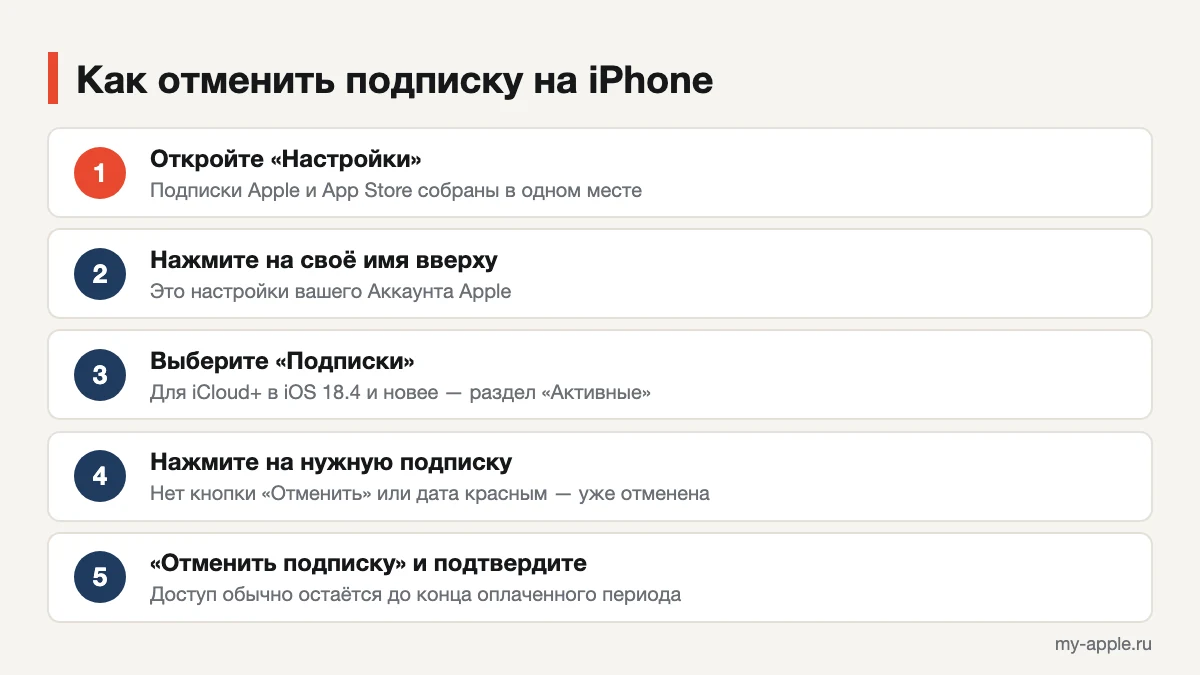
- Откройте «Настройки».
- Нажмите на своё имя в самом верху.
- Выберите «Подписки».
- Нажмите на подписку, которую хотите отменить.
- Нажмите «Отменить подписку». Кнопка может быть в самом низу — прокрутите страницу.
- Подтвердите отмену.
Если вы пользуетесь пакетом Apple One, на его странице может быть два варианта: отменить всю подписку или выбрать отдельные сервисы. Прочитайте подпись под кнопкой, прежде чем нажимать.
После отмены платной подписки доступ, как правило, сохраняется до конца уже оплаченного периода: деньги за него не возвращаются, но и пользоваться сервисом можно до даты, указанной на странице подписки. Следующего списания не будет.
Если кнопки «Отменить подписку» нет
Это самый частый вопрос, и у него простое объяснение. По словам Apple, если кнопки «Отменить» нет или под подпиской красным написано, когда она истекает, — подписка уже отменена. Повторно отменять ничего не нужно: сервис доработает до указанной даты и отключится.
Если подписка активна, а кнопки всё равно нет, проверьте, нет ли на экране других вариантов — например, перехода на другой тариф. Иногда кнопку просто не видно без прокрутки.
Ещё одна частая путаница — подписка, оформленная на сайте сервиса, а не в приложении. Программа на iPhone та же, вход тот же, но оплата идёт напрямую сервису, поэтому в «Подписках» Apple её нет и кнопки отмены тоже. Такую подписку отключают в личном кабинете на сайте сервиса — об этом ниже.
Пробный период: когда отменять
Многие сервисы дают бесплатный пробный период, после которого подписка продлевается автоматически и начинаются списания. Apple советует отменять подписку не позднее чем за 24 часа до окончания пробного периода, если вы не хотите её продлевать.
Учтите, что при отмене во время пробного периода некоторые сервисы закрывают доступ сразу, не дожидаясь его конца. Если хотите попробовать сервис до последнего дня, поставьте себе напоминание за пару дней до окончания и отмените тогда.
Подписки нет в списке: где её искать
Деньги списываются, а в «Подписках» пусто или нужной строчки нет. Возможных причин несколько.
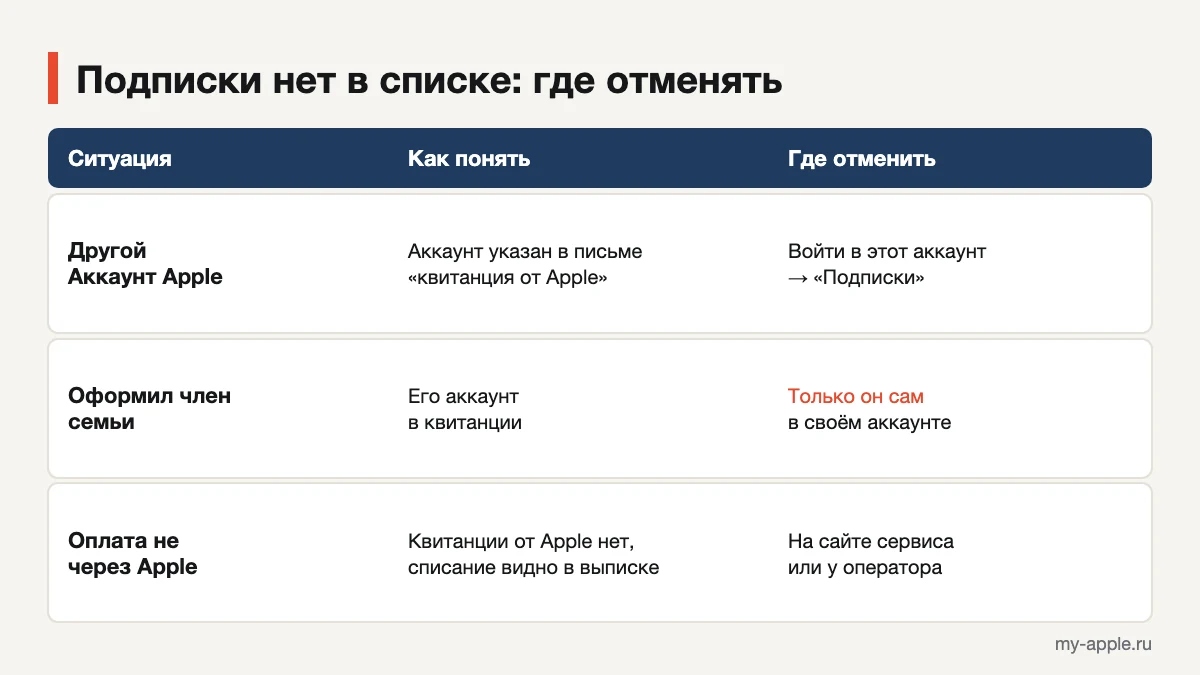
- Другой Аккаунт Apple. Подписку могли оформить с другого аккаунта — старого, рабочего, аккаунта супруга или ребёнка. Найдите в почте письмо со словами «квитанция от Apple» или «счёт-фактура от Apple»: в нём указано, какой аккаунт оплатил подписку. Войдите в него и отмените там.
- Семейный доступ. Подписку, которую оформил другой член семьи, вы отменить не можете. Отменить её может только тот, чей Аккаунт Apple указан в квитанции.
- Платите не через Apple. Если вы оформили подписку на сайте сервиса, через банк или у сотового оператора, в настройках iPhone её не будет. Посмотрите выписку по банковскому счёту: там видно, какая компания списывает деньги. Отменять нужно у неё — в личном кабинете сервиса или через поддержку оператора.
Отменить или сменить тариф
Прежде чем отменять подписку целиком, посмотрите на её страницу внимательнее. У многих сервисов там же перечислены другие варианты: помесячная или годовая оплата, индивидуальный или семейный тариф, меньший объём. Если сервис нужен, но платить хочется меньше или реже, достаточно выбрать другой вариант — отменять и оформлять заново не придётся.
И наоборот: если вы переходите на семейный тариф, где сервис уже оплачивает кто-то из семьи, не забудьте отменить свою личную подписку. Сами по себе две подписки на один сервис не объединяются, и списания пойдут по обеим.
Как не пропускать забытые подписки
Ненужные подписки обычно не «взламывают» кошелёк, а тихо копятся: пробный период, о котором забыли, сервис для одной поездки, приложение, которым пользовались месяц. Несколько простых привычек помогают держать это под контролем.
- Раз в месяц открывайте «Настройки» → ваше имя → «Подписки» и проверяйте список. Это занимает минуту.
- Не удаляйте письма с квитанциями от Apple, не глядя: по ним видно, за что и с какого аккаунта списаны деньги.
- Оформляя пробный период, сразу ставьте напоминание в календаре за два-три дня до его окончания.
- Если пользуетесь Семейным доступом, договоритесь, кто оплачивает общие сервисы, чтобы не платить за одно и то же дважды.
Как отменить подписку без iPhone
Если телефона нет под рукой — он сломан, потерян или уже продан, — подписку можно отменить с другого устройства, войдя в тот же Аккаунт Apple.
- В браузере — на сайте account.apple.com, в разделе управления подписками.
- На Mac — в App Store нажмите на своё имя внизу боковой панели, затем откройте «Подписки», выберите нужную и нажмите «Отменить подписку».
- На компьютере с Windows — в приложении Apple Music или Apple TV нажмите на своё имя, выберите «Просмотреть мой Аккаунт», затем «Подписки» → «Управлять» → «Изменить» → «Отменить подписку».
- На Android — если Apple Music или Apple TV оплачиваются через Google Play, отменять подписку нужно в приложении Google Play.
Для любого из этих способов нужно знать пароль Аккаунта Apple. Если вы его не помните, сначала восстановите доступ к аккаунту. О том, чем пароль Аккаунта Apple отличается от код-пароля телефона и где его меняют, — в статье как поменять пароль на iPhone.
Полная официальная инструкция — на странице Apple «Отмена подписки Apple».
iCloud+: отмена и уменьшение хранилища
С облачным хранилищем порядок немного отличается и зависит от версии iOS. В iOS 18.4 и новее: «Настройки» → ваше имя → «Подписки» → «Активные» → iCloud+. Там можно нажать «Отменить подписку» или выбрать «Открыть все тарифы», чтобы перейти на меньший объём. В iOS 18–18.3 путь другой: «Настройки» → ваше имя → iCloud → «Управлять подпиской» → «Уменьшение объема хранилища».
Изменения вступают в силу по окончании текущего расчётного периода. А дальше важный момент: если данные в iCloud не помещаются в новый объём, синхронизация и резервное копирование в iCloud остановятся, пока вы не освободите место или не вернёте прежний тариф. Это особенно неприятно перед ремонтом телефона: копия может оказаться устаревшей. Если вы готовитесь сдать iPhone в мастерскую, сначала прочитайте, как сделать резервную копию перед ремонтом, а уже потом уменьшайте хранилище.
Подписки при продаже и сбросе iPhone
Перед продажей телефона люди обычно выходят из Аккаунта Apple и стирают устройство — об этом подробно в статье как сбросить iPhone до заводских настроек. Подписки при этом никуда не деваются: они остаются на вашем аккаунте и продолжат продлеваться. Если на новом телефоне сервис не нужен, отмените подписку заранее, пока старый iPhone ещё под рукой, или потом с любого другого устройства.
Обратная ситуация — покупка подержанного iPhone. Подписки прежнего владельца к вам не перейдут, но телефон обязательно должен быть отвязан от его аккаунта. Что ещё проверить при покупке, — в статье как проверить iPhone при покупке.
Коротко
- Отменить подписку: «Настройки» → ваше имя → «Подписки» → подписка → «Отменить подписку».
- Нет кнопки или видна красная надпись о дате окончания — подписка уже отменена.
- Пробный период отменяйте минимум за 24 часа до конца.
- Удаление приложения и сброс iPhone подписку не отменяют.
- Нет в списке — проверьте другой Аккаунт Apple, Семейный доступ и выписку по счёту.
- Без iPhone подписку можно отменить на Mac, на компьютере с Windows или в браузере.
Вопросы и ответы
Что ещё спрашивают по теме
Типичные вопросы, которые возникают после прочтения, и ответы редакции. Не нашли свой — задайте его ниже.
Как отменить подписку на айфоне?
Откройте «Настройки», нажмите на своё имя, выберите «Подписки», затем нужную подписку и кнопку «Отменить подписку» — иногда до неё нужно прокрутить. Доступ обычно сохраняется до конца оплаченного периода, следующего списания не будет.
Почему в подписке нет кнопки «Отменить»?
Если кнопки нет или под подпиской красным написано, когда она истекает, значит, подписка уже отменена. Сервис будет работать до указанной даты, после чего отключится без новых списаний.
Отменится ли подписка, если удалить приложение или сбросить iPhone?
Нет. Подписка оформлена на Аккаунт Apple, а не на телефон или программу. Её нужно отменить в «Подписках» — на iPhone, на Mac, на компьютере с Windows или в браузере.
Деньги списываются, а подписки в списке нет — что делать?
Найдите в почте квитанцию от Apple и посмотрите, с какого Аккаунта Apple оформлена подписка, — возможно, с другого. Если квитанции от Apple нет, по выписке банка определите компанию, которая списывает деньги, и отмените подписку у неё: на сайте сервиса или через оператора.