Покупка и сервис / 11 разделов · 6 мин
Как перенести данные со старого iPhone на новый и ничего не потерять
Новый iPhone можно получить со всеми фото, приложениями и настройками старого за один вечер. Разбираем три штатных способа переноса, что к ним подготовить и что придётся настроить заново.
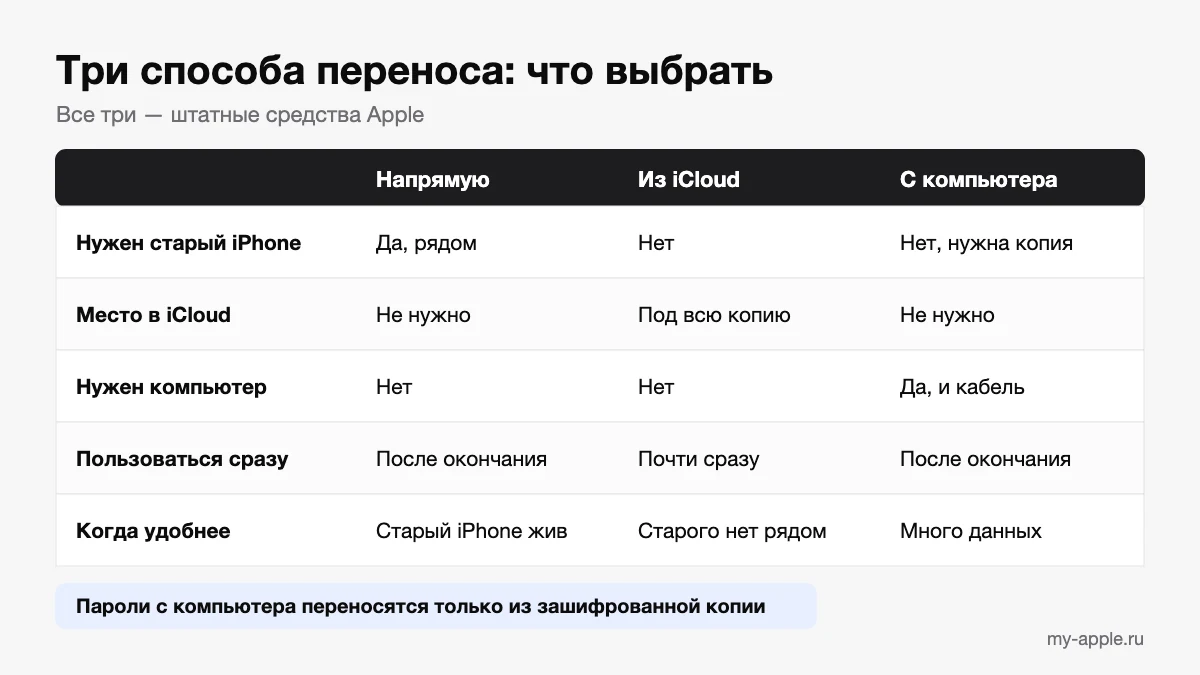
Три способа и как выбрать
Перенести всё со старого iPhone на новый можно тремя путями, и все три — штатные, без сторонних программ:
- «Быстрое начало» напрямую с iPhone на iPhone. Старый телефон лежит рядом с новым, данные идут между ними. Не нужен ни компьютер, ни место в iCloud.
- Из резервной копии iCloud. Новый iPhone скачивает копию из облака. Удобно, если старого телефона под рукой нет или он сломан, но копия свежая.
- Из резервной копии на компьютере. Mac с Finder или компьютер с Windows. Выручает, когда в iCloud мало места, а данных много.
Если старый iPhone жив и рядом, почти всегда проще «Быстрое начало». Компьютер нужен в основном тем, у кого нет места в iCloud и нет времени ждать.
Подготовка: 10 минут, которые экономят час
- Обновите старый iPhone. Apple советует, чтобы на обоих устройствах стояла последняя версия iOS; минимум для «Быстрого начала» — iOS 11. Если новый iPhone вышел недавно, старая iOS может оказаться слишком старой для полного переноса — тогда новый телефон предложит обновиться во время настройки.
- Проверьте Аккаунт Apple. Вспомните пароль заранее: он понадобится на новом телефоне. Если не помните — восстановите его до начала, а не посреди переноса.
- Зарядите оба телефона и держите на зарядке. Apple прямо пишет: устройства должны лежать рядом и быть подключены к питанию до завершения переноса.
- Включите Wi-Fi и Bluetooth на старом iPhone. По Bluetooth телефоны находят друг друга, а данные идут по беспроводной сети.
- Освободите время. Пока идёт перенос напрямую, пользоваться ни одним из телефонов нельзя. При большом объёме фото и видео это может занять час и дольше.
Если телефон потом пойдёт в ремонт или на продажу, полезно сделать ещё и отдельную копию — как это сделать надёжно, разобрано в статье о резервной копии перед ремонтом.
«Быстрое начало» пошагово
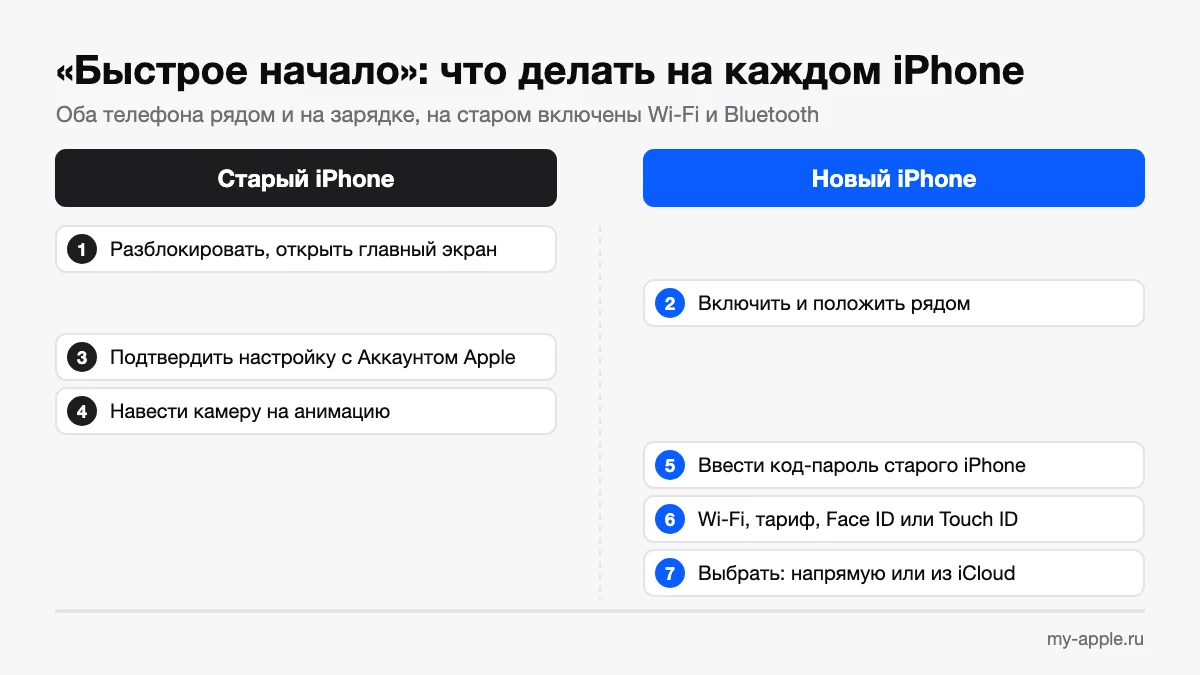
- Разблокируйте старый iPhone и откройте главный экран.
- Включите новый iPhone и положите рядом. На старом появится предложение настроить новое устройство с вашим Аккаунтом Apple — подтвердите.
- На экране нового телефона появится анимация. Наведите на неё камеру старого iPhone, как на QR-код. Если камера недоступна, можно пройти проверку вручную.
- Введите на новом iPhone код-пароль старого.
- Подключите новый телефон к Wi-Fi или сотовой сети и, если система попросит, активируйте тариф оператора.
- Настройте Face ID или Touch ID — они не переносятся, их нужно записать заново.
- Выберите способ переноса: напрямую со старого iPhone или из iCloud.
Разница между вариантами в последнем шаге существенная. При переносе из iCloud новым телефоном можно пользоваться почти сразу, а приложения и данные догружаются в фоне. При переносе напрямую нужно дождаться окончания процесса на обоих устройствах, зато не важно, есть ли место в iCloud и насколько свежа облачная копия.
Если предложение настройки исчезло со старого телефона или так и не появилось, Apple советует перезапустить оба устройства и попробовать снова. Как перезагрузить любую модель кнопками, описано в статье «Как перезагрузить iPhone».
Перенос из копии на компьютере
Этот путь полезен при большом объёме данных и маленьком тарифе iCloud. На Mac копия делается в Finder: подключите iPhone кабелем, выберите его в боковом меню и нажмите создание резервной копии. На Windows то же самое делается в приложении для устройств Apple или в iTunes.
Важная деталь — шифрование копии. Только зашифрованная резервная копия на компьютере сохраняет сохранённые пароли, настройки Wi-Fi и данные приложения «Здоровье». Пароль шифрования запишите: без него копию не восстановить, и сбросить его Apple не может.
Дальше включите новый iPhone, на экране выбора способа переноса выберите перенос с Mac или компьютера с Windows, подключите кабель и укажите нужную копию — обычно самую свежую.
Что переносится, а что придётся настроить заново
| Данные | Перенесутся сами | Что сделать |
|---|---|---|
| Фото, видео, контакты, заметки | Да | Проверьте, что «Фото iCloud» включено на новом телефоне, если пользовались им |
| Приложения | Да, скачиваются из App Store заново | Приложения, убранные из App Store, iPhone заново не скачает — проверьте заранее |
| Входы в приложения | Частично | Банки и часть сервисов попросят войти заново, иногда с кодом из СМС |
| Face ID и Touch ID | Нет | Настраиваются на новом телефоне |
| Карты в Wallet | Нет | Добавьте карты заново, банк может прислать код подтверждения |
| Переписки в мессенджерах | Зависит от приложения | Проверьте резервное копирование в настройках самого мессенджера |
С мессенджерами стоит быть особенно внимательными: у многих свои облачные копии, и если их выключить, история может не переехать даже при полном переносе телефона. Проверьте это до того, как стирать старый iPhone.
SIM-карта и eSIM
Физическую SIM-карту достаточно переставить в новый телефон. С eSIM сложнее: перенос во время настройки возможен, только если его поддерживает оператор. Если iPhone не предложил перенести eSIM, обратитесь к оператору — обычно это делается в приложении или салоне связи по паспорту. Не удаляйте eSIM со старого телефона, пока новая не заработает: иначе на какое-то время вы останетесь без номера и без СМС с кодами.
Если вы переходите с Android
«Быстрое начало» работает только между устройствами Apple. Для перехода с Android у Apple есть отдельное приложение «Перенос на iOS» в Google Play. Порядок такой: на новом iPhone во время настройки выберите перенос данных с Android, на экране появится код; откройте приложение на Android-телефоне и введите этот код. Телефоны соединятся напрямую, и вы отметите, что переносить.
Переезжают контакты, сообщения, фото и видео, календари и учётные записи почты. Приложения не переносятся: iPhone предложит скачать те, что есть в App Store, а входить в них придётся заново. Историю мессенджеров переносите средствами самих мессенджеров — проверьте их инструкции заранее.
Apple Watch и аксессуары
Если у вас есть Apple Watch, обновите часы и старый iPhone до переноса. Во время настройки нового телефона система спросит, использовать ли часы с ним, — так пара переедет без повторной настройки. Наушники AirPods, привязанные к Аккаунту Apple, обычно подключаются к новому iPhone сами, а Bluetooth-наушники других брендов и автомобиль придётся сопрячь заново.
Если что-то пошло не так
- Перенос завис на одной отметке. Не трогайте телефоны: при больших объёмах полоска может стоять долго. Проверьте, что оба на зарядке и рядом с роутером.
- Новый iPhone требует обновить iOS. Согласитесь: старая версия на новом телефоне иногда не принимает копию от более новой системы.
- Не хватает места в iCloud. Используйте перенос напрямую или через компьютер — облачный тариф для этого покупать не обязательно.
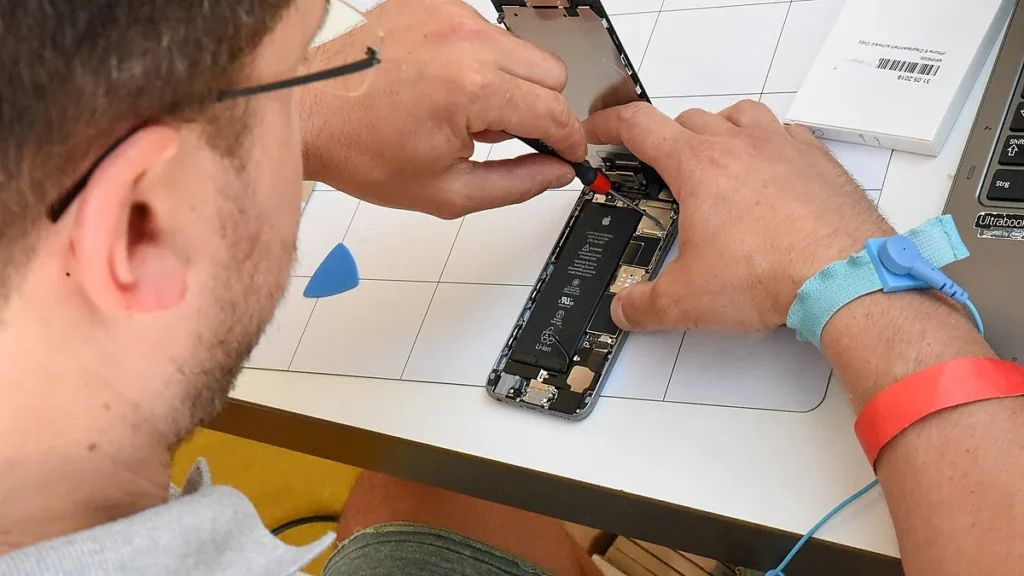
- Старый iPhone разбит и не реагирует на касания. Если экран не работает, но телефон включается, мастер может временно подключить рабочий дисплей, чтобы сделать копию. Это быстрее и дешевле, чем полноценный ремонт ради данных.
Что делать со старым iPhone
Не спешите стирать старый телефон. Поживите с новым несколько дней: проверьте фото, переписки, банковские приложения, двухфакторные коды и пароли. Только когда всё на месте, стирайте старый — подробно, с выходом из Аккаунта Apple и снятием блокировки активации, это разобрано в статье «Как сбросить iPhone до заводских настроек». Если покупаете телефон с рук, перед переносом стоит его проверить по чек-листу проверки при покупке.
Коротко
- Старый iPhone рядом и работает — «Быстрое начало», оба телефона на зарядке, Wi-Fi и Bluetooth включены.
- Мало места в iCloud — перенос напрямую или через зашифрованную копию на компьютере.
- Face ID, карты Wallet и входы в банки настраиваются заново.
- Мессенджеры проверьте отдельно: у них свои резервные копии.
- Старый телефон стирайте только после того, как убедились, что на новом всё на месте.
Подробная инструкция Apple — на странице о «Быстром начале».
Вопросы и ответы
Что ещё спрашивают по теме
Типичные вопросы, которые возникают после прочтения, и ответы редакции. Не нашли свой — задайте его ниже.
Сколько времени занимает перенос данных напрямую?
Зависит от объёма, прежде всего фото и видео, и от скорости Wi-Fi. Небольшой телефон переезжает за десятки минут, а при сотнях гигабайт медиатеки перенос может идти несколько часов. Всё это время оба iPhone должны лежать рядом и стоять на зарядке, пользоваться ими нельзя. Поэтому удобнее начинать вечером.
Можно ли перенести данные, если у старого iPhone разбит экран?
Если телефон включается и на экран не нужно нажимать, иногда хватает подключения к компьютеру, которому он уже доверял, — тогда можно сделать копию. Если без касаний не обойтись, мастер может временно подключить рабочий дисплей только для того, чтобы снять копию. Если «Фото iCloud» и копии iCloud были включены, многое уже есть в облаке и подтянется на новом телефоне после входа в Аккаунт Apple.
Нужно ли покупать место в iCloud ради переноса?
Нет. Перенос напрямую с iPhone на iPhone и перенос через копию на компьютере не используют облачное хранилище. Место в iCloud нужно, только если вы хотите восстановиться именно из облачной копии, а она не помещается в бесплатные 5 ГБ.
Перенеслись ли пароли от сайтов и Wi-Fi?
При переносе напрямую и из iCloud пароли из «Связки ключей» переезжают, если она включена в настройках Аккаунта Apple. При восстановлении с компьютера они попадают на новый телефон, только если копия была зашифрована. Если вы делали незашифрованную копию, пароли придётся вводить заново или включить «Связку ключей» на старом телефоне и дождаться синхронизации.