Модули и корпус / 8 разделов · 6 мин
Как поставить рингтон на iPhone: стандартный, свой и для отдельного контакта
Сменить мелодию звонка на iPhone можно за минуту, а поставить собственную песню — минут за десять, причём без компьютера. Показываем все способы по шагам и разбираем, почему рингтон иногда не слышен, хотя всё настроено.
Три способа и чем они отличаются
На iPhone есть три законных пути получить нужную мелодию звонка:
- Выбрать из встроенных. Быстро и бесплатно, мелодии уже лежат в телефоне.
- Купить звук в iTunes Store. Готовые фрагменты песен, которые сразу появляются в списке рингтонов.
- Сделать самому в GarageBand. Бесплатное приложение Apple превращает ваш аудиофайл в рингтон прямо на телефоне.
Просто скачать песню и «назначить на звонок» одним нажатием, как на многих других телефонах, здесь не выйдет: мелодия должна попасть в системный список рингтонов. Ниже — как это сделать каждым способом.
Как сменить рингтон в настройках
- Откройте «Настройки».
- Выберите «Звуки и вибрация». На части моделей и версий iOS этот раздел называется иначе — например, просто «Звуки».
- Нажмите «Рингтон».
- Касайтесь названий по очереди: телефон проигрывает мелодию и сразу делает её выбранной. Галочка остаётся на последней, которую вы нажали.
В том же разделе настраиваются остальные звуки. Нажмите нужную категорию — например, «Звук сообщения» или «Уведомления в календарях» — и выберите звук таким же способом.
Здесь же находится ползунок громкости звонка и параметр «Изменение кнопками». Если он включён, боковые кнопки громкости меняют и громкость звонка. Если выключен — кнопки управляют только громкостью музыки и видео, а звонок остаётся на уровне, заданном ползунком. Выключенный параметр полезен тем, кто случайно убавляет звонок в кармане.
Как поставить свою мелодию через GarageBand
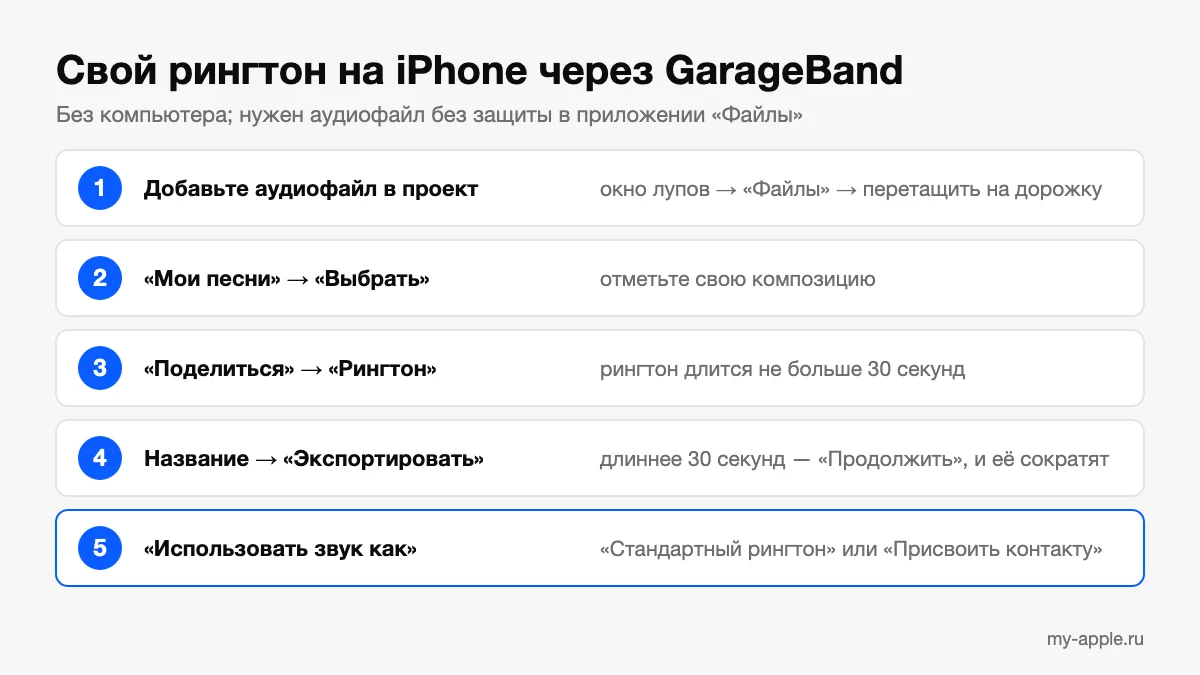
GarageBand — бесплатное приложение Apple из App Store. Оно умеет экспортировать любую композицию как рингтон, компьютер для этого не нужен. Понадобится сам аудиофайл в приложении «Файлы»: в памяти телефона или в iCloud Drive.
Сразу про ограничения. Во-первых, рингтон может длиться не больше 30 секунд. Во-вторых, файл не должен быть защищён: Apple прямо указывает, что защищённую композицию использовать в качестве рингтона нельзя. Песни из подписки на музыкальный сервис таким способом на звонок не поставить — нужен собственный файл.
Шаг 1. Добавить аудио в проект
Откройте GarageBand и создайте новую композицию. Перейдите в режим дорожек, откройте окно с лупами и нажмите «Файлы», затем «Просмотреть элементы из приложения «Файлы»». Найдите свой аудиофайл и перетащите его на дорожку. Лишнее в начале и в конце можно подрезать, потянув за края фрагмента, чтобы в звонок попал нужный отрывок.
Шаг 2. Экспортировать как рингтон
- Вернитесь к списку «Мои песни».
- Нажмите кнопку «Ещё», затем «Выбрать» и отметьте свою композицию.
- Нажмите кнопку «Поделиться» и выберите «Рингтон».
- Введите название и нажмите «Экспортировать».
- Если композиция длиннее 30 секунд, приложение предупредит об этом. Нажмите «Продолжить» — GarageBand сократит её автоматически.
Шаг 3. Назначить
Когда экспорт закончится, нажмите «Использовать звук как» и выберите вариант:
- «Стандартный рингтон» — мелодия для всех входящих;
- «Стандартный текстовый тон» — звук сообщений;
- «Присвоить контакту» — мелодия для одного человека;
- «Готово» — ничего не назначать, рингтон просто появится в общем списке.
После этого мелодия видна в настройках в разделе «Рингтон» наравне со встроенными, и её можно выбрать в любой момент. Полная инструкция есть на странице поддержки Apple.
Какой отрывок выбрать
Рингтон играет с самого начала, а трубку обычно берут за несколько секунд. Поэтому долгое тихое вступление — плохой выбор: вы услышите звонок слишком поздно или не услышите вовсе. Берите фрагмент, который звучит узнаваемо и достаточно громко с первой секунды, — чаще всего это припев.
Проверьте результат в реальных условиях: положите телефон в карман или сумку и попросите кого-нибудь набрать ваш номер. Мелодия, которая приятно звучит в тихой комнате, на улице может теряться в шуме. Если так и вышло, вернитесь в проект GarageBand, сдвиньте начало фрагмента и экспортируйте рингтон ещё раз под новым названием. Названия давайте понятные — в общем списке мелодий их потом проще найти.
Отдельная мелодия для контакта
Удобно, когда по звуку понятно, кто на линии, — не доставая телефон.
- Откройте приложение «Контакты».
- Выберите человека и нажмите «Изменить».
- Нажмите «Рингтон» и выберите мелодию.
Там же задаётся отдельный звук сообщений от этого контакта. Личная мелодия имеет приоритет над общей: для всех остальных будет играть стандартный рингтон, для выбранного человека — свой.
Рингтоны из iTunes Store
Если возиться с GarageBand не хочется, готовый звук можно купить.
- Откройте приложение iTunes Store.
- Нажмите «Звуки».
- Просматривайте категории или воспользуйтесь поиском по песне и исполнителю.
- Коснитесь записи, чтобы прослушать отрывок.
- Чтобы купить, нажмите на стоимость звука.
Доступность раздела и способов оплаты зависит от страны учётной записи, поэтому у части пользователей этот путь закрыт. В таком случае остаётся GarageBand.
Как вернуть купленные звуки на новом телефоне
Купленные рингтоны привязаны к Аккаунту Apple, и их можно загрузить повторно — например, после перехода на новый iPhone. Откройте «Настройки» → «Звуки и вибрация», нажмите любой пункт в разделе «Рингтон», затем «Загрузить все купленные звуки». Этого пункта может не быть, если покупок нет или все они уже загружены. О том, что ещё стоит проверить после переезда, — в статье «Как перенести данные с iPhone на iPhone».
Вибрация вместе с рингтоном
В разделе «Рингтон» есть пункт «Тактильные сигналы». В нём выбирается рисунок вибрации, который сопровождает звонок. Можно взять готовый или нажать «Создать вибрацию» и настучать собственный ритм пальцем по экрану.
Если вибрации нет ни при звонке, ни при переключении бесшумного режима, проверьте настройки по статье «Не работает вибрация на iPhone»: там разобраны и программные причины, и неисправность вибромотора.
Рингтон выбран, но звонка не слышно
Самая частая причина — не поломка, а один из режимов тишины. Проверяйте по порядку.
| Что проверить | Где это находится |
|---|---|
| Бесшумный режим на моделях с переключателем | Переключатель «Звонок/Бесшумно» на боковой грани. Сдвинут к задней панели — звук выключен, вперёд — включён |
| Бесшумный режим на моделях с кнопкой действия | Нажмите и удерживайте кнопку действия либо откройте Пункт управления и коснитесь значка «Бесшумный режим» |
| Громкость звонка | «Настройки» → «Звуки и вибрация», ползунок громкости |
| Фокусирование | Пункт управления: режимы вроде «Не беспокоить» приглушают входящие вызовы |
| Подключённая гарнитура | Звонок может уходить в наушники или колонку по Bluetooth |
Бесшумный режим можно включить и выключить также в «Настройки» → «Звуки и вибрация». Полезно знать: будильники в этом режиме всё равно звучат через динамик, так что проспать из-за переключателя не получится.
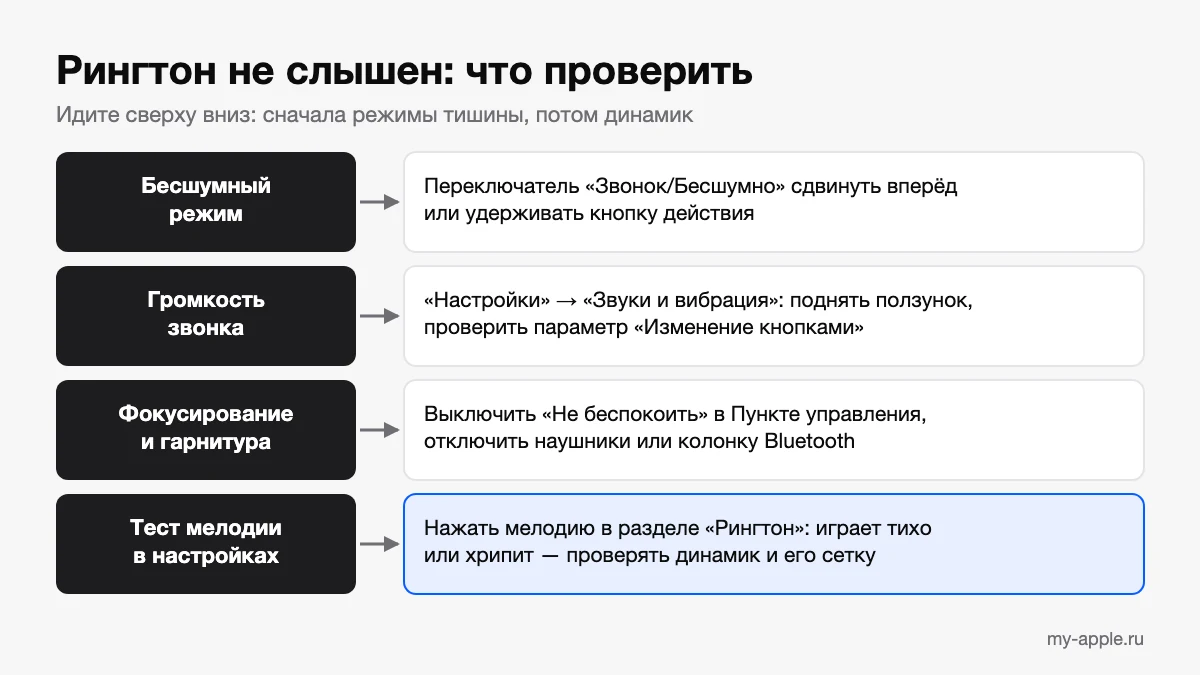
Простой тест: в разделе «Рингтон» нажмите на любую мелодию. Если она играет громко и чисто, динамик исправен, и дело в одном из режимов из таблицы. Если звук тихий, хриплый или его нет совсем, причина может быть в засорённой сетке динамика или в самом динамике. Как это отличить и что можно сделать самому, рассказано в статье «Тихий звук на iPhone».
Переключатель болтается, не фиксируется или не меняет режим? Это уже механика, и её смотрит мастер. Временный обход и признаки износа описаны в материале «Не работают кнопки iPhone». В мастерской опишите, как именно ведёт себя переключатель и появляется ли на экране уведомление о смене режима.
Коротко
- Сменить мелодию: «Настройки» → «Звуки и вибрация» → «Рингтон».
- Своя песня: GarageBand → «Мои песни» → «Поделиться» → «Рингтон» → «Экспортировать»; длина — до 30 секунд, файл без защиты.
- Мелодия на человека: «Контакты» → контакт → «Изменить» → «Рингтон».
- Купленные звуки возвращаются пунктом «Загрузить все купленные звуки».
- Звонка не слышно — сначала проверьте бесшумный режим, громкость звонка и фокусирование, и только потом подозревайте динамик.
Вопросы и ответы
Что ещё спрашивают по теме
Типичные вопросы, которые возникают после прочтения, и ответы редакции. Не нашли свой — задайте его ниже.
Можно ли поставить свою песню на звонок iPhone без компьютера?
Да. Понадобится бесплатное приложение GarageBand и сам аудиофайл в приложении «Файлы». Добавьте файл в проект, затем в списке «Мои песни» выберите композицию, нажмите «Поделиться» → «Рингтон» → «Экспортировать» и назначьте её стандартным рингтоном или мелодией для контакта. Файл не должен быть защищён, поэтому песни из музыкальной подписки так использовать не получится.
Какой длины может быть рингтон на iPhone?
При экспорте из GarageBand — не больше 30 секунд. Если композиция длиннее, приложение предложит нажать «Продолжить» и сократит её автоматически. Чтобы в звонок попал нужный отрывок, а не случайный, лучше заранее подрезать фрагмент на дорожке самому.
Как поставить отдельную мелодию на конкретного человека?
Откройте приложение «Контакты», выберите человека, нажмите «Изменить», затем «Рингтон» и выберите мелодию. Там же можно задать отдельный звук сообщений. Для остальных контактов продолжит играть общий рингтон из настроек.
Почему iPhone не играет рингтон при входящем вызове?
Обычно включён один из режимов тишины. Проверьте бесшумный режим (переключатель «Звонок/Бесшумно» или кнопка действия), ползунок громкости в «Настройки» → «Звуки и вибрация» и фокусирование вроде «Не беспокоить». Убедитесь, что звук не уходит в наушники по Bluetooth. Если мелодия при нажатии в разделе «Рингтон» играет тихо или с хрипом, проверять нужно уже динамик.