Покупка и сервис / 9 разделов · 6 мин
Как узнать, был ли iPhone в ремонте: история деталей, винты, зазоры, клей, IMEI
Б/у iPhone почти всегда кто-то уже открывал — вопрос в том, что и как меняли. Разбираем, как это выяснить за 15 минут: сначала по настройкам, затем по номерам и, наконец, по винтам, зазорам и следам клея на корпусе.
Ремонт — не приговор, но о нём нужно знать
Сам по себе ремонт не делает iPhone плохим. Замена аккумулятора оригинальной деталью или аккуратная замена экрана — обычное обслуживание. Плохо другое: когда ремонт скрывают, когда стоят дешёвые копии или когда телефон вскрывали после попадания воды. Поэтому цель проверки — не найти «чистый» телефон любой ценой, а понять, что именно с ним делали, и решить, устраивает ли это вас.
Проверка складывается из двух частей: что показывает сам iPhone в настройках и что видно глазами на корпусе. Начинайте с настроек — это быстрее и надёжнее.
Шаг 1. «История деталей и обслуживания»
Откройте «Настройки» → «Основные» → «Об этом устройстве». Если телефон ремонтировали, ниже серийного номера появится раздел «История деталей и обслуживания». Он есть начиная с iOS 15.2. Если раздела нет вовсе, значит, iOS не зафиксировала замену отслеживаемых деталей — но это ещё не доказательство, что ремонта не было.
Что можно увидеть по данным Apple:
- на iPhone 12 и новее — аккумулятор, дисплей, материнскую плату, фронтальную и задние камеры;
- на iPhone 11 — две детали из этого списка, на iPhone XR, XS, XS Max и SE 2-го и 3-го поколений — одну.
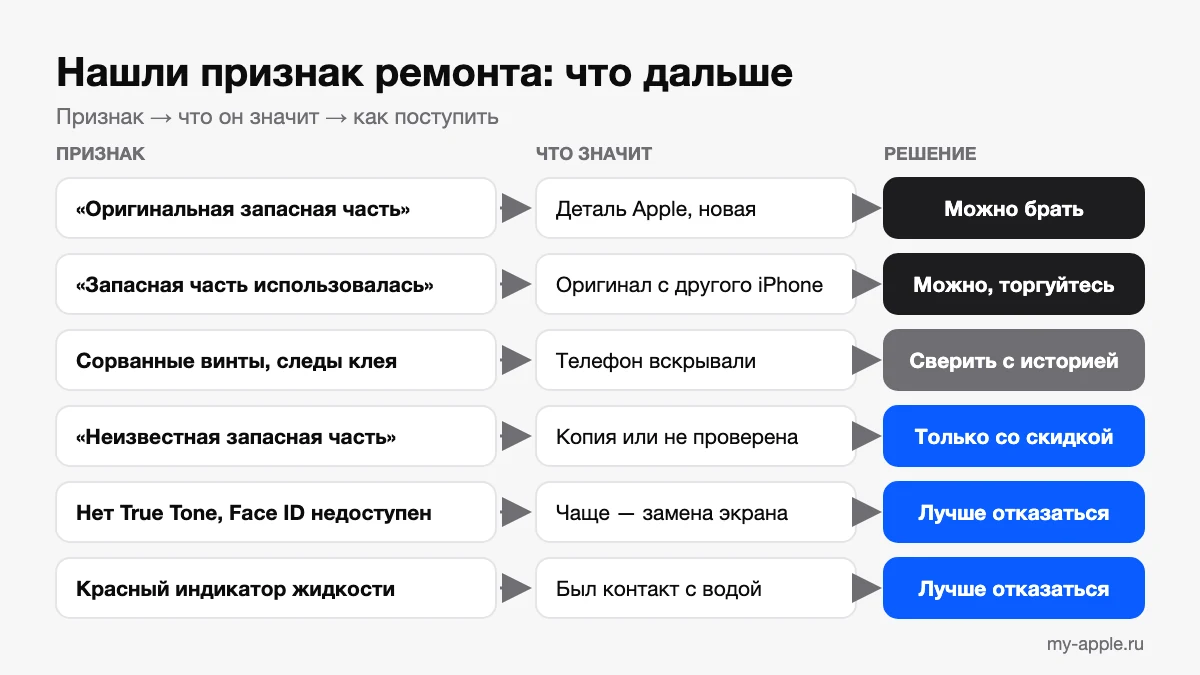
Возможные статусы: «Оригинальная запасная часть», «Неизвестная запасная часть», «Запасная часть использовалась» (деталь ставили с другого iPhone), «Непроверенная запасная часть» (менялась материнская плата) и «Завершение ремонта». Подробный разбор каждого — в статье об истории деталей, а о том, чем грозит статус «Неизвестная», — в материале про неизвестную деталь. Официальное описание — на странице поддержки Apple об истории деталей и обслуживания iPhone.
Важная оговорка: если деталь меняли несколько раз, iPhone показывает только последнее обслуживание.
Шаг 2. Номера: IMEI, серийный номер, номер модели
- Сравните IMEI в «Об этом устройстве» (или по *#06#) с наклейкой на коробке.
- У iPhone от 6s до 13, а также SE 2-го и 3-го поколений IMEI выгравирован на лотке SIM-карты. Если гравировка не совпадает с настройками, лоток от другого телефона. Само по себе это мелочь, но часто так бывает у аппаратов, собранных из нескольких.
- Проверьте серийный номер на checkcoverage.apple.com: модель и цвет на сайте должны совпасть с телефоном. Если цвет корпуса другой, корпус меняли.
- Посмотрите номер модели. По распространённой расшифровке буква N в начале означает устройство, выданное взамен по гарантии, а F — восстановленное Apple. Официально Apple эту расшифровку не публикует, так что это подсказка, а не доказательство.
Шаг 3. Программные признаки замены экрана и батареи
- True Tone. Пункт управления → удерживайте ползунок яркости. Если кнопки True Tone нет на модели, где она должна быть, экран скорее всего меняли без переноса данных калибровки или поставили копию.
- Сообщения о деталях. На экране блокировки или в настройках могут появляться уведомления о неизвестном дисплее, аккумуляторе или камере.
- «Состояние аккумулятора». «Настройки» → «Аккумулятор» → «Состояние аккумулятора». Если вместо процента ёмкости — сообщение о том, что не удаётся подтвердить подлинность аккумулятора, батарею меняли, и, скорее всего, на неоригинальную.
- Face ID. Если Face ID недоступен, часто это последствие неудачного ремонта экрана или падения.
- Экран на вид. Копии дисплеев нередко отличаются цветом белого, яркостью, толщиной чёрной рамки вокруг изображения. Как сравнивать, разобрано в статье об оригинальном дисплее.
Шаг 4. Корпус: винты, зазоры, клей
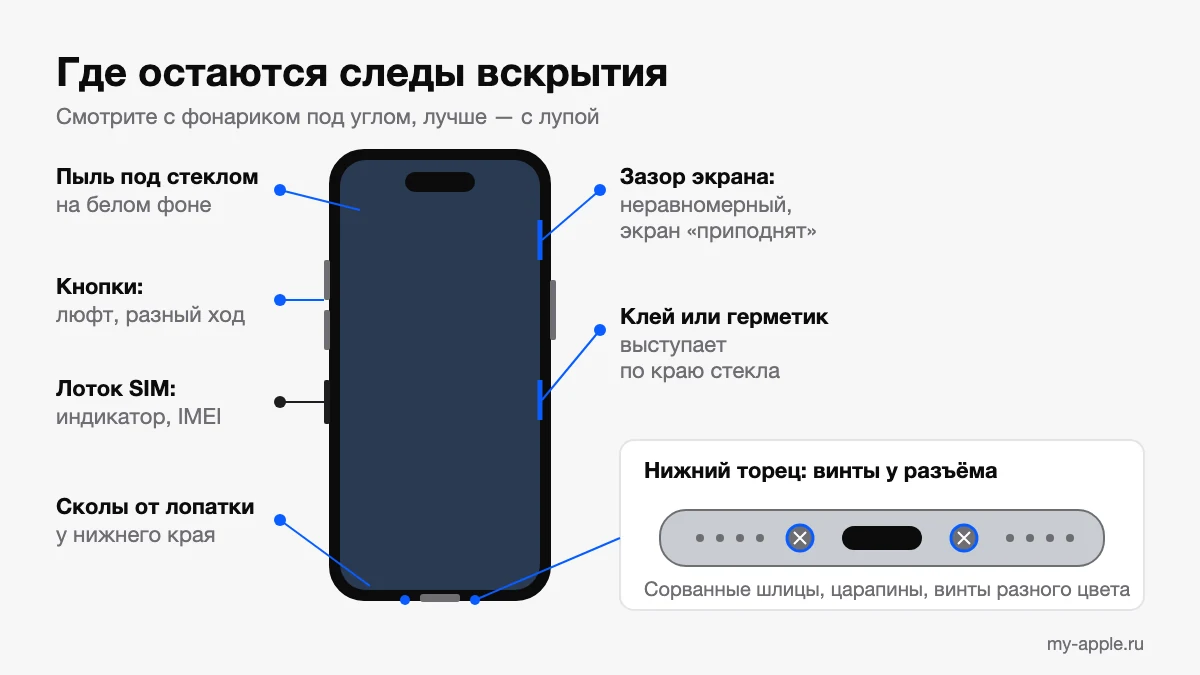
Возьмите фонарик, а лучше лупу. Внешний осмотр не даст стопроцентного ответа, но несколько признаков почти всегда выдают вскрытие.
| Где смотреть | Признак ремонта |
|---|---|
| Два винта по бокам разъёма Lightning или USB-C | Сорванные или поцарапанные шлицы, следы отвёртки вокруг, винты разного цвета |
| Стык экрана и рамки | Неравномерный зазор, экран «приподнят» с одной стороны, выступает клей или герметик |
| Край стекла | Сколы и вмятины от лопатки, особенно у нижнего края и углов |
| Под стеклом экрана | Пыль или ворсинки, видимые на белом фоне у краёв |
| Заднее стекло и рамка камер | Другой оттенок или фактура, следы клея по краю, неровный блок камер |
| Кнопки | Люфт, разный ход, кнопка «проваливается» или звучит иначе, чем соседняя |
| Гнездо лотка SIM | Красный индикатор контакта с жидкостью у моделей, где он виден снаружи |
На индикаторе жидкости остановимся отдельно. Apple пишет, что в норме он белый или серебристый, а после контакта с водой становится насыщенно красным, и что изменения влажности в пределах условий эксплуатации его не активируют. Красный индикатор — повод спросить, не было ли ремонта после попадания воды. Что происходит с iPhone после купания, разобрано в статье «iPhone упал в воду».
Шаг 5. Функции, которые первыми страдают после ремонта
Даже если на корпусе всё чисто, неаккуратный ремонт выдаёт себя в работе. Проверьте именно то, что задевают при замене экрана и задней панели:
- Датчик приближения. Во время звонка закройте верхнюю часть экрана ладонью — он должен погаснуть. Если экран остаётся включённым и щека нажимает кнопки, при замене экрана могли повредить шлейф датчиков.
- Сенсор у краёв. Перетащите иконку по периметру экрана. Мёртвые зоны и ложные нажатия — частое следствие копии дисплея или повреждённого шлейфа.
- Разговорный динамик и верхний микрофон. Тихий или хрипящий звук в трубке бывает, когда сетку динамика не перенесли или залили клеем.
- Фронтальная камера и Face ID. Сделайте селфи и настройте Face ID на себя.
- Беспроводная зарядка и MagSafe. После замены задней панели или корпуса стоит проверить, что телефон заряжается от беспроводной зарядки и магнит держит.
- Вибрация и кнопки. Включите и выключите беззвучный режим, нажмите все кнопки — ход должен быть одинаковым.
Особый случай: iPhone 15 и новее
Начиная с iPhone 15 Apple разрешила повторно использовать оригинальные детали от другого устройства той же модели и завершать ремонт через встроенный «Ассистент ремонта». Поэтому у таких телефонов в «Истории деталей» чаще встречается статус «Запасная часть использовалась». Это значит, что деталь оригинальная, но не новая — например, экран сняли с другого iPhone. Для покупателя это лучше копии, но хуже новой детали.
Если рядом с деталью написано «Завершение ремонта», процедуру не довели до конца. Пока ремонт не завершён, Face ID или Touch ID могут не работать. Завершить его можно в том же разделе, нажав «Перезагрузить и завершить ремонт», — для этого нужны Wi-Fi и заряд аккумулятора выше 20 %.
Что ремонт значит для покупателя
- Водозащита. При вскрытии нарушается заводская проклейка экрана. Будет ли телефон защищён от воды после ремонта, зависит от того, поставил ли мастер новую. На прежний уровень защиты рассчитывать не стоит.
- Гарантия. Если у телефона ещё есть гарантия Apple, повреждения после постороннего вскрытия под неё обычно не попадают.
- Неоригинальные детали. Копия экрана может быть тусклее и быстрее разряжать аккумулятор, копия батареи — не показывать ёмкость.
- Цена. Телефон после ремонта честно стоит дешевле аналогичного без ремонта. Это аргумент для торга, а не повод сразу уходить.
Что спросить у продавца
- Что меняли, когда и где? Есть ли заказ-наряд или чек из мастерской?
- Детали оригинальные или копии? Совпадает ли это с тем, что показывает «История деталей»?
- Было ли попадание воды или сильное падение?
- Почему сам продавец решил продать телефон после ремонта?
Честный продавец спокойно отвечает на эти вопросы. Если ответы расходятся с тем, что вы увидели в настройках и на корпусе, лучше отказаться от покупки.
Коротко
Начните с «Истории деталей и обслуживания» и сверки IMEI, затем проверьте True Tone, Face ID и «Состояние аккумулятора», и только потом осматривайте винты, зазоры и индикатор жидкости. Найденный ремонт — не обязательно причина отказаться: важно, чтобы детали были оригинальными, продавец о ремонте рассказал сам, а цена это учитывала. Общий порядок проверки телефона перед покупкой — в чек-листе из 20 пунктов.
Вопросы и ответы
Что ещё спрашивают по теме
Типичные вопросы, которые возникают после прочтения, и ответы редакции. Не нашли свой — задайте его ниже.
В гнезде лотка SIM индикатор жидкости красный. Значит ли это, что телефон тонул и его вскрывали?
Красный индикатор говорит о контакте с водой, но не о ремонте. Apple пишет, что в норме он белый или серебристый, а после контакта с водой становится насыщенно красным, причём изменения влажности в пределах условий эксплуатации его не активируют. Поэтому это повод спросить продавца, не было ли попадания воды и ремонта после него. Заодно внимательнее осмотрите винты у разъёма, стык экрана и рамки и проверьте «Историю деталей и обслуживания».
В истории деталей у экрана написано «Запасная часть использовалась». Это копия или нормальная деталь?
Это оригинальная деталь, но не новая — например, экран, снятый с другого iPhone. Начиная с iPhone 15 Apple разрешила повторно использовать оригинальные детали от другого устройства той же модели и завершать ремонт через встроенный «Ассистент ремонта», поэтому у таких телефонов этот статус встречается чаще. Для покупателя это лучше копии, но хуже новой детали. Неоригинальную деталь выдаёт другой статус — «Неизвестная запасная часть».
Рядом с деталью стоит «Завершение ремонта», и Face ID не работает. Можно ли это исправить без мастерской?
Часто да: такой статус значит, что процедуру просто не довели до конца, а пока ремонт не завершён, Face ID или Touch ID могут не работать. Завершить его можно в том же разделе «История деталей и обслуживания», нажав «Перезагрузить и завершить ремонт». Для этого нужны Wi-Fi и заряд аккумулятора выше 20 %. Если Face ID недоступен и после этого, стоит подробнее расспросить продавца: часто это последствие неудачного ремонта экрана или падения.
Гравировка IMEI на лотке SIM не совпадает с номером в настройках. Насколько это серьёзно?
Само по себе это мелочь: лоток просто от другого телефона. Но так часто бывает у аппаратов, собранных из нескольких, поэтому остальное стоит проверить внимательнее. Сверьте IMEI в настройках или по *#06# с наклейкой на коробке, а серийный номер — на checkcoverage.apple.com: модель и цвет на сайте должны совпасть с телефоном. Если цвет корпуса там другой, корпус меняли. Гравировка на лотке есть у iPhone от 6s до 13, а также у SE 2-го и 3-го поколений.