Экран и детали / 8 разделов · 6 мин
Как сделать скриншот на iPhone: кнопками, без кнопок и снимок всей страницы
Снимок экрана на iPhone делается одним движением, но сочетание кнопок зависит от модели, а длинный скриншот и способы без кнопок спрятаны глубже. Собрали всё в одном месте — вместе с тем, где потом искать снимки и что делать, если кнопки не слушаются.
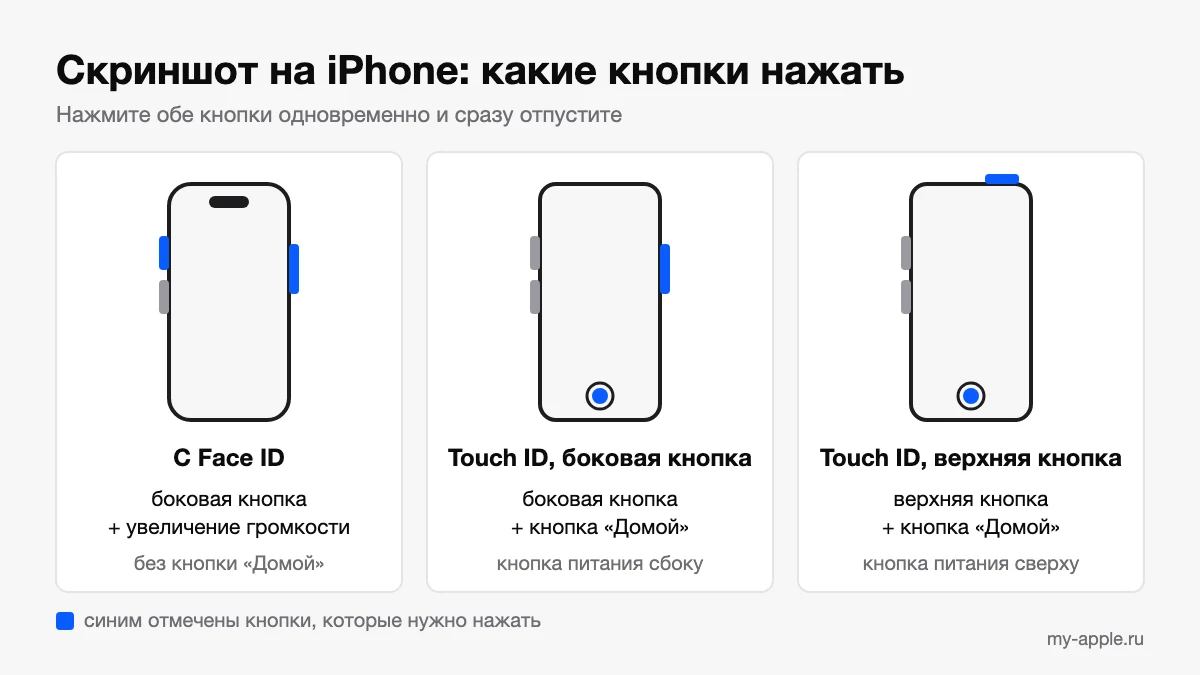
Какие кнопки нажимать на вашей модели
Принцип везде один: две кнопки нажимаются одновременно и сразу отпускаются. Отличается только пара кнопок.
| iPhone | Что нажать |
|---|---|
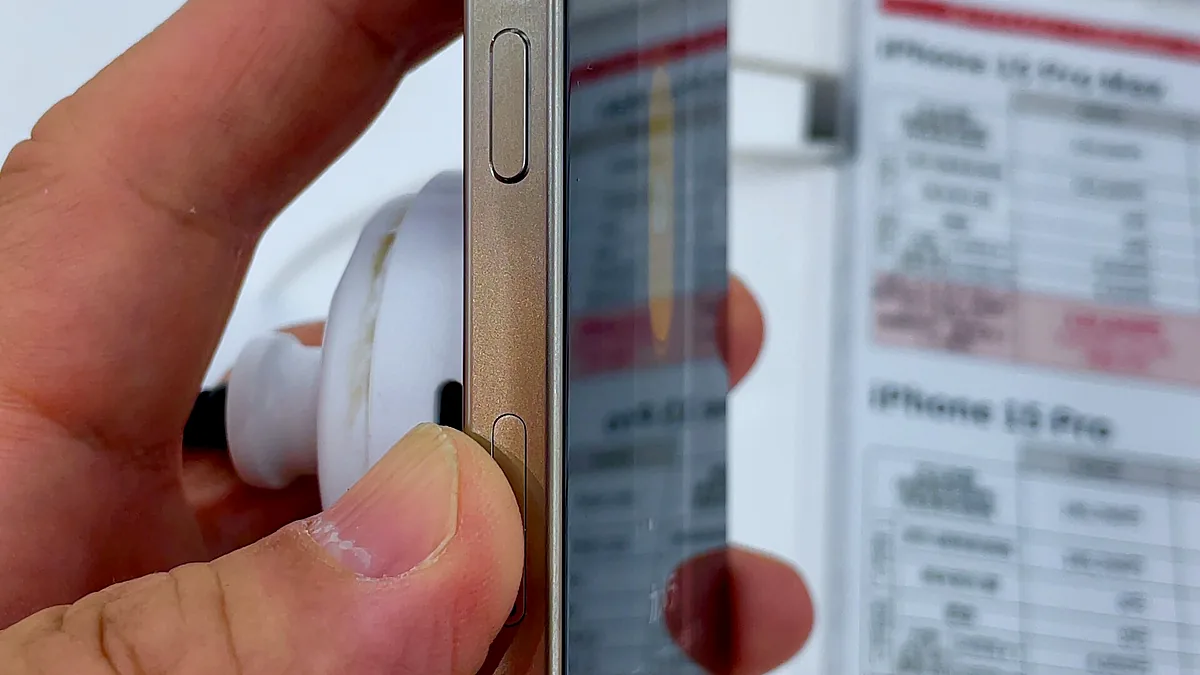
| С Face ID (без кнопки «Домой») | Боковая кнопка + кнопка увеличения громкости |
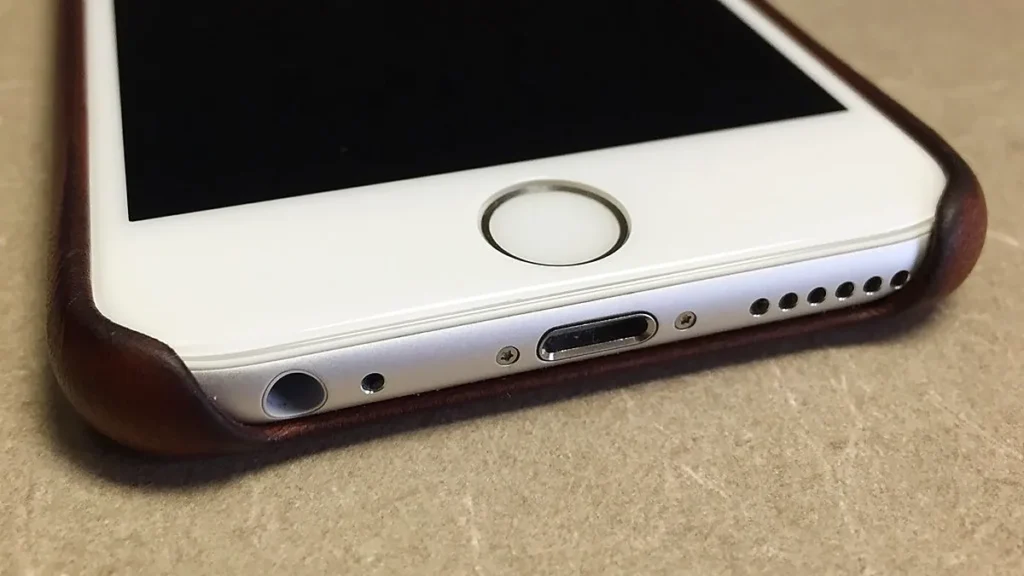
| С Touch ID и боковой кнопкой | Боковая кнопка + кнопка «Домой» |
| С Touch ID и верхней кнопкой | Верхняя кнопка + кнопка «Домой» |
Главная ошибка — держать кнопки слишком долго. На моделях с Face ID долгое удержание боковой кнопки и громкости открывает экран выключения и экстренного вызова, а не делает снимок. Нажали одновременно — и тут же отпустили. Экран на мгновение вспыхнет белым, а при включённом звуке раздастся щелчок затвора.
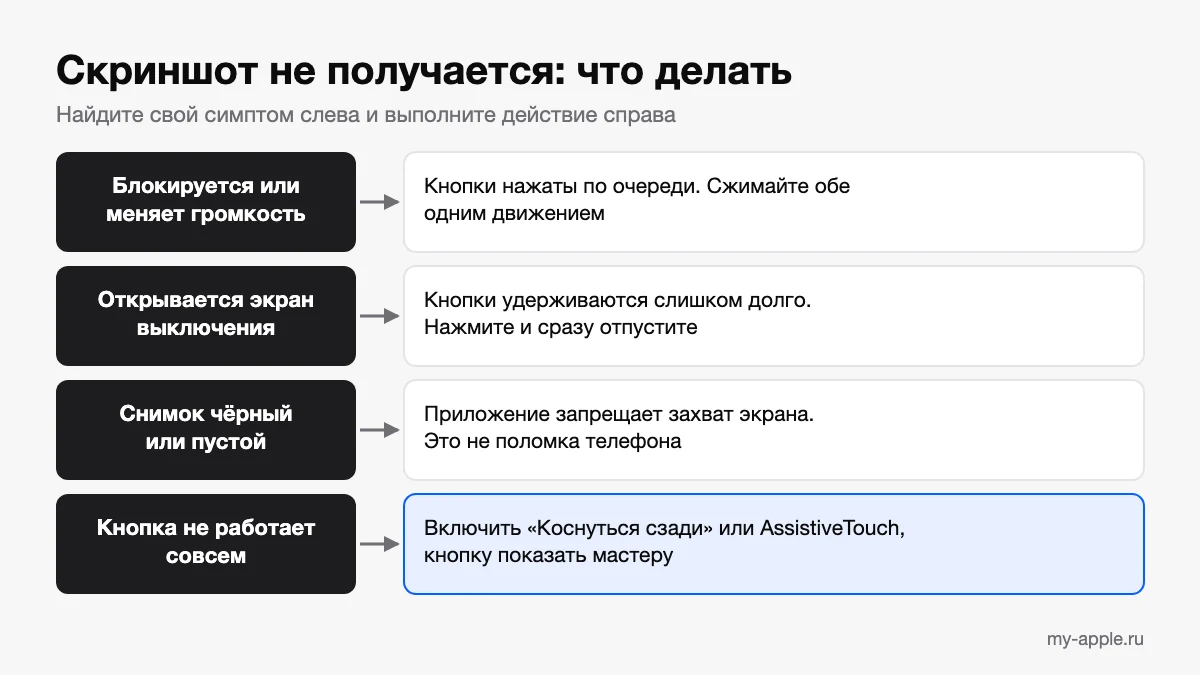
Вторая типичная ошибка — нажимать кнопки по очереди. Тогда телефон либо заблокируется, либо изменит громкость. Удобнее всего обхватить корпус так, чтобы большой палец лежал на одной кнопке, а указательный — на другой, и сжать.
Что происходит после снимка
Здесь поведение зависит от версии системы.
В iOS 18 и более ранних версиях в левом нижнем углу на несколько секунд появляется миниатюра. Нажмите на неё, чтобы открыть снимок и отредактировать его, или смахните влево, чтобы убрать с экрана. Если ничего не делать, миниатюра исчезнет сама, а снимок сохранится.
В iOS 26 снимок по умолчанию сразу открывается на весь экран с быстрыми инструментами: разметкой для рисования и подписей, обрезкой, отправкой и кнопкой сохранения с галочкой, которая позволяет выбрать, куда сохранить результат.
Если полноэкранный просмотр мешает — например, вы делаете серию снимков подряд, — его можно отключить. Откройте «Настройки» → «Основные» → «Снимки экрана» и выключите «Предпросмотр на весь экран». После этого телефон снова будет показывать небольшую миниатюру в углу, как раньше.
Обрезка и пометки
В режиме редактирования потяните за маркеры по углам и сторонам, чтобы оставить только нужную часть. Инструменты разметки позволяют подчеркнуть строку, обвести кнопку или закрасить то, что не стоит показывать посторонним. Перед отправкой снимка проверяйте, не попали ли в кадр номер телефона, адрес или код из сообщения: закрасьте их плотным непрозрачным маркером, а лучше обрежьте.
Ещё один практический совет. Если снимок нужен только для того, чтобы один раз его переслать, хранить его в медиатеке не обязательно. Отправьте его прямо из режима просмотра кнопкой «Поделиться», а при закрытии просмотра удалите. Так альбом не засоряется одноразовыми картинками — билетами, адресами, фрагментами переписки, — которые через неделю уже не нужны, но продолжают занимать память и попадать в резервные копии.
Где искать сделанные скриншоты
Все снимки попадают в приложение «Фото» — в общую ленту вместе с фотографиями. Чтобы увидеть только их, откройте «Фото», перейдите в раздел «Коллекции», выберите «Типы медиафайлов» и нажмите «Снимки экрана».
Скриншоты копятся незаметно и со временем занимают ощутимое место. Раз в несколько месяцев стоит открывать этот альбом и удалять ненужное. Другие способы освободить память собраны в статье «Как очистить кэш на iPhone».
Как сделать длинный скриншот всей страницы
Обычный снимок захватывает только то, что видно на экране. Чтобы сохранить веб-страницу целиком, есть режим «Вся страница».
- Откройте нужную страницу в Safari.
- Сделайте обычный снимок экрана кнопками.
- Откройте снимок: нажмите на миниатюру или дождитесь полноэкранного просмотра.
- Нажмите «Вся страница».
- Просмотрите результат, при необходимости обрежьте его и сохраните.
Режим захватывает и ту часть страницы, которая не поместилась на экране. Apple описывает его на примере Safari; в приложениях, где кнопки «Вся страница» нет, сохранить длинную ленту одним кадром штатными средствами не получится. Выход простой: сделать несколько обычных снимков подряд с небольшим перекрытием, чтобы не потерять строки на стыках.
Скриншот без кнопок: три способа
Запасные способы пригодятся, если кнопка залипает или не нажимается, телефон в плотном чехле либо снимки нужно делать одной рукой.
«Коснуться сзади»
iPhone может делать снимок по двойному или тройному постукиванию по задней крышке. Функция работает на iPhone 8 и более новых моделях.
- Откройте «Настройки» → «Универсальный доступ» → «Касание».
- Прокрутите вниз и выберите «Коснуться сзади».
- Нажмите «Двойное касание» или «Тройное касание».
- Выберите в списке действие «Снимок экрана».
Двойное касание иногда срабатывает случайно — когда вы кладёте телефон на стол или перехватываете его в руке. Если это раздражает, назначьте снимок на тройное.
AssistiveTouch
Это полупрозрачная виртуальная кнопка поверх экрана. Включается она в «Настройки» → «Универсальный доступ» → «Касание» → AssistiveTouch. После этого снимок делается через её меню: «Устройство» → «Ещё» → «Снимок экрана».
Чтобы не ходить по меню каждый раз, в разделе «Настройка действий» назначьте снимок на «Двойное касание» или «Долгое нажатие» самой виртуальной кнопки. На скриншот она не попадает.
Siri
Третий вариант — попросить голосового помощника сделать снимок экрана. Удобно, когда руки заняты.
Скриншот не получается: что проверить
- Телефон блокируется или меняет громкость. Кнопки нажимаются не одновременно. Потренируйтесь сжимать их одним движением.
- Появляется экран выключения. Вы держите кнопки слишком долго — отпускайте сразу.
- Ничего не происходит совсем. Перезапустите телефон: порядок действий для всех моделей описан в статье «Как перезагрузить iPhone».
- Снимок чёрный или пустой. Некоторые приложения намеренно запрещают захват экрана — так часто поступают видеосервисы с защищённым содержимым. Это не неисправность.
- Одна из кнопок не реагирует и в других ситуациях. Например, громкость не меняется или экран не блокируется. Тогда дело в самой кнопке или её шлейфе. Признаки и варианты ремонта разобраны в статье «Не работают кнопки iPhone». До визита к мастеру выручат «Коснуться сзади» и AssistiveTouch.
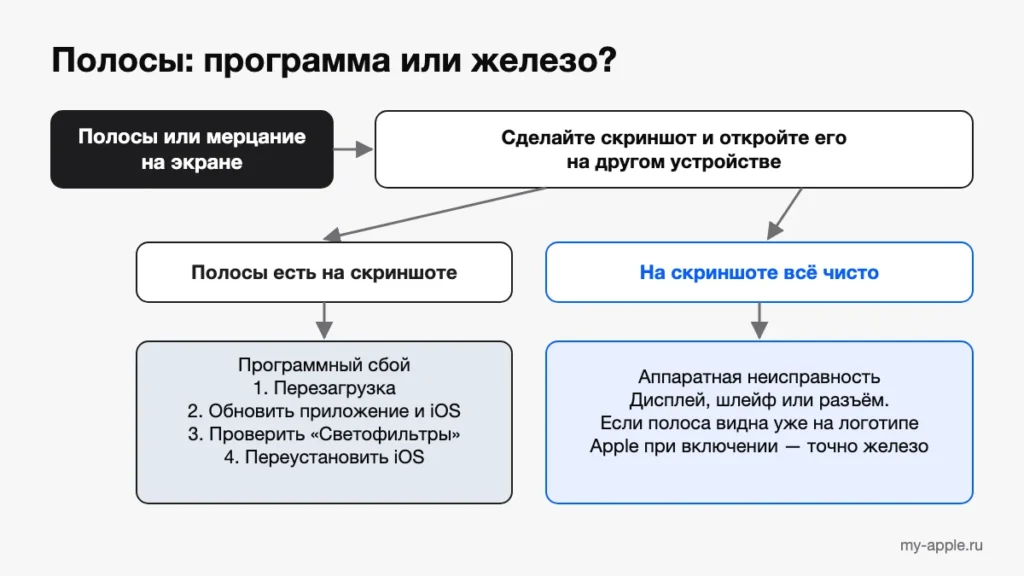
Скриншоты полезны и перед походом в мастерскую. Если на экране появились полосы или пятна, сделайте снимок и посмотрите его на другом устройстве. На скриншоте дефекта нет — значит, изображение формируется правильно, а проблема в самом дисплее или его шлейфе. Дефект виден и на снимке — причина программная. Подробнее об этом — в материале «Полосы на экране iPhone». Если же сенсор местами не реагирует и нажать нужную кнопку на экране не удаётся, загляните в статью «Не работает сенсор iPhone».
Когда нужна запись экрана, а не снимок
Чтобы показать последовательность действий или ошибку, которая появляется на секунду, удобнее видео.
- Откройте Пункт управления: смахните вниз от правого верхнего угла экрана.
- Нажмите «Запись экрана». Если такой кнопки нет, добавьте её при настройке элементов Пункта управления.
- Дождитесь трёхсекундного отсчёта и закройте Пункт управления.
- Чтобы остановить запись, на моделях с Dynamic Island нажмите красную точку и кнопку остановки. На остальных — красный индикатор в левом верхнем углу, затем «Остановить».
Нужен звук с микрофона — нажмите и удерживайте «Запись экрана», включите «Микрофон» и выберите «Начать запись». Готовые ролики лежат в «Фото» → «Коллекции» → «Типы медиафайлов» → «Записи экрана». Как и со снимками, отдельные приложения запись запрещают.
Коротко
- iPhone с Face ID: боковая кнопка + увеличение громкости. С кнопкой «Домой»: боковая или верхняя кнопка + «Домой». Нажать одновременно и сразу отпустить.
- Снимки лежат в «Фото» → «Коллекции» → «Типы медиафайлов» → «Снимки экрана».
- Длинный скриншот: обычный снимок в Safari → «Вся страница».
- Без кнопок: «Коснуться сзади», AssistiveTouch или Siri.
- В iOS 26 полноэкранный просмотр отключается в «Настройки» → «Основные» → «Снимки экрана».
- Кнопка не работает нигде — это повод показать телефон мастеру, а не только искать обходной путь.
Официальная инструкция Apple — на странице поддержки.
Вопросы и ответы
Что ещё спрашивают по теме
Типичные вопросы, которые возникают после прочтения, и ответы редакции. Не нашли свой — задайте его ниже.
Как сделать скриншот на iPhone без кнопки «Домой»?
На моделях с Face ID одновременно нажмите боковую кнопку и кнопку увеличения громкости, затем сразу отпустите обе. Держать не нужно: при долгом удержании откроется экран выключения. Снимок сохранится в приложении «Фото».
Как сделать длинный скриншот всей страницы?
Откройте страницу в Safari, сделайте обычный снимок экрана, откройте его и нажмите «Вся страница». Телефон захватит и ту часть, которая не помещалась на экране. В приложениях, где этой кнопки нет, придётся сделать несколько обычных снимков подряд с небольшим перекрытием.
Можно ли сделать скриншот, если кнопка громкости или питания сломана?
Да. Включите «Коснуться сзади» в «Настройки» → «Универсальный доступ» → «Касание» и назначьте снимок экрана на двойное или тройное постукивание по задней крышке — это работает на iPhone 8 и новее. Второй вариант — виртуальная кнопка AssistiveTouch в том же разделе настроек. Сама неработающая кнопка при этом остаётся поводом для диагностики у мастера.
Где на iPhone хранятся скриншоты?
В приложении «Фото», в общей ленте вместе с фотографиями. Чтобы увидеть только снимки экрана, откройте «Фото» → «Коллекции» → «Типы медиафайлов» → «Снимки экрана». Оттуда же их удобно удалять пачкой, когда накопилось лишнее.