Модули и корпус / 9 разделов · 6 мин
Не работают кнопки iPhone: что проверить и как обойтись без них
Кнопка на iPhone «не работает» гораздо чаще из-за чехла, настроек или особенностей конкретной кнопки, чем из-за поломки. Разберём боковую кнопку, громкость, кнопку действия и «Контроллер камеры» по отдельности и покажем, как обойтись без любой из них через AssistiveTouch, пока телефон не в ремонте.
Сначала: кнопка сломана или «не так нажимается»
Прежде чем искать поломку, исключите три частые причины, при которых кнопка на самом деле исправна.
- Чехол. Толстый или перекошенный чехол давит на кнопку постоянно или не даёт дожать её до щелчка. Снимите чехол и проверьте ещё раз. Особенно это касается накладок над «Контроллером камеры»: у неудачных моделей сенсорная часть не реагирует на смахивание.
- Грязь и сладкие напитки. Если кнопка липнет, щёлкает глухо или не возвращается, под ней, скорее всего, грязь. Не заливайте туда спирт и не ковыряйте зазор иглой: так легко порвать уплотнитель.
- Программное поведение. Многие функции кнопок можно переназначить или выключить в настройках. Тогда кажется, что кнопка «не работает», хотя она просто делает другое.
Если после этого кнопка не отзывается, перезагрузите iPhone. Без боковой кнопки это тоже можно сделать — способы ниже.
Боковая кнопка: питание и блокировка
Боковая кнопка блокирует экран, вызывает Siri и подтверждает оплату. Удержание вместе с одной из кнопок громкости выключает телефон. Если она не нажимается совсем, это чаще всего механика: сломан толкатель, порвался шлейф кнопки, корпус погнулся после падения.
Проверьте и настройки. В «Настройки» → «Универсальный доступ» → «Боковая кнопка» задаётся скорость двойного и тройного нажатия («По умолчанию», «Медленно», «Очень медленно») и реакция Siri на удержание. Если выбрано «Очень медленно», двойное нажатие для Apple Pay покажется «сломанным».
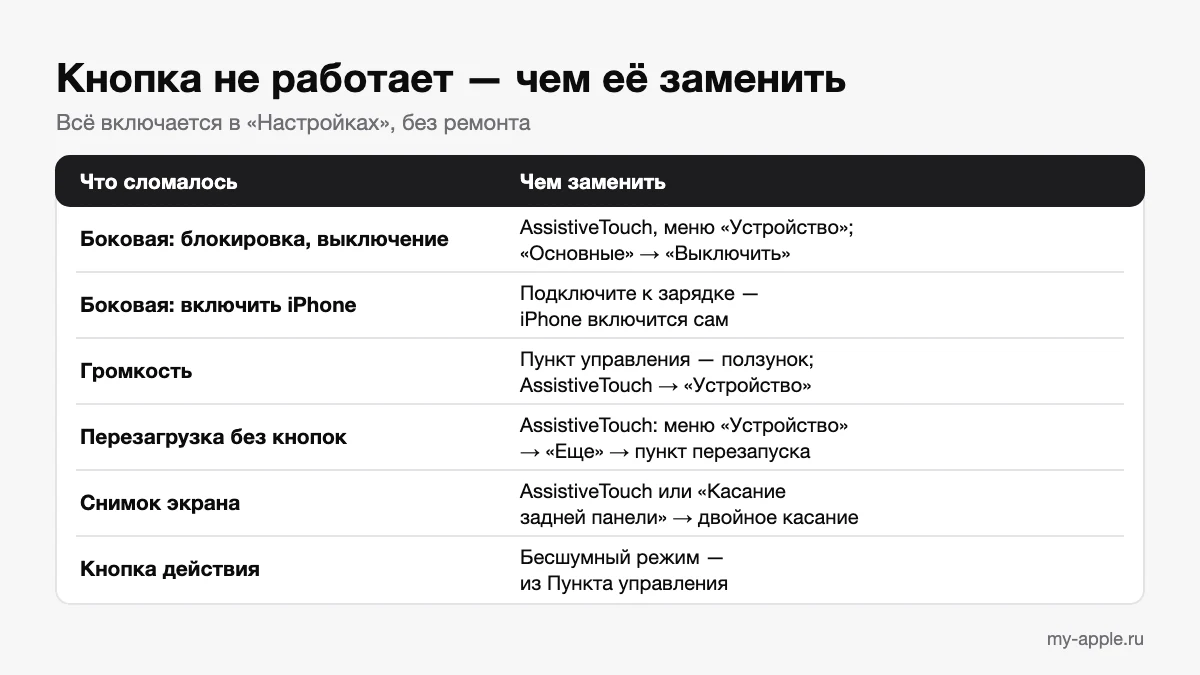
Выключить iPhone без кнопки можно в «Настройки» → «Основные» → «Выключить» или из Пункта управления. Включить — подключив к зарядке. Принудительный перезапуск, комбинации для режима восстановления и DFU без исправных кнопок не выполнить. Это важно, если телефон завис. Подробнее о комбинациях — в статье про режим DFU и восстановление.
Кнопки громкости
Если кнопки громкости меняют громкость музыки, но не звонка, это не поломка. В «Настройки» → «Звуки и вибрация» есть параметр «Изменение кнопками». Если он выключен, громкость рингтона кнопками не меняется. В iOS 17 и раньше раздел называется «Звуки, тактильные сигналы».
Если кнопка громкости не реагирует вообще, проверьте её в разных местах: на экране «Домой», в «Музыке», в «Камере» (там она работает как спуск затвора). Не работает нигде — неисправна сама кнопка или её шлейф. Кнопки громкости участвуют в принудительном перезапуске: громче, тише, затем удерживать боковую. Если одна из них мертва, зависший iPhone так не перезапустить.
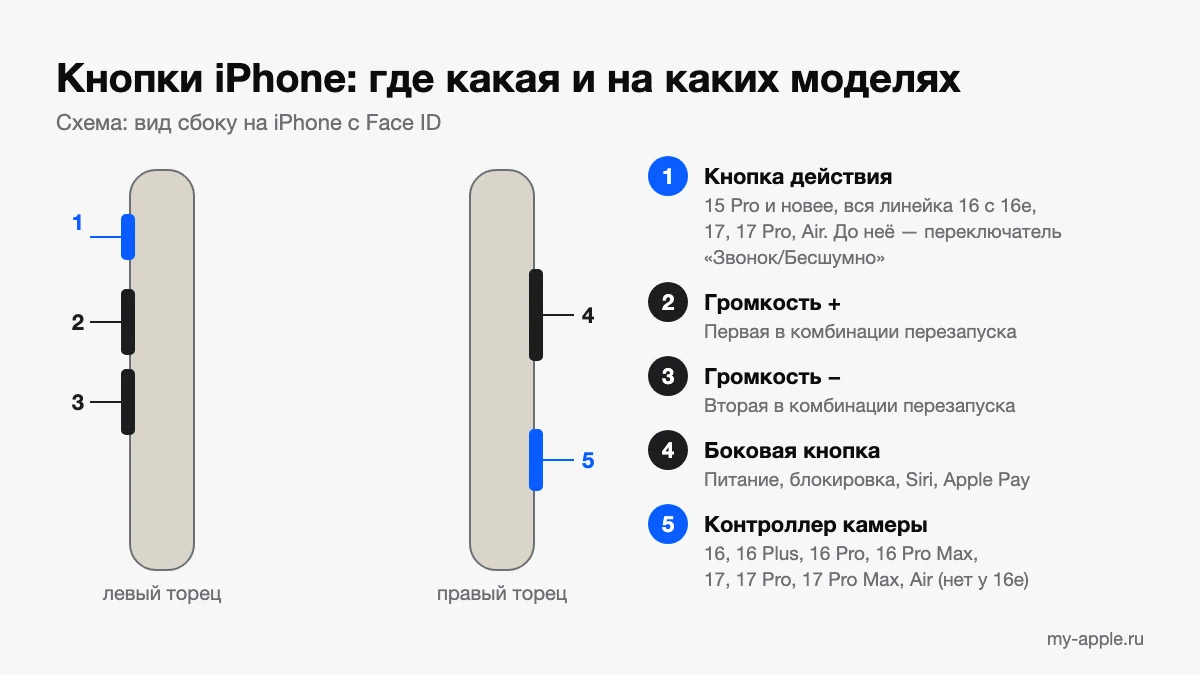
Кнопка действия и переключатель «Звонок/Бесшумно»
По списку Apple кнопка действия стоит на iPhone 15 Pro и 15 Pro Max, на всех моделях 16-й линейки включая iPhone 16e, на iPhone 17, 17 Pro, 17 Pro Max и iPhone Air. На более ранних моделях вместо неё переключатель «Звонок/Бесшумно».
У кнопки действия есть особенность: она срабатывает не от короткого нажатия, а от удержания. Если просто нажать, ничего не произойдёт, и это нормально. Назначенное действие видно в «Настройки» → «Кнопка действия». По умолчанию стоит «Бесшумный режим», но можно выбрать «Фонарик», «Камеру», «Диктофон», «Фокусирование» и другие. Для действий «Элементы управления», «Быстрые команды» и «Универсальный доступ» нужно выбрать конкретный вариант. Иначе, как предупреждает Apple, кнопка «просто не сработает». Это самая частая «поломка» кнопки действия.
Переключатель «Звонок/Бесшумно» ломается механически: рычажок болтается или не фиксируется. Признак — iPhone сам переходит в бесшумный режим и обратно, когда вы кладёте телефон в карман. Бесшумный режим можно включать и из Пункта управления, а в «Звуки и вибрация» есть отдельный переключатель режима. Если вдобавок пропала и вибрация, проверьте настройки из статьи «Не работает вибрация на iPhone».
«Контроллер камеры»
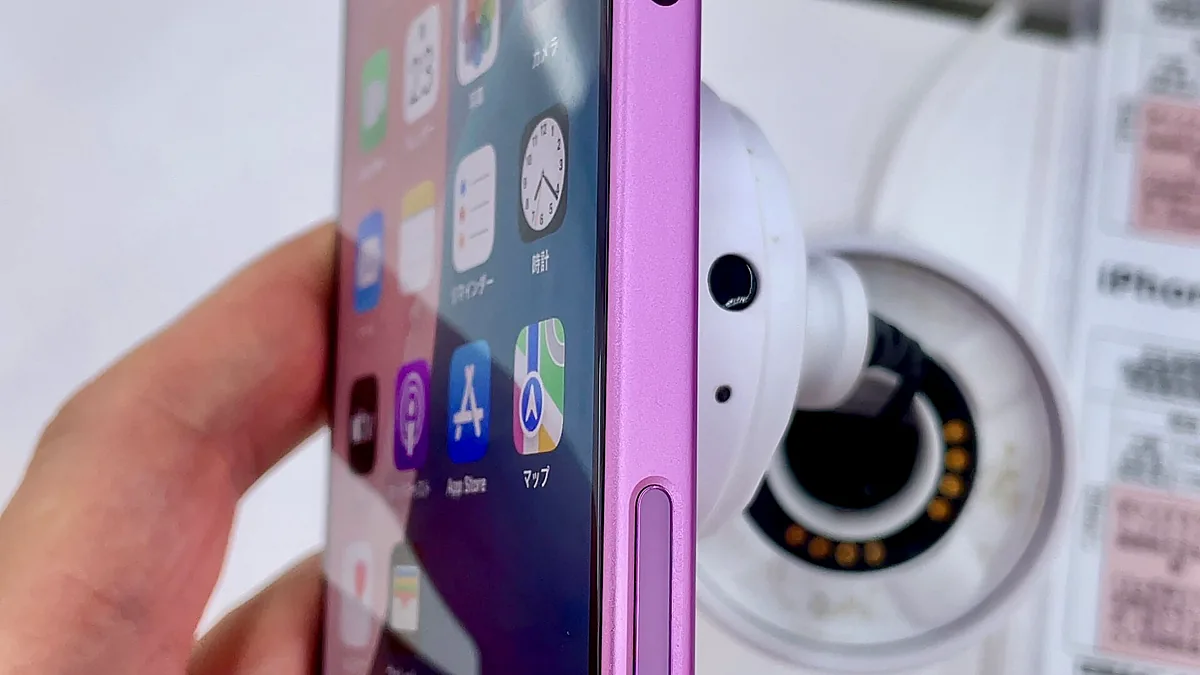
«Контроллер камеры» есть на iPhone 16, 16 Plus, 16 Pro, 16 Pro Max, iPhone 17, 17 Pro, 17 Pro Max и iPhone Air. У iPhone 16e его нет. Это не просто кнопка: нажатием он открывает «Камеру» и снимает, лёгким нажатием вызывает настройки, а смахиванием по поверхности меняет зум, экспозицию и другие параметры.
Если что-то из этого не работает, проверьте две группы настроек:
- «Настройки» → «Камера» → «Контроллер камеры». Здесь выбирается, открывать камеру одним нажатием или двумя, и какие параметры показывать.
- «Настройки» → «Универсальный доступ» → «Контроллер камеры». Здесь его можно выключить целиком, отключить жесты «Лёгкое нажатие» и «Смахивание», изменить «Силу лёгкого нажатия» и скорость двойного лёгкого нажатия.
Если «камера открывается сама» в кармане, выберите двойное нажатие для запуска. Если лёгкие нажатия не срабатывают, уменьшите силу нажатия в «Универсальном доступе». Не забудьте и про чехол: толстая накладка мешает сенсору.
Кнопка «Домой» на iPhone SE
У iPhone SE второго и третьего поколения кнопка «Домой» не нажимается механически. Это сенсорная площадка со встроенным Touch ID, а «щелчок» имитирует вибромотор. Поэтому, если «кнопка не щёлкает» при выключенном телефоне, это нормально: без питания отклика нет.
Отклик настраивается в «Настройки» → «Универсальный доступ» → «Кнопка "Домой"»: силу «щелчка» можно выбрать из нескольких вариантов, там же меняется скорость двойного и тройного нажатия. Если кнопка не реагирует совсем, ремонтировать её нужно особенно осторожно: Touch ID привязан к плате конкретного телефона. Подробнее о ремонтопригодности модели — в статье про iPhone SE 2022 и SE 2020.
AssistiveTouch: временная замена всех кнопок
Пока кнопку не починили, её работу может взять на себя AssistiveTouch — плавающая экранная кнопка с меню. Включается так: «Настройки» → «Универсальный доступ» → «Касание» → «AssistiveTouch» (в части версий справки Apple этот раздел называется «Прикосновение»). Можно и попросить Siri: «Включи AssistiveTouch».
- Включите переключатель AssistiveTouch — на экране появится полупрозрачная кнопка.
- В «Меню верхнего уровня» оставьте нужные действия, в меню помещается до восьми значков.
- В меню AssistiveTouch есть блокировка экрана, громкость, снимок экрана и перезагрузка iPhone. Они разложены по разделам «Устройство» и «Еще».
- Можно назначить одиночное, двойное и долгое касание кнопки меню, например «Снимок экрана» или «Пункт управления».
Ещё одна замена — «Касание задней панели»: «Настройки» → «Универсальный доступ» → «Касание» → «Касание задней панели». Двойному или тройному постукиванию по задней крышке можно назначить снимок экрана, «Пункт управления», фонарик или быструю команду.
Когда нужен ремонт и что спросить мастера
Если кнопка не реагирует ни в одном приложении, а остальное работает нормально, сломана механика или шлейф. После падения на угол обычно страдает кнопка, ближайшая к месту удара: рамку слегка вминает, и толкатель заедает. Чем раньше это проверить, тем больше шансов, что хватит замены шлейфа и не придётся выправлять корпус. Уточните у мастера:
- что именно меняют: толкатель, шлейф кнопок или чистят контакты;
- сохранится ли влагозащита и будет ли новая проклейка;
- можно ли проверить при вас все кнопки: громкость, боковую, кнопку действия и «Контроллер камеры» со смахиванием.
Коротко
- Снимите чехол и проверьте кнопку в нескольких приложениях.
- Кнопка действия срабатывает от удержания. Посмотрите, что ей назначено.
- Громкость звонка кнопками меняется, только если включено «Изменение кнопками».
- «Контроллер камеры» настраивается в «Камере» и в «Универсальном доступе».
- До ремонта включите AssistiveTouch и «Касание задней панели». Подробная справка — на странице Apple «Использование AssistiveTouch на iPhone».
Вопросы и ответы
Что ещё спрашивают по теме
Типичные вопросы, которые возникают после прочтения, и ответы редакции. Не нашли свой — задайте его ниже.
Держу кнопку действия на iPhone 15 Pro, а ничего не происходит. На неё назначены «Быстрые команды». Почему?
Скорее всего, не выбрана конкретная команда. Для действий «Элементы управления», «Быстрые команды» и «Универсальный доступ» нужно указать определённый вариант, иначе, как предупреждает Apple, кнопка просто не сработает. Проверьте это в «Настройки» → «Кнопка действия». И учтите, что кнопка реагирует не на короткое нажатие, а на удержание: если просто нажать, ничего не произойдёт, и это нормально.
Боковая кнопка не нажимается, а телефон завис намертво. Получится ли его перезагрузить?
Принудительно — нет: для этого нужны кнопки громкости и боковая, и без исправных кнопок перезапуск, режим восстановления и DFU не выполнить. Выключить работающий iPhone можно через «Настройки» → «Основные» → «Выключить» или из Пункта управления, а включить — подключив к зарядке. Поэтому, пока кнопка не починена, полезно заранее включить AssistiveTouch: в его меню есть перезагрузка iPhone, блокировка экрана и громкость.
Камера на iPhone 16 сама открывается в кармане. Можно это убрать, не выключая «Контроллер камеры» совсем?
Да: в «Настройки» → «Камера» → «Контроллер камеры» выберите запуск камеры двойным нажатием вместо одиночного. Если мешают жесты, в «Настройки» → «Универсальный доступ» → «Контроллер камеры» можно отключить «Лёгкое нажатие» и «Смахивание» или изменить силу лёгкого нажатия. Там же контроллер выключается целиком, но обычно хватает двойного нажатия. Заодно проверьте чехол: толстая накладка мешает сенсору.
На iPhone SE кнопка «Домой» не щёлкает, когда телефон выключен. Это поломка?
Нет, это нормально. У iPhone SE второго и третьего поколения кнопка «Домой» не нажимается механически: это сенсорная площадка со встроенным Touch ID, а щелчок имитирует вибромотор, поэтому без питания отклика нет. Силу щелчка можно выбрать в «Настройки» → «Универсальный доступ» → «Кнопка „Домой“». Если же кнопка не реагирует и на включённом телефоне, ремонт требует осторожности: Touch ID привязан к плате конкретного iPhone.