Модули и корпус / 9 разделов · 6 мин
iPhone не видит SIM и не ловит сеть: от лотка до модема
Надпись «Нет SIM-карты» или «SOS» вместо названия оператора пугает, но чаще всего причина простая: карта, лоток или настройки. Разберём, как по сообщению на экране понять, где искать неисправность, что проверить самому с физической SIM и с eSIM и по каким признакам видно, что сломан модем.
Что именно пишет iPhone
Прежде чем что-то делать, посмотрите на строку состояния. От надписи зависит, где искать причину.
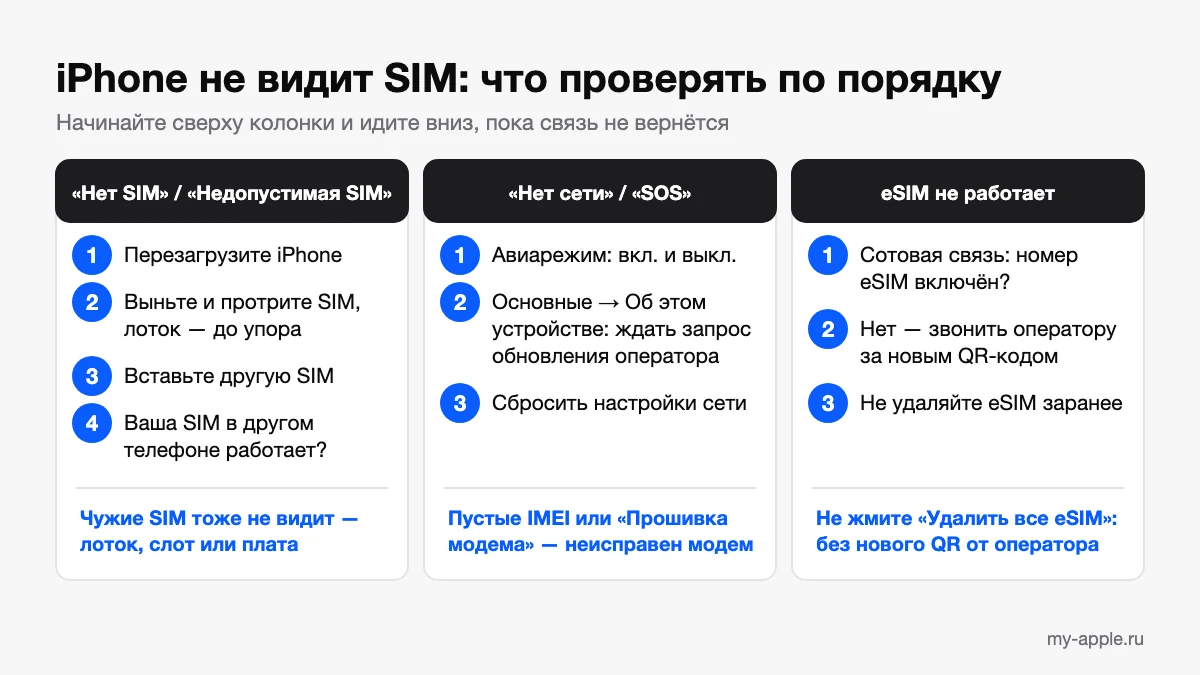
- «Нет SIM-карты» или «Недопустимая SIM» — телефон не может прочитать карту. Виноваты контакты, лоток, сама SIM или, реже, слот на плате.
- «Нет сети», «Поиск…» или «SOS» — карта прочитана, но регистрации в сети нет. «SOS» значит, что доступны только экстренные вызовы через любую сеть. Тут ищите причину в покрытии, настройках оператора, блокировке или в модеме.
- Палочки сигнала есть, интернета нет — это уже вопрос сотовых данных, тарифа и APN. К SIM-карте это обычно отношения не имеет.
Если пропала не только сотовая связь, но и Wi‑Fi с Bluetooth, это другая неисправность. Она разобрана в статье про неработающие Wi‑Fi и Bluetooth.
Физическая SIM: лоток, контакты, сама карта
Самые частые причины здесь механические. Карта сдвинулась после падения, контакты загрязнились, лоток вставлен криво. Apple советует такой порядок действий.
- Перезагрузите iPhone.
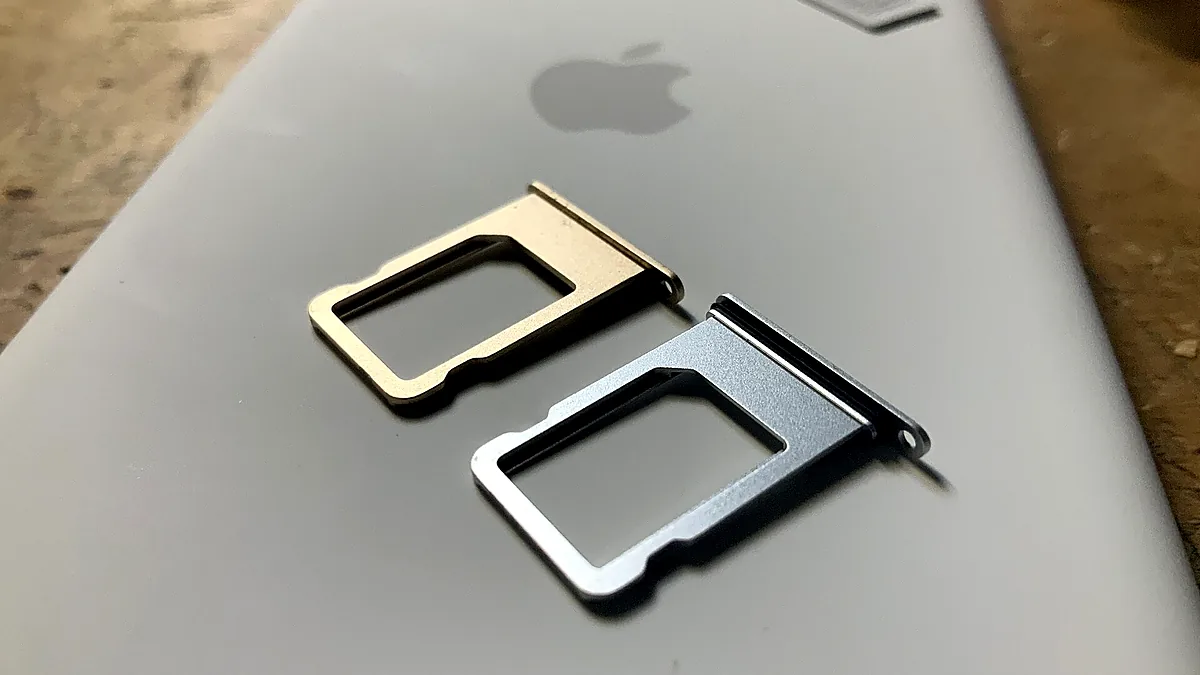
- Выньте лоток скрепкой или ключом из комплекта. Осмотрите карту: нет ли царапин на золотой площадке, трещин и следов изгиба. Протрите контакты сухой мягкой тканью.
- Положите карту в лоток скошенным уголком по форме гнезда и задвиньте лоток до конца. Он не должен болтаться или выступать.
- Вставьте в этот iPhone другую, заведомо рабочую SIM-карту.
- Свою карту проверьте в другом телефоне.
Сравнение двух карт сразу сужает поиск. Ваша карта не работает нигде — её нужно заменить у оператора, номер при этом сохраняется. Чужие карты этот iPhone тоже не видит — проблема в телефоне. Отдельно Apple предупреждает про лотки: лоток от другой модели может сесть неплотно. После ремонта и при покупке б/у проверьте, что лоток родной.
Если iPhone недавно намок, не открывайте лоток, пока телефон не высохнет. Иначе влага попадёт внутрь через гнездо. Что делать с мокрым телефоном, рассказано в статье «iPhone упал в воду».
eSIM: где лотка больше нет
eSIM — это профиль оператора, записанный в память телефона. С iPhone XS и XR можно пользоваться двумя номерами: физической SIM и eSIM. С iPhone 13 оба номера могут быть eSIM. Части моделей iPhone 14 и новее лоток не положен вовсе. iPhone 17, 17 Pro и 17 Pro Max продаются без лотка в ряде стран, например в США, Канаде, Японии и ОАЭ. iPhone Air во всех странах выпускается только с eSIM (подробнее — в статье про iPhone Air).
Если пропала связь на eSIM, проверьте:
- «Настройки» → «Сотовая связь»: включён ли нужный номер в разделе eSIM. Если номеров два, посмотрите, какой выбран для сотовых данных.
- Не удалён ли профиль случайно. Удалённую eSIM заново выдаёт только оператор: по QR-коду, через приложение или в салоне связи.
Профиль eSIM не удаляйте «на всякий случай». В отличие от пластиковой карты, его не получится просто вставить обратно. По той же причине в меню сброса не нажимайте «Удалить все eSIM»: так стираются все профили, хранящиеся в iPhone.
Обновление настроек оператора и сброс сети
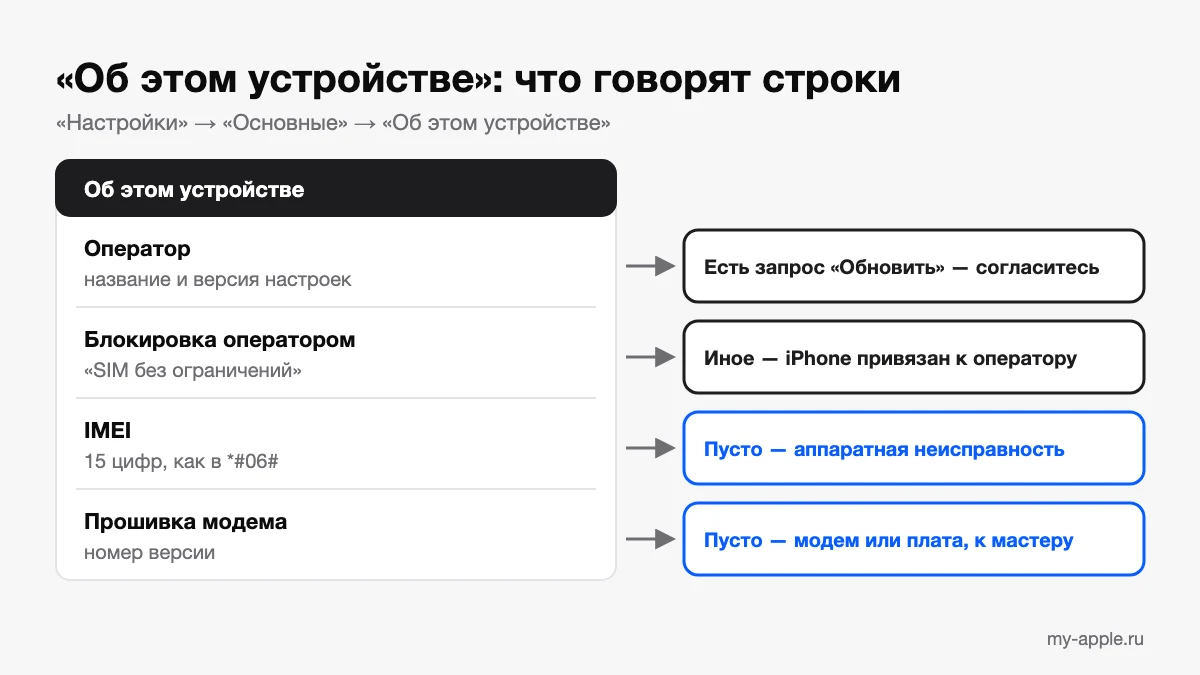
Настройки оператора — небольшой пакет параметров от Apple и оператора. Обычно он ставится сам, а iPhone показывает запрос «Обновить». Если вы его пропустили, откройте «Настройки» → «Основные» → «Об этом устройстве» при подключении к Wi‑Fi. Если обновление есть, появится предложение установить его. Текущая версия указана в строке «Оператор». После смены SIM или установки новой eSIM настройки, возможно, придётся загрузить заново.
Если связь так и не появилась, попробуйте по очереди:
- Включите и через несколько секунд выключите авиарежим в Пункте управления.
- Обновите iOS: «Настройки» → «Основные» → «Обновление ПО».
- Сбросьте настройки сети: «Настройки» → «Основные» → «Перенос или сброс iPhone» → «Сбросить» → «Сбросить настройки сети». Сотрутся сохранённые сети Wi‑Fi и VPN, а имя устройства вернётся к «iPhone». Фото и приложения останутся. Профили eSIM этот пункт не трогает: для них в меню есть отдельный вариант, «Удалить все eSIM».
Неверный PIN-код SIM-карты подбирать не стоит. Apple предупреждает: после нескольких ошибок карта блокируется, и разблокировать её сможет только оператор.
Блокировка оператором и «серые» телефоны
iPhone, купленный по контракту у зарубежного оператора, может быть к нему привязан. Тогда любая другая SIM-карта даст «Недопустимая SIM» или «Нет сети». Чтобы это проверить, откройте «Настройки» → «Основные» → «Об этом устройстве» и найдите строку «Блокировка оператором». Если там написано «SIM без ограничений», телефон не привязан. Любая другая надпись — повод выяснить, у какого оператора он заблокирован. Снять привязку официально может только этот оператор. Всевозможные «чипы-переходники» под SIM работают нестабильно и могут перестать работать после обновления iOS. Блокировку стоит проверять ещё до покупки, вместе с остальным списком из статьи «Как проверить iPhone при покупке».
Два номера: работает только один
Если в iPhone две SIM (физическая и eSIM или две eSIM), часто путают «сломалась карта» и «выбран не тот номер». Apple уточняет, что звонить и писать можно с обоих номеров, а мобильный интернет работает только через один. Проверьте три вещи:
- В «Настройки» → «Сотовая связь» → «Сотовые данные» выбран номер, у которого есть интернет в тарифе.
- Оба номера включены. Каждый можно открыть в разделе «Сотовая связь» и посмотреть, активен ли он.
- Если нужно принимать вызовы на второй номер во время разговора по первому, включите «Переключение сотовых данных».
Если один номер стабильно работает, а второй нет, телефон, скорее всего, исправен. Дело в конкретной карте, профиле или тарифе, и решать это нужно с оператором.
Связь пропала после ремонта
Если «Нет сети» появилось сразу после замены экрана, батареи или корпуса, первым делом подумайте о сборке. При разборке отсоединяют шлейфы и антенные контакты. Если плохо защёлкнуть разъём или пережать шлейф, приём пропадёт или станет слабым. Не ждите, что связь «сама наладится». Сразу верните телефон мастеру, который его собирал, и попросите проверить разъёмы. Это обычно гарантийный случай. Перед любым ремонтом полезно запомнить, как телефон ловил сеть дома. Тогда будет с чем сравнивать.
Когда виноват модем или плата
Если перепробованы разные SIM, настройки сброшены, а связи нет, загляните в тот же экран «Об этом устройстве». Тревожные признаки такие:
| Что видите | Что это обычно значит |
|---|---|
| Пустая строка IMEI, а *#06# не выводит номер | Система не видит модем. Это неисправность железа, настройками её не исправить |
| Строка «Прошивка модема» пустая | Модем не запускается: повреждён сам чип, его питание или пайка |
| Чужие SIM не видны, IMEI на месте | Неисправен лоток, контакты слота или шлейф/разъём, на котором стоит слот |
| Связь пропадает при нажатии на корпус или после нагрева | Возможна трещина пайки или изгиб платы после падения |
Модем и цепи вокруг него — самая сложная часть ремонта, это работа с платой под микроскопом. Мастеру расскажите, когда пропала связь (после падения, воды, обновления, ремонта). Спросите, что именно будет диагностироваться. Попросите после ремонта показать IMEI и прошивку модема в настройках. Если iPhone ещё на гарантии и не вскрывался, сначала обратитесь в официальную поддержку. Официальный порядок проверки — в инструкции Apple для сообщений «Нет SIM» и «Недопустимая SIM».
Что делать
- Прочитайте надпись: «Нет SIM» — ищите в карте и лотке, «Нет сети» или «SOS» — в сети и настройках.
- Перезагрузите телефон, переставьте SIM и проверьте её в другом аппарате, а в своём — чужую карту.
- Если у вас eSIM, проверьте в «Сотовой связи», что номер включён, и ничего не удаляйте без согласования с оператором.
- Установите обновление оператора и iOS, затем сбросьте настройки сети.
- Проверьте «Блокировку оператором».
- Если IMEI или «Прошивка модема» пустые, программно это не исправить — нужна диагностика платы.
Вопросы и ответы
Что ещё спрашивают по теме
Типичные вопросы, которые возникают после прочтения, и ответы редакции. Не нашли свой — задайте его ниже.
После падения iPhone пишет «Нет SIM-карты», а в другом телефоне моя карта работает. Это сломался слот?
Не обязательно: сначала исключите механику. После падения карта могла сдвинуться, а лоток встать криво. Выньте лоток, протрите контакты сухой мягкой тканью, положите карту скошенным уголком по форме гнезда и задвиньте лоток до конца. Затем вставьте другую, заведомо рабочую SIM. Если и чужие карты этот iPhone не видит, а IMEI в настройках на месте, вероятна неисправность лотка, контактов слота или шлейфа, на котором стоит слот.
В телефоне две SIM: звонки проходят с обеих, а мобильный интернет работает только на одной. Это неисправность?
Нет, так и задумано: звонить и писать можно с обоих номеров, а мобильный интернет работает только через один. Откройте «Настройки» → «Сотовая связь» → «Сотовые данные» и выберите номер, у которого есть интернет в тарифе. Заодно убедитесь, что оба номера включены. Если один номер стабильно работает, а второй нет, телефон, скорее всего, исправен: дело в конкретной карте, профиле или тарифе, и решать это нужно с оператором.
Телефон привезён из-за границы, с местной SIM пишет «Недопустимая SIM». Помогут ли чипы-переходники под симку?
Сначала проверьте, не привязан ли iPhone к оператору: «Настройки» → «Основные» → «Об этом устройстве», строка «Блокировка оператором». Надпись «SIM без ограничений» значит, что привязки нет. Любая другая — повод выяснить, у какого оператора телефон заблокирован: официально снять привязку может только он. Чипы-переходники работают нестабильно и могут перестать работать после обновления iOS, поэтому полагаться на них не стоит.
Набираю *#06#, а номер IMEI не появляется. Может, поможет сброс или обновление iOS?
Нет: пустая строка IMEI и отсутствие номера по *#06# значат, что система не видит модем. Это неисправность железа, и настройками её не исправить. Если пуста ещё и строка «Прошивка модема», модем не запускается: повреждён сам чип, его питание или пайка. Это работа с платой под микроскопом. Мастеру стоит рассказать, когда пропала связь (после падения, воды, обновления или ремонта), а после ремонта попросить показать IMEI и прошивку модема в настройках.