Модули и корпус / 9 разделов · 6 мин
Не работают Wi‑Fi и Bluetooth на iPhone: серый переключатель, сброс сети и когда виновата плата
iPhone не подключается к домашней сети, не видит наушники или переключатель Wi‑Fi стал серым? Разберём, что решается настройками, что удаляет сброс сети и по каким признакам понять, что виноват беспроводной модуль на плате.
Сначала отличите «не подключается» от «не включается»
Это две разные проблемы, и у них разные шансы решиться без мастера.
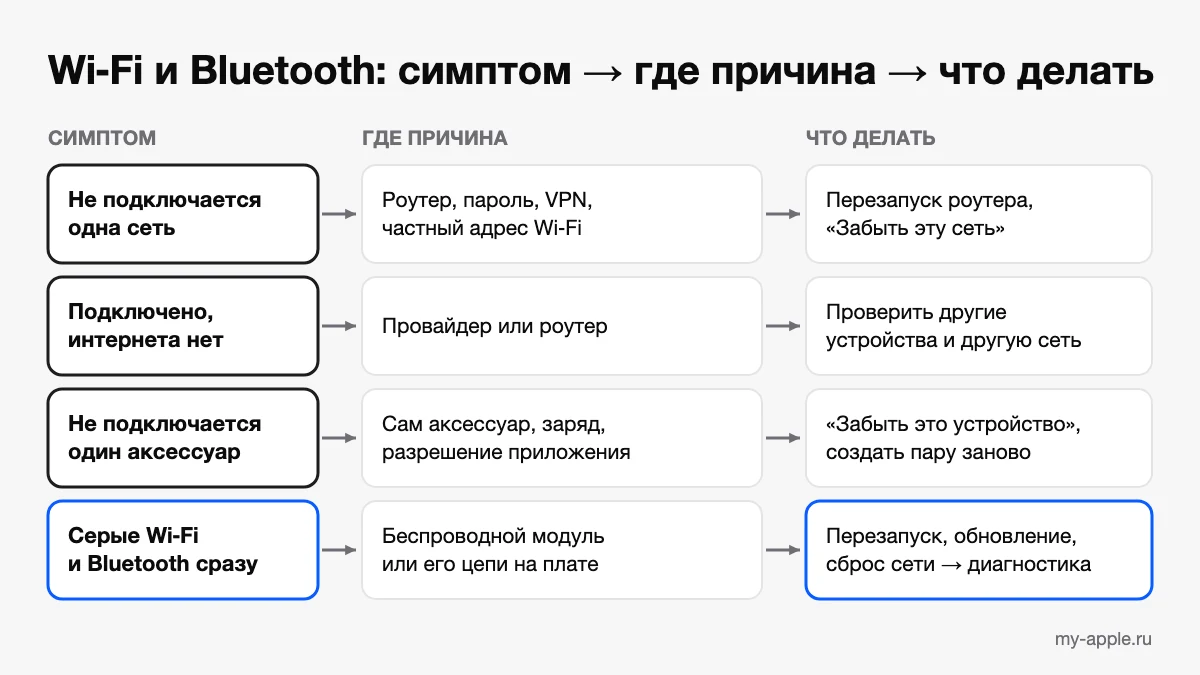
- Wi‑Fi или Bluetooth включается, но не подключается к роутеру, наушникам, машине. Почти всегда это настройки, сам роутер или аксессуар. Решается дома.
- Переключатель серый и не нажимается, Wi‑Fi постоянно ищет сети и ничего не находит, Bluetooth не включается. Это уже повод подозревать железо, особенно если отказали обе функции сразу.
Почему «обе сразу» — важный признак: в iPhone за Wi‑Fi и Bluetooth обычно отвечает один общий беспроводной модуль на системной плате. У линейки iPhone 17 это фирменный чип Apple N1, который, по данным Apple, обеспечивает Wi‑Fi 7, Bluetooth 6 и Thread. Если не работает только Wi‑Fi с одной конкретной сетью — модуль, скорее всего, ни при чём.
Пункт управления выключает не то, что кажется
Частая путаница: человек нажал кнопку Wi‑Fi или Bluetooth в Пункте управления, а потом не понимает, почему телефон «сам» подключается или, наоборот, не видит сеть.
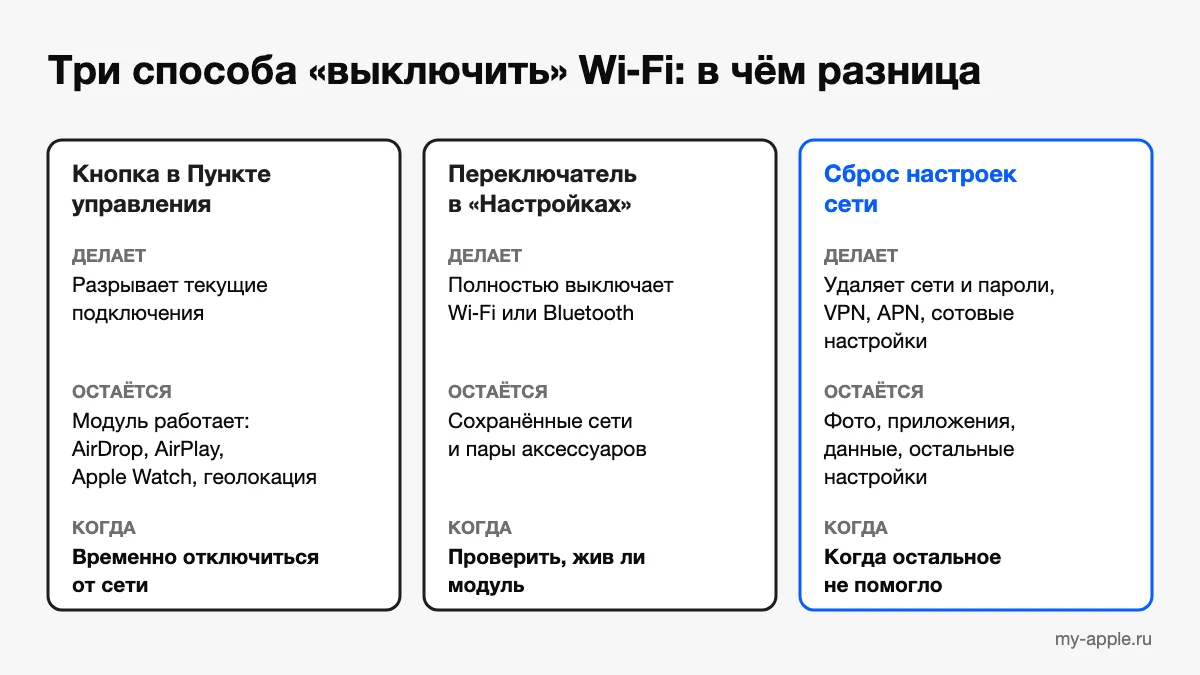
По описанию Apple, кнопки в Пункте управления только разрывают текущие подключения, а модули продолжают работать: AirDrop, AirPlay, Apple Watch, Instant Hotspot, службы геолокации остаются доступными. После нажатия кнопки Wi‑Fi iPhone не будет сам подключаться к сетям, пока вы не включите Wi‑Fi снова, не выберете сеть в настройках, не смените геопозицию, не наступит 5 часов утра по местному времени или телефон не перезапустится.
Чтобы полностью выключить Wi‑Fi или Bluetooth, используйте переключатели в «Настройки» → «Wi‑Fi» и «Настройки» → «Bluetooth». Проверяйте именно там: если переключатель в настройках включается и сети видны, модуль жив.
Wi‑Fi не подключается: пошаговая проверка
Порядок ниже основан на рекомендациях Apple. Идите сверху вниз и после каждого шага проверяйте подключение.
- Авиарежим. Убедитесь, что он выключен.
- Другие устройства. Подключаются ли к этой сети ноутбук и другие телефоны? Если нет — проблема в роутере или у провайдера, а не в iPhone.
- Перезапуск роутера и iPhone. Отключите роутер и модем от розетки, подождите и включите снова. Перезапустите iPhone.
- Забыть сеть. «Настройки» → «Wi‑Fi» → кнопка «Подробнее» рядом с сетью → «Забыть эту сеть». Затем подключитесь заново с паролем.
- VPN и программы безопасности. Если они установлены, удалите их, перезапустите iPhone и проверьте Wi‑Fi. Помогло — разбирайтесь с настройками VPN.
- Частный адрес Wi‑Fi. В iOS 18 и новее в меню сети есть параметр «Частный адрес Wi‑Fi» с вариантами «Выкл.», «Постоянный» и «Чередующийся». Apple советует сначала обновить iOS и только потом решать, отключать ли его. Это бывает нужно, если роутер пускает устройства только по списку адресов.
- Другая частота. Если роутер раздаёт сеть в 2,4 и 5 ГГц отдельно, попробуйте вторую. Слишком далеко от роутера — подойдите ближе.
- Сброс настроек сети — последним, см. ниже.
Подключено, но интернета нет
Отдельный случай: iPhone показывает подключение к сети, а страницы не открываются или под названием сети написано «Нет подключения к интернету». Тогда модуль Wi‑Fi работает — проблема дальше.
- Проверьте интернет на других устройствах в этой же сети. Если и там не работает, это сбой у провайдера или в роутере.
- Подключитесь к Wi‑Fi в другом месте — у друзей, в кафе. По совету Apple, так проще понять, связана ли проблема только с вашей сетью. Если iPhone не подключается ни к одной сети Wi‑Fi, нужно обращаться в Apple.
- «Помощь с подключением». Эта функция при слабом Wi‑Fi использует сотовую связь. Для диагностики Apple советует её выключить, чтобы понять, через что на самом деле идёт трафик.
- «Экономия данных». Включённый режим в меню сети снижает потребление данных, и часть фоновых функций может работать иначе. Для проверки выключите его.
Bluetooth не подключает наушники и машину
Если Bluetooth в настройках включается, а конкретный аксессуар не подключается, начните с него самого.
- Поднесите аксессуар ближе: для создания пары Apple указывает расстояние не более 10 метров.
- Выключите и включите аксессуар, проверьте заряд или батарейки.
- Если аксессуар работает через приложение, проверьте «Настройки» → «Конфиденциальность и безопасность» → «Bluetooth»: у этого приложения доступ должен быть включён.
- Разорвите пару: «Настройки» → «Bluetooth» → кнопка «Подробнее» → «Забыть это устройство». Переведите аксессуар в режим поиска и создайте пару заново.
- Если аксессуар подключается к другим устройствам, но не к вашему iPhone, разорвите пару на тех устройствах и попробуйте снова.
Если iPhone не видит ни одного аксессуара, а у других телефонов эти же наушники работают, — переходите к разделу про серый переключатель.
Сброс настроек сети: что он удаляет
Apple советует выполнять сброс сетевых настроек, только если другие способы не помогли. Путь: «Настройки» → «Основные» → «Перенос или сброс iPhone» → «Сбросить» → «Сбросить настройки сети».
| Удаляется | Не трогается |
|---|---|
| Все сохранённые сети Wi‑Fi и их пароли | Фото, контакты, сообщения, приложения |
| Настройки сотовой сети, VPN и APN | Аккаунт Apple и данные iCloud |
| Имя устройства — оно снова станет «iPhone» | Остальные настройки iPhone |
| Сертификаты, вручную отмеченные как надёжные | eSIM (для её удаления есть отдельный пункт) |
После сброса придётся заново ввести пароли от домашней и рабочей сети. Если сеть настраивает компания или школа, Apple рекомендует перед сбросом связаться с администратором. Не путайте этот пункт со «Стереть контент и настройки» — тот удаляет всё.
Серый переключатель Wi‑Fi или Bluetooth
Если переключатель Wi‑Fi неактивен (серый), Apple в первую очередь советует перезапустить устройство. Обновите iOS и, если не помогло, попробуйте сброс настроек сети. Для Bluetooth Apple прямо пишет: если его не удаётся включить или параметр неактивен, если iPhone не подключается ни к одному аксессуару — нужно обращаться в поддержку.
Вот признаки, что виновата системная плата, а не настройки:
- серыми стали и Wi‑Fi, и Bluetooth одновременно;
- проблема пережила перезапуск, обновление и сброс настроек сети;
- в «Настройки» → «Основные» → «Об этом устройстве» часто перестаёт отображаться адрес Wi‑Fi или Bluetooth;
- всё началось после падения, попадания влаги или ремонта.
Если телефон недавно побывал в воде, почитайте, что делать после воды: коррозия на плате со временем только разрастается. А если iPhone при этом заметно греется в простое, это ещё один аргумент за проверку платы — подробнее в статье «iPhone греется».
Когда виновата плата и что спросить у мастера
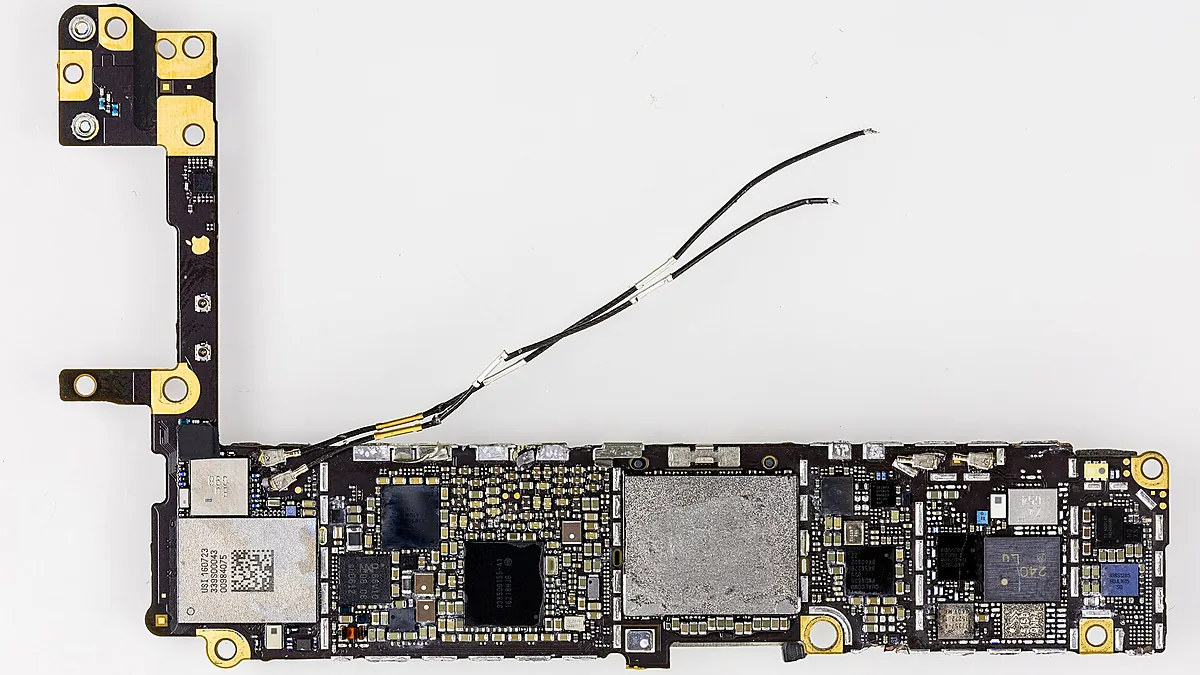
Беспроводной модуль распаян на системной плате. Его ремонт — это работа с микросхемами под микроскопом, а не замена «запчасти на защёлке». Иногда причина проще — например, повреждён антенный кабель или контакт антенны, особенно после ремонта с разборкой. Хороший мастер сначала это исключит.
Перед ремонтом обязательно сделайте резервную копию: при работе с платой есть риск, что телефон не включится. И задайте вопросы:
- Что именно неисправно: модуль, его питание, антенна или контакт? По какому признаку это определили?
- Что будет, если ремонт не удастся, и сколько стоит диагностика?
- Будет ли гарантия на работу Wi‑Fi и Bluetooth после ремонта?
На старом iPhone ремонт платы может оказаться невыгодным. Как считать, стоит ли оно того, — в статье «Ремонтировать iPhone или покупать новый».
Что делать: коротко
- Проверяйте переключатели в «Настройках», а не в Пункте управления: там кнопки только разрывают подключения.
- Не подключается одна сеть — перезапустите роутер и iPhone, забудьте сеть, проверьте VPN и частный адрес Wi‑Fi.
- Не подключается один аксессуар — расстояние, заряд, разрешения приложения, «Забыть это устройство».
- Ничего не помогло — сбросьте настройки сети, заранее записав пароли.
- Серые Wi‑Fi и Bluetooth сразу после перезапуска, обновления и сброса — это плата, нужна диагностика. Официальная инструкция Apple — «Если не удаётся подключить iPhone к сети Wi‑Fi».
Вопросы и ответы
Что ещё спрашивают по теме
Типичные вопросы, которые возникают после прочтения, и ответы редакции. Не нашли свой — задайте его ниже.
Выключил Wi‑Fi в Пункте управления, а утром телефон снова сам подключился к домашней сети. Это глюк?
Нет, так задумано: кнопки в Пункте управления только разрывают текущие подключения, а модуль продолжает работать. После нажатия iPhone не подключается к сетям сам, пока вы не включите Wi‑Fi снова, не выберете сеть, не смените геопозицию, не перезапустите телефон или не наступит 5 часов утра по местному времени. Полностью Wi‑Fi выключается в «Настройки» → «Wi‑Fi».
Хочу сбросить настройки сети, но боюсь потерять eSIM и фотографии. Что именно удалится?
eSIM, фото, контакты, сообщения, приложения, аккаунт Apple и данные iCloud сброс настроек сети не трогает. Удаляются сохранённые сети Wi‑Fi с паролями, настройки сотовой сети, VPN и APN, сертификаты, вручную отмеченные как надёжные, а имя устройства снова станет «iPhone». Не путайте этот пункт со «Стереть контент и настройки» — тот удаляет всё. Пароли от сетей лучше записать заранее.
Рабочий Wi‑Fi пускает только устройства из списка, и iPhone к нему не подключается. Что проверить в настройках?
Проверьте «Частный адрес Wi‑Fi» в меню этой сети: в iOS 18 и новее у него есть варианты «Выкл.», «Постоянный» и «Чередующийся». Если роутер пускает устройства только по списку адресов, этот параметр бывает нужно отключить. Apple советует сначала обновить iOS и только потом решать, отключать ли его. Если сеть настраивает компания, разумно обратиться к её администратору.
Wi‑Fi и Bluetooth стали серыми одновременно после того, как телефон намок. Сброс сети тут поможет?
Попробовать стоит, но серые одновременно Wi‑Fi и Bluetooth, особенно после влаги, — признак неисправности на системной плате: за обе функции обычно отвечает один беспроводной модуль. Apple советует перезапуск, обновление iOS и сброс настроек сети; если проблема их пережила, нужна диагностика. Иногда причина проще — повреждён антенный кабель или контакт. Перед работой с платой сделайте резервную копию.