Не включается и сбои / 8 разделов · 6 мин
iPhone не заряжается: проверяем кабель, блок, разъём и настройки
Телефон воткнут в зарядку, а процент не растёт или молнии нет вовсе. Разберём причины по цепочке — от розетки до разъёма и настроек iOS — и покажем, что можно проверить самому, а с чем идти к мастеру.
С чего начать: зарядка — это цепочка
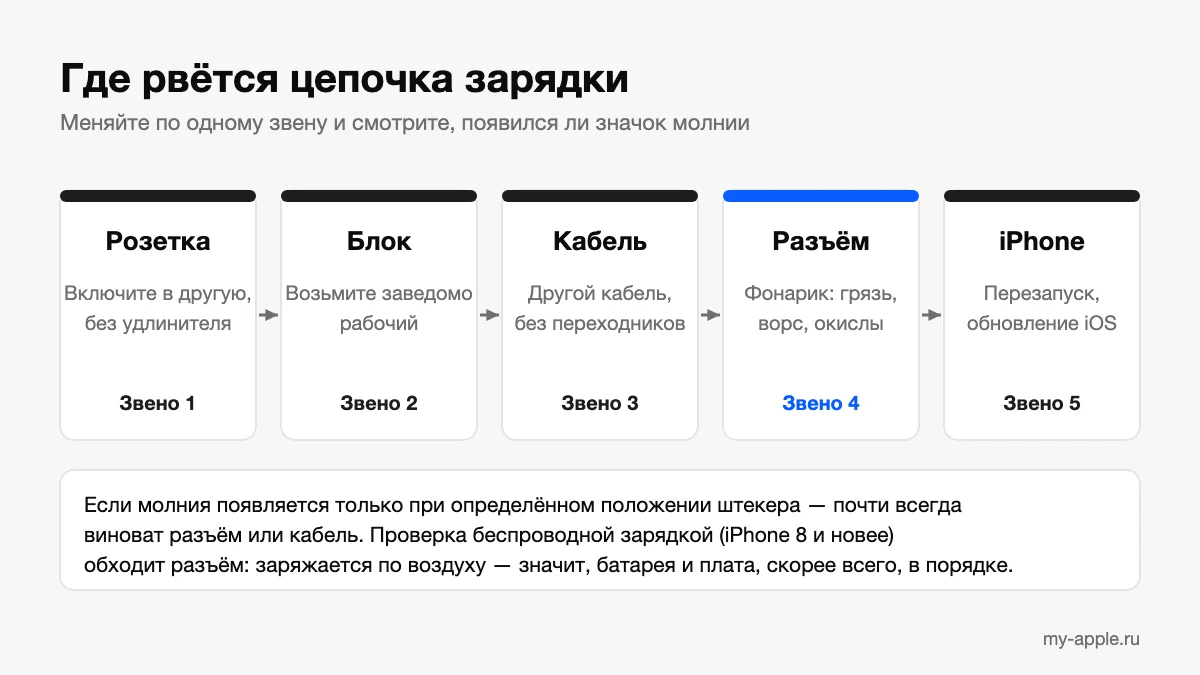
Энергия идёт по цепочке: розетка → блок питания → кабель → разъём телефона → контроллер питания на плате → аккумулятор. Порвётся любое звено — и iPhone не заряжается. Хорошая новость: первые четыре звена вы проверите сами за десять минут, и чаще всего проблема находится именно там.
Главное правило диагностики — менять по одному элементу за раз. Если взять сразу новый кабель и новый блок, вы так и не узнаете, что было сломано. Признак успеха — значок молнии рядом с индикатором заряда и растущий процент.
Кабель, блок и розетка
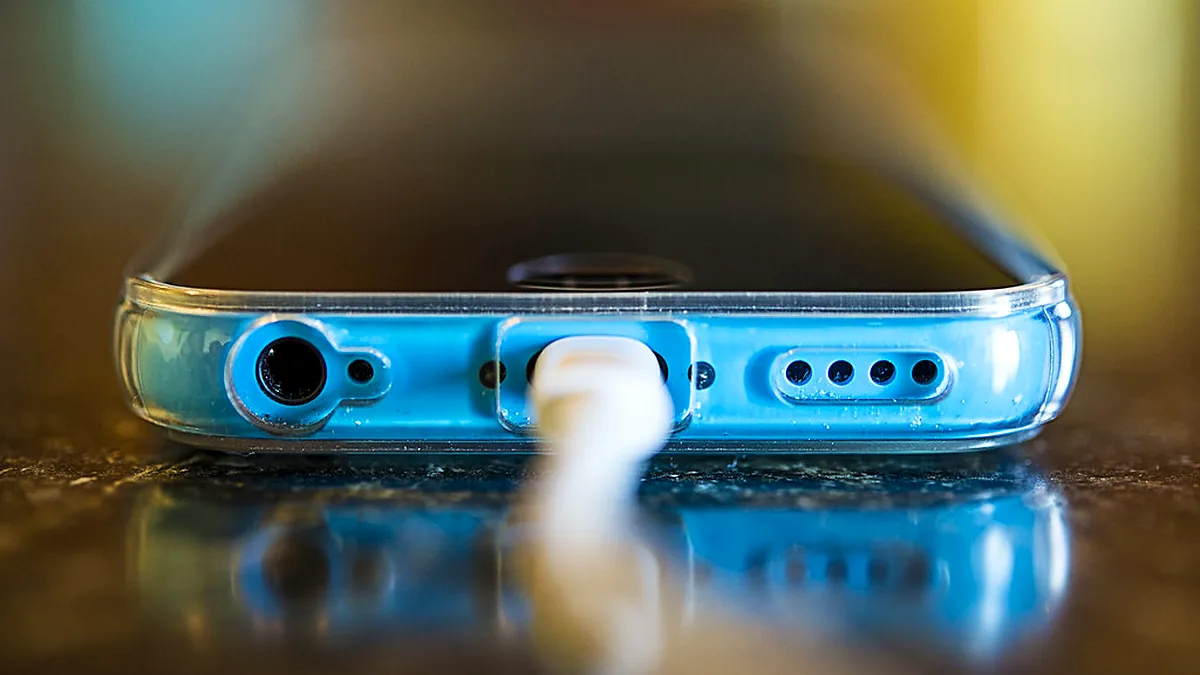
Apple советует начинать именно с этого: подключить телефон к другому источнику — розетке, компьютеру или другому зарядному аксессуару, — осмотреть кабель и адаптер на разрывы и погнутые контакты, проверить все соединения и попробовать другую розетку. Повреждённые аксессуары использовать не стоит.
- Кабель. Самое слабое звено. Перегибы у штекера, расслоившаяся оплётка, потемневшие контакты — повод сразу заменить его. Несертифицированные кабели Lightning, по предупреждению Apple, могут мешать зарядке и даже повредить разъём — ищите маркировку MFi (Made for iPhone) на упаковке.
- Блок питания. Слабый блок от старого телефона или USB-порт ноутбука дают так мало тока, что под нагрузкой процент почти не растёт. Какой блок и какой мощности подходит вашей модели, разобрано в статье «Быстрая зарядка iPhone».
- Розетка и удлинитель. Звучит банально, но неработающая розетка, выключатель на удлинителе или разъём в машине, который отключается вместе с зажиганием, — частая причина.
- Переходники. Любой адаптер между кабелем и телефоном — ещё одно звено, которое может отказать. Проверяйте напрямую.
Разъём: грязь, ворс, окислы
Если с другим кабелем и блоком ничего не меняется, посветите фонариком в разъём на нижнем торце. За месяцы в кармане там спрессовывается слой ворса и пыли, и штекер перестаёт входить до конца. Признаки: кабель сидит неплотно, заряжает только в определённом положении, молния то появляется, то пропадает.
Apple рекомендует удалить загрязнения из порта и плотно вставить кабель. Делайте это аккуратно, при выключенном телефоне и без жидкостей: деревянной зубочисткой, вдоль стенок, не давя на контакты. Металлические иголки и скрепки не годятся — ими легко повредить контакты, а в разъёме USB-C на iPhone 15 и новее ещё и тонкую центральную пластину. Если в разъёме видна зелень или белый налёт, это окисление после влаги — чистка тут не поможет, нужна замена шлейфа разъёма у мастера.
Хороший способ проверить, виноват ли разъём, — беспроводная зарядка. Её поддерживают iPhone 8 и более новые модели. Если на зарядном коврике или зарядке MagSafe телефон заряжается нормально, батарея и плата, скорее всего, живы, а проблема в разъёме или его шлейфе.
Сообщение «Аксессуар не поддерживается»
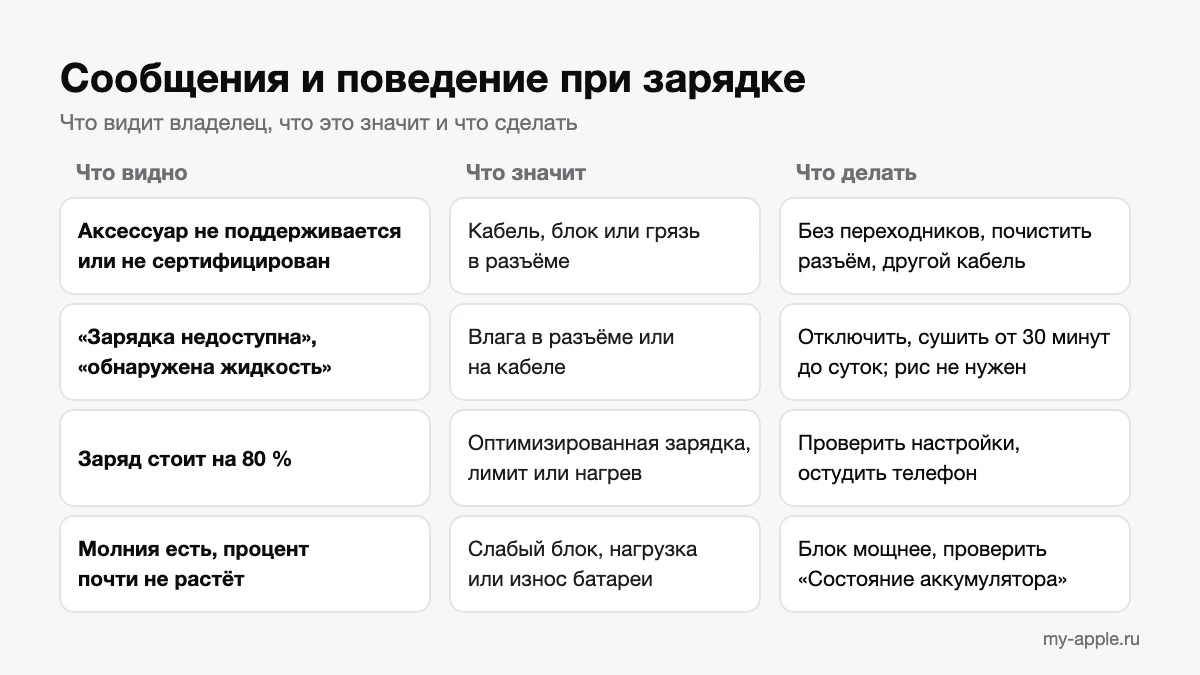
Если при подключении появляется сообщение «Аксессуар не поддерживается» или «Аксессуар не сертифицирован», iPhone не доверяет кабелю или видит плохой контакт. Apple называет три причины: загрязнённый или повреждённый зарядный порт, неисправный аксессуар и зарядное устройство USB, которое не предназначено для зарядки устройств. Что делать по порядку:
- Подключите телефон к зарядке напрямую, без адаптеров и другого оборудования между ними.
- Очистите разъём на нижнем торце.
- Перезагрузите iPhone.
- Попробуйте другой кабель или другое зарядное устройство.
- Обновите iOS до последней версии.
Если сообщение появляется с любым, даже оригинальным кабелем, дело может быть в шлейфе разъёма — он отвечает не только за питание, но и за обмен данными с аксессуаром.
Предупреждение о жидкости в разъёме
Начиная с iPhone XS, XS Max и XR, телефон умеет обнаруживать влагу в разъёме Lightning или USB-C. Тогда появляется предупреждение «Зарядка недоступна» или «В разъеме USB-C обнаружена жидкость», и зарядка по кабелю блокируется, пока разъём и кабель не высохнут. Это защита от коррозии, а не поломка.
- Отключите кабель с обеих сторон.
- Слегка постучите телефоном о ладонь разъёмом вниз и оставьте его в сухом проветриваемом месте.
- Попробуйте зарядить не раньше чем через 30 минут. Если предупреждение не уходит, оставьте телефон сохнуть до суток — полное высыхание может занять до 24 часов.
- Не сушите внешним источником тепла и сжатым воздухом, не засовывайте в разъём ватные палочки и салфетки, не кладите телефон в рис — по словам Apple, мелкие частицы риса могут повредить iPhone.
Если зарядить нужно срочно, при повторном подключении можно выбрать «Аварийный обход», но Apple предупреждает: зарядка влажного разъёма может вызвать коррозию контактов. Безопаснее воспользоваться беспроводной зарядкой, предварительно вытерев заднюю панель насухо. Подробности — в инструкции Apple о предупреждении о контакте с жидкостью. Если телефон действительно побывал в воде, а не просто в сырой куртке, читайте что делать, если iPhone упал в воду.
Если предупреждение появляется постоянно с одним конкретным кабелем, вероятно, повреждён кабель. Если с любым оригинальным — устройству, по словам Apple, может требоваться обслуживание.
Заряжается до 80 % и дальше не идёт
Это чаще всего не поломка, а настройки. Функция «Оптимизированная зарядка» (она есть с iOS 13) изучает ваш распорядок и держит заряд на 80 %, пока, по её расчётам, телефон вам не понадобится. На iPhone 15 и новее есть ещё и лимит зарядки: его можно выставить от 80 до 100 % с шагом 5 %, и телефон просто не будет заряжаться выше. Проверить:
- iPhone 15 и новее: «Настройки» → «Аккумулятор» → «Зарядка»;
- iPhone 14 и старше: «Настройки» → «Аккумулятор» → «Состояние аккумулятора и зарядка» → «Оптимизированная зарядка».
Стоит ли отключать эти функции, разобрано в статье «Оптимизированная зарядка и лимит 80 %». Вторая причина остановки на 80 % — нагрев. Когда телефон сильно греется, iOS может ограничить зарядку этим порогом и продолжить её, когда температура снизится. Снимите толстый чехол, уберите телефон с подушки или солнечного подоконника, перенесите вместе с зарядкой в прохладное место.
Программные причины и когда нужен мастер
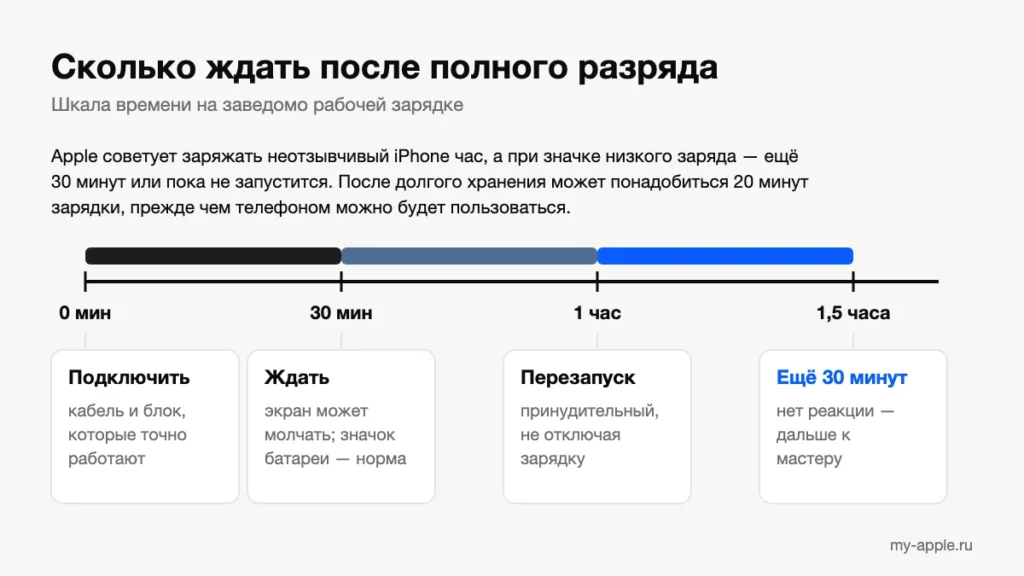
Иногда зарядка идёт, но система этого не показывает: процент застыл, молния не появляется. Помогает перезагрузка, а если телефон не реагирует — принудительный перезапуск. После этого Apple советует оставить iPhone на зарядке ещё на полчаса. Если телефон вообще не подаёт признаков жизни, переходите к инструкции «iPhone не включается и не заряжается после полного разряда».
Без мастера не обойтись, если:
- беспроводная зарядка работает, а по кабелю — ни с одним кабелем и после чистки разъёма. Вероятная причина — шлейф разъёма;
- не работает ни проводная, ни беспроводная зарядка, хотя оба способа проверены на другом телефоне. Возможны неисправность аккумулятора или контроллера питания на плате;
- в разъёме видна коррозия или телефон заряжается, но сильно греется даже в выключенном состоянии;
- в «Состоянии аккумулятора» появилось сообщение о том, что состояние аккумулятора значительно ухудшилось.
У мастера уточните, что именно будут менять — шлейф разъёма, аккумулятор или ремонтировать плату, — и попросите показать, что с новой деталью телефон берёт ток от зарядки. Официальный список шагов Apple есть на странице «Если устройство iPhone или iPod touch не заряжается».
Что делать — коротко
- Проверьте розетку, блок и кабель, меняя по одному элементу и подключая без переходников.
- Посветите в разъём, аккуратно уберите ворс деревянной зубочисткой.
- Попробуйте беспроводную зарядку — так станет ясно, виноват ли разъём.
- Видите предупреждение о жидкости — сушите от 30 минут до суток, без фена и риса.
- Стоит на 80 % — проверьте «Оптимизированную зарядку», лимит зарядки и температуру.
- Ничего не помогло — перезапуск и полчаса на зарядке, затем к мастеру с вопросом, какое звено он нашёл неисправным.
Вопросы и ответы
Что ещё спрашивают по теме
Типичные вопросы, которые возникают после прочтения, и ответы редакции. Не нашли свой — задайте его ниже.
Кабель приходится держать под углом, иначе молния пропадает. Это кабель умер или разъём в телефоне?
Такие признаки чаще всего указывают на забитый разъём: за месяцы в кармане в нём спрессовываются ворс и пыль, и штекер перестаёт входить до конца. Посветите в разъём фонариком и аккуратно уберите грязь деревянной зубочисткой вдоль стенок — при выключенном телефоне и без жидкостей. Иголки и скрепки не годятся, ими легко повредить контакты. Если и с чистым разъёмом, и с другим заведомо рабочим кабелем ничего не меняется, попробуйте беспроводную зарядку: она покажет, виноват ли разъём.
На iPhone 15 Pro заряд встаёт на 80 % и дальше не идёт, хотя телефон почти новый. Батарея уже износилась?
Скорее всего, дело в настройках, а не в износе. На iPhone 15 и новее есть лимит зарядки: его выставляют от 80 до 100 % с шагом 5 %, и выше него телефон заряжаться не будет. Проверьте «Настройки» → «Аккумулятор» → «Зарядка». Вторая причина остановки на 80 % — нагрев: когда телефон сильно греется, iOS может ограничить зарядку этим порогом и продолжить, когда температура снизится. Снимите толстый чехол и перенесите телефон вместе с зарядкой в прохладное место.
Телефон пишет, что в разъёме жидкость, а зарядить его надо срочно. Можно положить в рис, чтобы быстрее высох?
Нет: по словам Apple, мелкие частицы риса могут повредить iPhone. Фен, сжатый воздух, ватные палочки и салфетки в разъёме тоже под запретом. Отключите кабель, постучите телефоном о ладонь разъёмом вниз и оставьте в сухом проветриваемом месте; заряжать пробуйте не раньше чем через 30 минут, полное высыхание может занять до 24 часов. Если зарядка нужна срочно, безопаснее беспроводная, предварительно вытрите заднюю панель насухо. «Аварийный обход» есть, но зарядка влажного разъёма может вызвать коррозию.
На коврике MagSafe телефон заряжается нормально, а по проводу нет ни с одним кабелем. О чём это говорит?
Это хороший знак для батареи и платы: если беспроводная зарядка работает, они, скорее всего, живы, а проблема в разъёме или его шлейфе. Сначала почистите разъём деревянной зубочисткой и посмотрите, нет ли внутри зелени или белого налёта. Налёт — это окисление после влаги, и чистка тут не поможет. Если же по кабелю телефон не заряжается ни с одним кабелем и после чистки, вероятная причина — шлейф разъёма, и его замена — работа для мастера.