Не включается и сбои / 10 разделов · 6 мин
«iPhone недоступен» или «отключён, подключитесь к iTunes»: что делать
Надпись «iPhone недоступен» или старая «iPhone отключён, подключитесь к iTunes» означает, что код-пароль вводили неверно слишком много раз. Разбираем, как вернуть доступ к телефону на разных версиях iOS, что будет с данными и почему без пароля Аккаунта Apple не обойтись.
Что означает эта надпись
Это не поломка, а защита от подбора код-пароля. Если несколько раз подряд ввести неверный код, iPhone перестаёт принимать попытки. В старых версиях iOS на экране писалось «iPhone отключён» и предлагалось подключиться к iTunes. В современных версиях надпись другая — «iPhone недоступен», и она появляется после пяти неверных попыток. После каждой следующей ошибки пауза перед новой попыткой становится длиннее.
Причина почти всегда бытовая: код забыли после смены, ребёнок поиграл с телефоном, телефон «набирал» сам в кармане, или вводили код от старого устройства. Важно понять одно: сам iPhone при этом исправен, а вот данные на нём без кода-пароля не достать. Все способы ниже, кроме входа по прежнему коду, стирают телефон.
Сначала — чего делать не надо
- Не перебирайте варианты наугад. Каждая ошибка удлиняет паузу, а если в настройках включено «Стирание данных», после 10 неверных попыток подряд iPhone сотрёт всё сам.
- Не несите телефон «разблокировать» к людям, которые обещают снять пароль без стирания. Без кода-пароля данные недоступны — это свойство шифрования iOS, а не недоработка.
- Не спешите стирать, если код недавно меняли: возможно, сработает вход по прежнему коду.
- Не сообщайте пароль Аккаунта Apple посторонним «для разблокировки». Apple прямо предупреждает: код-пароль устройства и пароль от аккаунта нельзя передавать никому, даже сотрудникам Apple.
Какой способ подходит именно вам
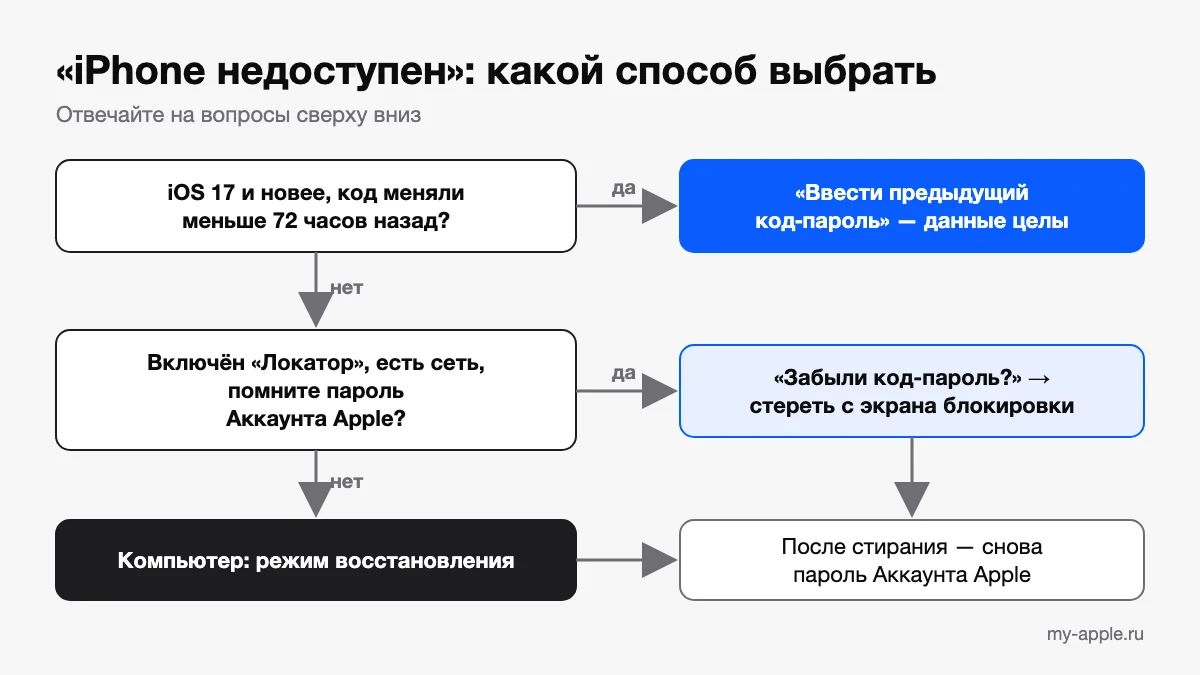
Выбор зависит от трёх вещей: версии iOS, включён ли «Локатор» и есть ли у телефона интернет. Посмотрите по таблице, с чего начинать.
| Способ | Когда работает | Нужен компьютер | Данные |
|---|---|---|---|
| Прежний код-пароль | iOS 17 и новее, код меняли меньше 72 часов назад | Нет | Сохраняются |
| Стирание с экрана блокировки | iOS 15.2 и новее, включён «Локатор», есть сеть, известен пароль Аккаунта Apple | Нет | Стираются |
| Режим восстановления | Любая iOS, когда первые два способа недоступны | Да, Mac или ПК | Стираются |
Если телефон показывает «iPhone недоступен», но кнопки «Забыли код-пароль?» внизу нет, проверьте связь: без сотовой сети или Wi‑Fi она не появляется. Иногда достаточно вставить рабочую SIM-карту или поднести телефон к сети, к которой он уже подключался раньше.
Способ 1. Прежний код-пароль (iOS 17 и новее)
Если вы сменили код и забыли новый, в iOS 17 и новее старый код ещё 72 часа после смены продолжает работать. На экране «iPhone недоступен» нажмите «Забыли код-пароль?» в нижнем углу, затем «Ввести предыдущий код‑пароль», введите старый код и задайте новый по подсказкам. Данные при этом не теряются.
Если прошло больше 72 часов или код вы не меняли, этот вариант не появится — переходите к следующему.
Способ 2. Стереть iPhone прямо с экрана блокировки
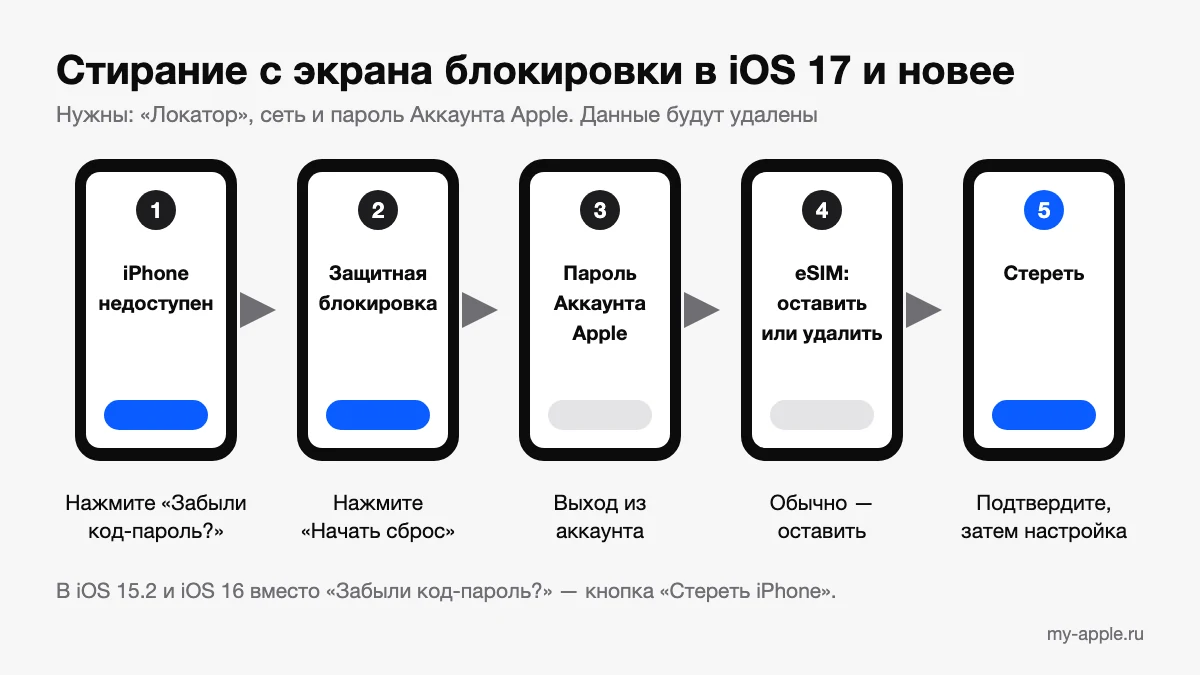
Это самый простой путь, и компьютер для него не нужен. Он работает на iOS 15.2 и новее при трёх условиях: на телефоне заранее был включён «Локатор», iPhone подключён к сотовой сети или Wi‑Fi, и вы помните пароль Аккаунта Apple (бывший Apple ID).
iOS 17 и новее
- Вводите код, пока не появится экран «iPhone недоступен».
- Нажмите «Забыли код-пароль?».
- На экране «Защитная блокировка» нажмите «Начать сброс».
- Введите пароль Аккаунта Apple — так iPhone выйдет из аккаунта.
- Если у вас eSIM, выберите: оставить eSIM и стереть данные или удалить eSIM вместе с данными. Обычно разумно оставить.
- Нажмите «Стереть» и подтвердите. После перезапуска настройте iPhone и восстановите данные из резервной копии.
iOS 15.2 и iOS 16
Логика та же, только вместо «Забыли код-пароль?» внизу экрана будет кнопка «Стереть iPhone». Есть нюанс с eSIM: на iOS 16 и старше перед стиранием стоит связаться с оператором и заранее получить данные для повторной настройки eSIM.
Пошаговая инструкция Apple для этого способа — на странице «Сброс устройства без компьютера, если вы забыли код-пароль».
Способ 3. Через компьютер в режиме восстановления
Если кнопки стирания на экране нет — например, «Локатор» был выключен, нет сети или iOS старая, — остаётся компьютер. Понадобятся Mac или ПК с Windows, кабель и интернет; Apple закладывает на процесс до часа.
- Выключите iPhone. На моделях с Face ID держите боковую кнопку и кнопку уменьшения громкости до появления ползунка «Выключить».
- Подключите iPhone кабелем к компьютеру и сразу нажмите и держите кнопку: на iPhone 8 и новее — боковую, на iPhone 7 — уменьшения громкости, на iPhone 6s и старше — «Домой».
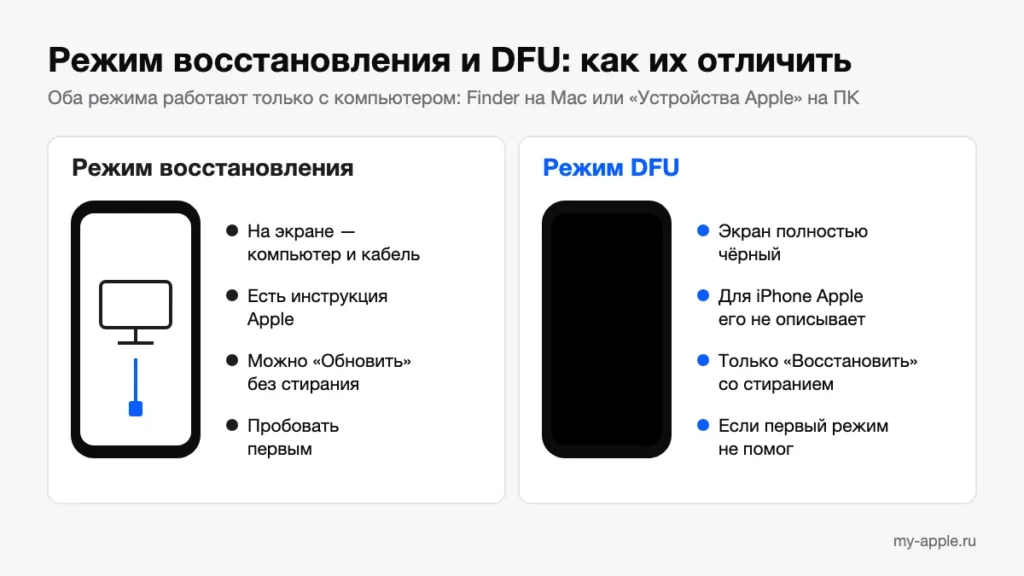
- Не отпускайте кнопку, пока на экране не появится изображение компьютера и кабеля — это режим восстановления.
- На Mac найдите iPhone в Finder в боковом меню, на ПК — в приложении «Устройства Apple». Нажмите «Восстановить».
- Дождитесь загрузки iOS и окончания восстановления. Если загрузка заняла больше 15 минут и телефон вышел из режима, повторите вход в режим восстановления.
Подробнее о режимах и о том, что делать, если телефон не определяется, — в статье про режим DFU и режим восстановления.
Роль Аккаунта Apple: блокировка активации
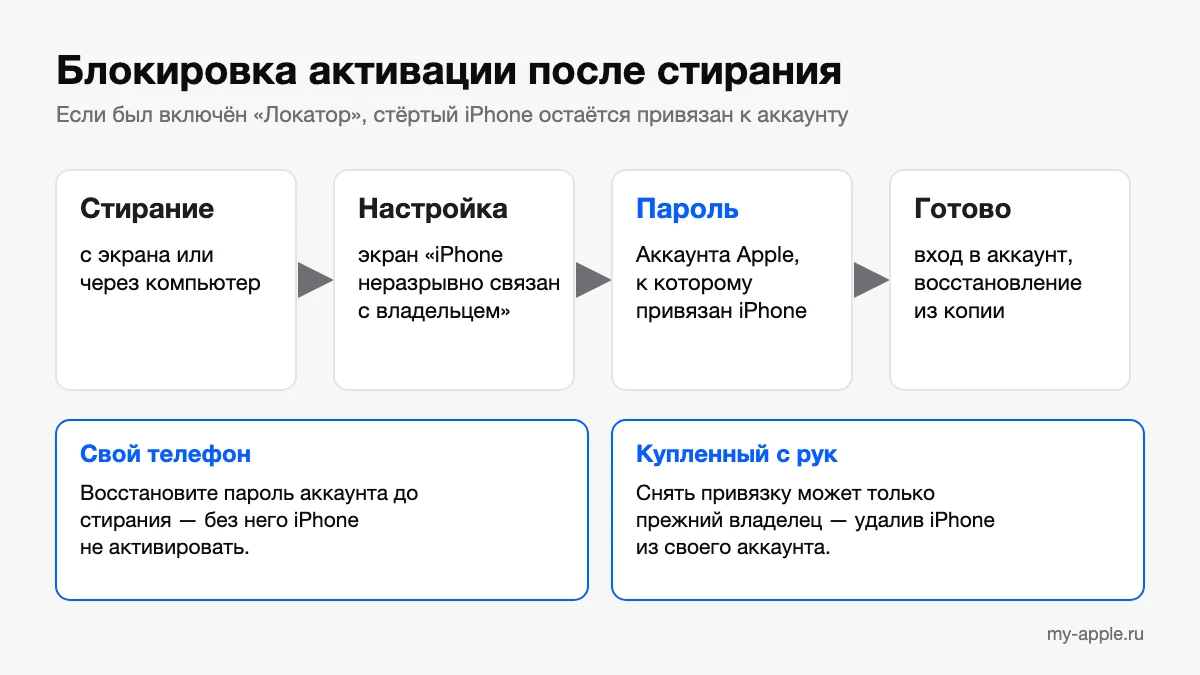
Стереть iPhone можно и через компьютер, без пароля от аккаунта. Но пользоваться им после этого не получится, если на нём был включён «Локатор». При первой настройке сработает блокировка активации: на iOS 15 и новее появится экран «iPhone неразрывно связан с владельцем», и телефон попросит пароль того Аккаунта Apple, к которому он привязан.
Отсюда три практических вывода:
- Перед стиранием убедитесь, что помните пароль аккаунта, или сначала восстановите доступ к нему через Apple.
- Если телефон куплен с рук и привязан к чужому аккаунту, снять блокировку может только прежний владелец — удалив устройство из своей учётной записи. Сервис или прошивка этого не обходят.
- Покупая iPhone с рук, проверяйте, что продавец вышел из аккаунта, ещё при нём. Что ещё смотреть — в статье как проверить iPhone при покупке.
Если не помните пароль Аккаунта Apple
Тогда сначала восстановите доступ к аккаунту, а уже потом стирайте телефон. Сброс пароля делается на сайте Apple iforgot.apple.com или с другого устройства Apple, где выполнен вход в тот же аккаунт. Если настроена двухфакторная аутентификация, понадобится доверенный номер телефона или доверенное устройство. Когда подтвердить личность сразу нельзя, Apple запускает процедуру восстановления аккаунта — она занимает время, и ускорить её со стороны никто не может.
Без этого шага вы рискуете оказаться в худшей ситуации: телефон уже стёрт, а активировать его заново нечем.
Что будет с данными
Код-пароль на iPhone — это ключ к шифрованию всех данных. Поэтому любой из способов 2 и 3 возвращает телефон к заводскому состоянию, и фото, переписки и заметки вернутся только из резервной копии. Проверить, есть ли она, можно на другом устройстве Apple с тем же аккаунтом — в настройках хранилища iCloud, в разделе резервных копий. Если копию делали на компьютере, она хранится там. Что именно попадает в копию iCloud, а что хранится отдельно, — в статье о резервной копии iPhone.
Если копии нет, но было включено «Фото iCloud» и синхронизация сообщений, часть данных всё равно вернётся сама после входа в аккаунт: они хранятся в iCloud отдельно от копии.
Чтобы история не повторилась, после настройки зайдите в «Настройки» → «Face ID и код‑пароль» (на iPhone с кнопкой «Домой» — «Touch ID и код‑пароль») и решите, нужна ли вам функция «Стирание данных». Если дома есть дети, её лучше не включать.
Что делать: коротко
- Код недавно меняли и iOS 17 или новее — «Забыли код-пароль?» → «Ввести предыдущий код‑пароль». Данные сохранятся.
- Есть сеть, включён «Локатор», помните пароль Аккаунта Apple — стирайте прямо с экрана блокировки.
- Кнопки стирания нет — компьютер и режим восстановления.
- После стирания войдите в свой Аккаунт Apple и восстановите данные из копии.
- Телефон просит чужой аккаунт — нужен прежний владелец, обойти это нельзя.
Вопросы и ответы
Что ещё спрашивают по теме
Типичные вопросы, которые возникают после прочтения, и ответы редакции. Не нашли свой — задайте его ниже.
Сменил код-пароль вчера вечером и уже не помню новый. Неужели теперь придётся стирать телефон?
Не придётся, если на телефоне iOS 17 или новее: старый код ещё 72 часа после смены продолжает работать. На экране «iPhone недоступен» нажмите «Забыли код-пароль?» в нижнем углу, затем «Ввести предыдущий код‑пароль», введите старый код и задайте новый по подсказкам — данные при этом не теряются. Если прошло больше 72 часов, такого варианта не будет. Не перебирайте коды наугад: каждая ошибка удлиняет паузу, а при включённом «Стирании данных» после 10 неверных попыток iPhone сотрёт всё сам.
На экране «iPhone недоступен» внизу нет кнопки «Забыли код-пароль?». Почему её не показывают?
Чаще всего — из-за отсутствия связи: без сотовой сети или Wi‑Fi кнопка не появляется. Иногда достаточно вставить рабочую SIM-карту или поднести телефон к сети, к которой он уже подключался раньше. Кроме того, стирание с экрана блокировки работает только на iOS 15.2 и новее и только если заранее был включён «Локатор». На iOS 15.2 и 16 вместо «Забыли код-пароль?» внизу будет кнопка «Стереть iPhone». Если кнопки стирания нет вовсе, остаётся компьютер и режим восстановления.
Перед стиранием с экрана блокировки iPhone спрашивает, что делать с eSIM. Что выбрать, чтобы не остаться без связи?
На iOS 17 и новее iPhone предлагает либо оставить eSIM и стереть данные, либо удалить eSIM вместе с данными — обычно разумно оставить. На iOS 16 и старше есть нюанс: перед стиранием стоит связаться с оператором и заранее получить данные для повторной настройки eSIM. После стирания и перезапуска настройте iPhone, войдите в свой Аккаунт Apple и восстановите данные из резервной копии.
Можно стереть заблокированный iPhone через компьютер, если пароль от Аккаунта Apple я тоже не помню?
Стереть можно, а вот пользоваться — нет, если на телефоне был включён «Локатор». При первой настройке сработает блокировка активации: на iOS 15 и новее появится экран «iPhone неразрывно связан с владельцем», и телефон попросит пароль того Аккаунта Apple, к которому он привязан. Поэтому сначала восстановите доступ к аккаунту — через сброс пароля на сайте Apple или с другого своего устройства Apple с тем же аккаунтом, — и только потом стирайте. Иначе телефон окажется стёрт, а активировать его будет нечем.