Покупка и сервис / 10 разделов · 6 мин
Как найти iPhone, если он потерян или украден
Потерянный iPhone чаще всего можно найти — если действовать быстро и в правильном порядке. Разбираем, как искать телефон с другого устройства и через браузер, что даёт режим пропажи и чего нельзя делать после кражи.
С чего начать: первые пять минут
Найти iPhone можно тремя путями: с другого своего устройства Apple, через браузер на любом компьютере или телефоне и с устройства члена семьи. Все они работают через одну службу — «Локатор». Она показывает телефон на карте, включает на нём звук, блокирует его и при необходимости стирает данные.
Главное условие: функция «Найти iPhone» должна была быть включена до пропажи. Включить её удалённо нельзя. Проверять это уже поздно, поэтому просто попробуйте — если телефон появится в списке устройств, значит, всё настроено.
Если есть подозрение, что телефон украли, не тратьте время на звонки на свой номер: сразу открывайте «Локатор» и смотрите, где он находится.
Как найти iPhone через «Локатор» на другом устройстве
Подойдёт iPad, Mac или второй iPhone, где выполнен вход в тот же Аккаунт Apple.
- Откройте приложение «Локатор» и перейдите на вкладку «Устройства».
- Выберите пропавший iPhone в списке — он появится на карте.
- Если телефон где-то рядом, нажмите «Воспроизвести». Звук включается с небольшой задержкой, постепенно становится громче и играет около двух минут.
- Если телефон далеко, нажмите «Маршруты» — откроются «Карты» с дорогой до точки.
У вас в семье настроен «Семейный доступ»? Тогда искать можно и с телефона родственника: устройства членов семьи видны в том же списке, если они делятся геопозицией. А владельцам Apple Watch стоит помнить про кнопку с изображением телефона в Пункте управления часов — она заставляет iPhone подать сигнал.
Как найти iPhone через браузер
Другого устройства Apple под рукой нет — хватит любого компьютера или чужого смартфона с браузером.
- Откройте сайт icloud.com/find.
- Войдите со своим Аккаунтом Apple. Код двухфакторной аутентификации для поиска не нужен: Apple специально оставила вход в «Поиск устройств» без него, ведь код обычно приходит на тот самый потерянный телефон.
- В списке «Все устройства» выберите iPhone.
- Дальше доступны те же действия: звук, режим пропажи, стирание.
С чужого устройства заходите в приватном окне браузера и по окончании выйдите из аккаунта. Добавить свой телефон в «Локатор» друга нельзя — друг может только дать вам браузер.
Если iPhone выключен, разряжен или без интернета
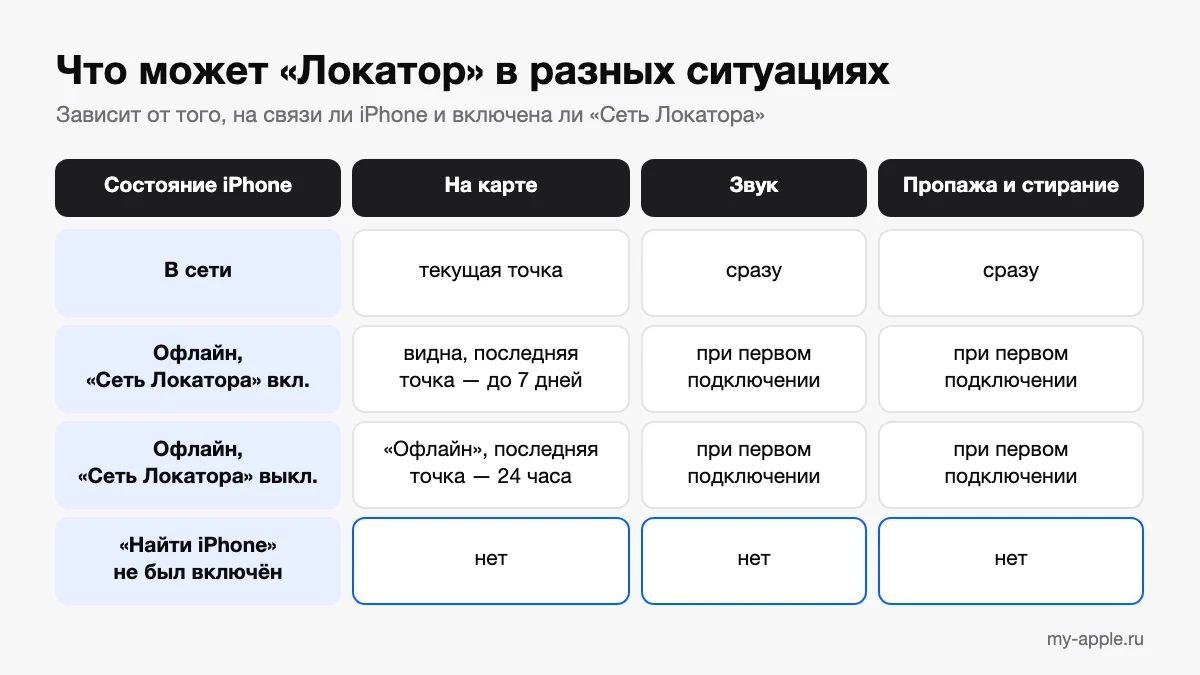
Здесь всё зависит от настройки «Сеть Локатора». Когда она включена, потерянный телефон находят чужие устройства Apple, оказавшиеся рядом: они анонимно сообщают его координаты, и вы видите точку на карте, даже если сам iPhone не в сети. На современных моделях это работает ещё какое-то время после выключения и после разряда батареи — iOS напоминает об этом прямо на экране выключения.
По данным Apple, при включённой «Сети Локатора» последнее известное местоположение хранится до 7 дней. Если сеть выключена, телефон без связи отображается как «Офлайн», а последняя точка доступна только 24 часа.
Звук на телефоне без связи не включится сразу, но команду стоит отправить: она выполнится, как только iPhone подключится к Wi-Fi или сотовой сети. То же самое с режимом пропажи и стиранием — они ждут первого выхода в сеть.
Режим пропажи: что он делает и когда включать
Не нашли телефон по звуку за несколько минут — включайте режим пропажи. Ждать незачем: он ничего не стирает и отключается вашим код-паролем, когда телефон вернётся.
В «Локаторе» выберите устройство, прокрутите вниз до пункта о пропаже (в разных версиях iOS он подписан «Отметить как пропавшее» или «Режим пропажи») и нажмите «Активировать». На сайте действие то же.
Что происходит после включения:
- iPhone блокируется код-паролем; если кода не было, вас попросят его задать;
- на экране блокировки появляются ваше сообщение и номер телефона для связи;
- платёжные карты и пропуска в Apple Pay приостанавливаются;
- уведомления и звуки сообщений отключаются, но входящие вызовы телефон принимает;
- на почту Аккаунта Apple приходит письмо с подтверждением.
В сообщении укажите номер, по которому вам можно позвонить прямо сейчас, — родственника или коллеги. Нашедшему достаточно нажать на него на экране.
Если телефон украли
Точка на карте в чужом доме — не повод ехать туда самому. Apple советует в таком случае обращаться в правоохранительные органы, и это разумно: «Локатор» показывает место, но не квартиру и не человека.
- Включите режим пропажи, если ещё не сделали этого.
- Подайте заявление. Вас могут спросить серийный номер или IMEI — они есть на коробке, в чеке и в списке устройств на странице вашего аккаунта.
- Свяжитесь с оператором: попросите заблокировать SIM-карту и перевыпустить её. Так вор не получит ваши СМС с кодами банков.
- Проверьте Аккаунт Apple: нет ли незнакомых изменений. Если есть сомнения — смените пароль.
- Смените пароли почты и банковских приложений, если на телефоне не было код-пароля.
Будьте готовы к обману. После кражи владельцам часто приходят сообщения «ваш iPhone найден» со ссылкой на страницу, похожую на вход в iCloud. Цель — выманить пароль и снять блокировку активации. Адрес для входа один, и вы его уже знаете; по ссылкам из сообщений пароль не вводите. Сайты, которые обещают найти телефон по IMEI или номеру, доступа к геопозиции не имеют.
Полный список рекомендаций есть на странице Apple «Если iPhone или iPad потерян или украден».
Стирание — последний шаг, и чего нельзя делать после него
Когда надежды вернуть телефон нет, данные можно стереть удалённо: в «Локаторе» выберите устройство, нажмите «Стереть» и подтвердите действие паролем Аккаунта Apple. Если iPhone не в сети, стирание начнётся при первом подключении. Вернуть данные после этого получится только из копии — о том, как её делать, рассказано в статье про резервную копию iPhone.
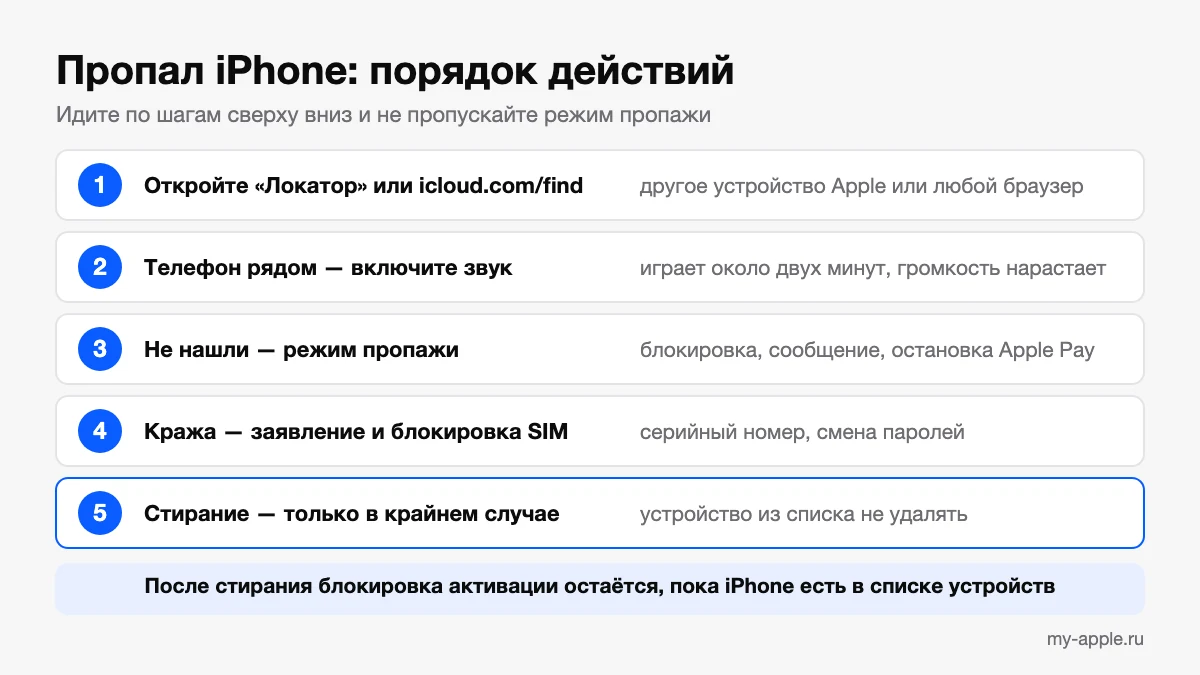
Важная деталь: после стирания блокировка активации остаётся. Телефон нельзя настроить заново без пароля вашего аккаунта, то есть для вора он превращается в набор запчастей. Поэтому не удаляйте iPhone из списка устройств — ни в «Локаторе», ни в настройках аккаунта. Apple прямо предупреждает: удаление снимает блокировку активации, и телефон можно будет продать как обычный.
Если «Локатор» не был включён
Тогда телефона не будет ни в приложении, ни на сайте, а отметить его пропавшим или стереть удалённо нельзя. Остаётся защищать данные:
- смените пароль Аккаунта Apple — так вы закроете доступ к iCloud, почте и покупкам;
- смените пароли остальных важных сервисов: почты, банков, мессенджеров;
- заблокируйте SIM-карту у оператора;
- подайте заявление и сообщите серийный номер.
Других способов определить местоположение у владельца нет.
Что настроить заранее, пока телефон в руках
Пять минут сейчас экономят много нервов потом.
- «Найти iPhone». «Настройки» → ваше имя → «Локатор» → «Найти iPhone». Включите сам переключатель, «Сеть Локатора» и «Последнюю геопозицию» — с ней телефон отправляет координаты перед тем, как сядет батарея.
- Код-пароль и Face ID. Без кода режим пропажи защищает слабее, а данные доступны любому, кто поднял телефон.
- «Защита украденного устройства». Появилась в iOS 17.3. Включается в «Настройки» → «Face ID и код-пароль». Вдали от знакомых мест для важных действий потребуется именно Face ID или Touch ID, без запасного варианта с кодом, а смена пароля аккаунта сработает только после задержки в один час. Это защита от вора, который подсмотрел код.
- Серийный номер. Сфотографируйте коробку или сохраните номер в заметках на другом устройстве.
- Резервная копия. С ней потеря телефона не означает потерю фотографий. Потом данные можно развернуть на новом устройстве — как именно, описано в статье о переносе данных.
Покупаете подержанный телефон? Убедитесь, что прежний владелец вышел из аккаунта и отключил «Локатор», иначе вам достанется заблокированное устройство. Порядок проверки — в материале «Как проверить iPhone при покупке». А если продаёте свой — сначала выполните сброс до заводских настроек.
Коротко
- Откройте «Локатор» на другом устройстве Apple или сайт icloud.com/find в любом браузере.
- Телефон рядом — включите звук. Далеко — стройте маршрут, но за украденным сами не ездите.
- Не нашли сразу — режим пропажи: блокировка, сообщение на экране, остановка Apple Pay.
- Кража — заявление, блокировка SIM-карты, проверка аккаунта и паролей.
- Стирайте данные в последнюю очередь и не удаляйте телефон из списка устройств: блокировка активации должна остаться.
Вопросы и ответы
Что ещё спрашивают по теме
Типичные вопросы, которые возникают после прочтения, и ответы редакции. Не нашли свой — задайте его ниже.
Можно ли найти iPhone, если он выключен или села батарея?
Да, если до пропажи была включена «Сеть Локатора». Тогда координаты телефона анонимно сообщают чужие устройства Apple поблизости, и на современных моделях это работает ещё некоторое время после выключения. По данным Apple, последнее известное местоположение при включённой сети хранится до 7 дней, без неё — 24 часа. Звук, режим пропажи и стирание сработают, когда телефон снова выйдет в интернет.
Вор вытащил SIM-карту. «Локатор» перестанет работать?
Нет. «Локатор» привязан к Аккаунту Apple, а не к SIM-карте. Без неё телефон не выйдет в сотовую сеть, но при подключении к Wi-Fi или через «Сеть Локатора» он по-прежнему будет виден. Отключить «Найти iPhone» или настроить телефон заново без пароля вашего аккаунта нельзя — мешает блокировка активации.
Мне пришло сообщение, что мой iPhone найден, и ссылка для просмотра геопозиции. Это правда?
Почти наверняка нет. После кражи владельцам часто присылают ссылки на поддельные страницы входа, чтобы выманить пароль и снять блокировку активации. Apple не рассылает ссылки с просьбой ввести пароль. Проверять местоположение нужно только в приложении «Локатор» или на сайте icloud.com/find, адрес которого вы вводите сами.
Стоит ли удалять украденный iPhone из аккаунта после стирания?
Нет. Пока телефон остаётся в списке устройств, на нём действует блокировка активации: без пароля вашего аккаунта его нельзя настроить и использовать. Если удалить устройство, блокировка снимется и телефон можно будет продать как обычный. Apple советует не удалять его даже после стирания данных.