Не включается и сбои / 9 разделов · 6 мин
Как обновить iPhone и что делать, если обновление не устанавливается
Обновление iOS обычно занимает полчаса и проходит без сюрпризов — если подготовиться. Рассказываем, как обновить iPhone по Wi-Fi и через компьютер, что делать при ошибках и как поступить, если телефон завис на логотипе.
Зачем обновлять iPhone и когда лучше подождать
Обновления iOS бывают двух видов. Небольшие, с номером вроде «.1» или «.0.1», закрывают уязвимости и исправляют ошибки — их стоит ставить без долгих раздумий. Крупные, со сменой первого числа, выходят раз в год и меняют интерфейс и функции. С ними можно не спешить: первые дни после выхода новой версии — время, когда всплывают недочёты, и ничего страшного, если вы обновитесь на пару недель позже.
Откладывать обновления на месяцы не стоит. Вместе с ними приходят исправления безопасности, а часть приложений со временем перестаёт поддерживать старые версии системы.
Подготовка: три вещи до нажатия кнопки
- Резервная копия. Apple рекомендует делать её перед каждым обновлением — в iCloud или на компьютере. Сбои редки, но если установка прервётся и телефон придётся восстанавливать, без копии данные не вернуть. Подробно о способах — в статье про резервную копию iPhone.
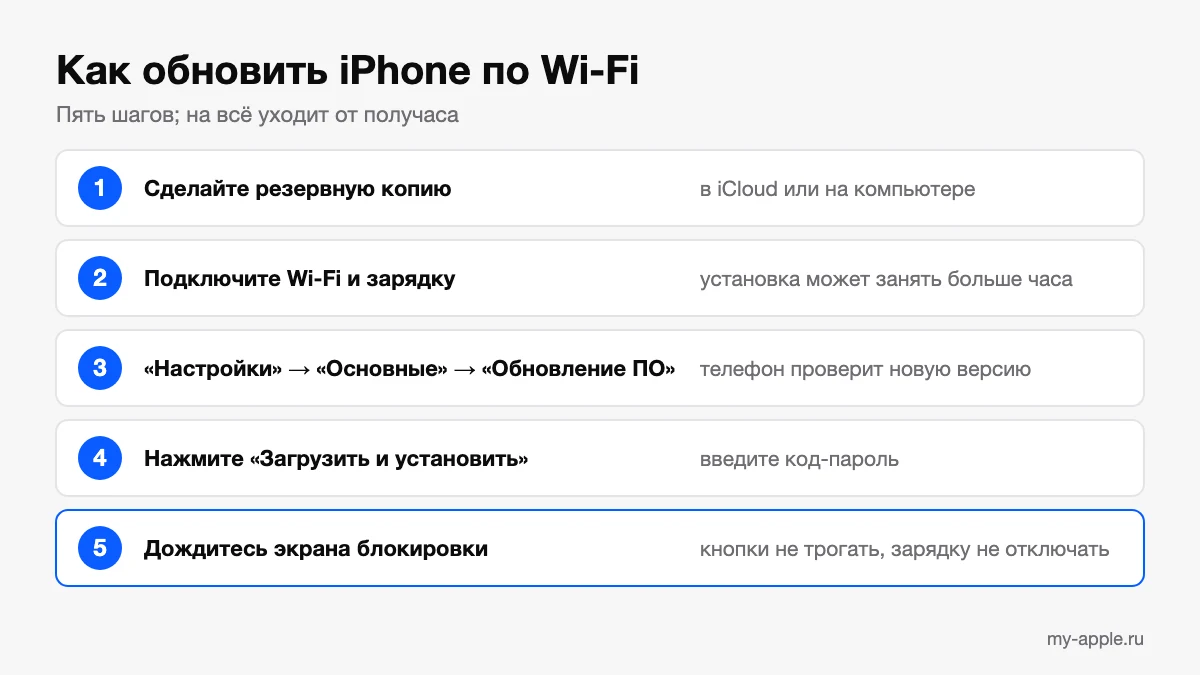
- Wi-Fi и питание. Подключите телефон к Wi-Fi и поставьте на зарядку. Обновление может занять от нескольких минут до часа с лишним, и разрядиться в середине процесса — худший сценарий.
- Свободное место. Системе нужно пространство, чтобы скачать и распаковать файлы. Если его мало, iOS предложит временно удалить часть приложений, а после установки вернёт их сама.
Штатной кнопки «вернуть прежнюю версию» в iOS нет. Поэтому копия до обновления — единственная страховка на случай, если что-то пойдёт не так.
Как обновить iPhone по Wi-Fi
Это основной способ, компьютер для него не нужен.
- Откройте «Настройки» → «Основные» → «Обновление ПО».
- Подождите, пока телефон проверит наличие новой версии. Если она есть, появится описание и кнопка «Загрузить и установить» (в зависимости от версии iOS — «Обновить сейчас»).
- Введите код-пароль и согласитесь с условиями.
- Дождитесь загрузки. Телефоном в это время можно пользоваться.
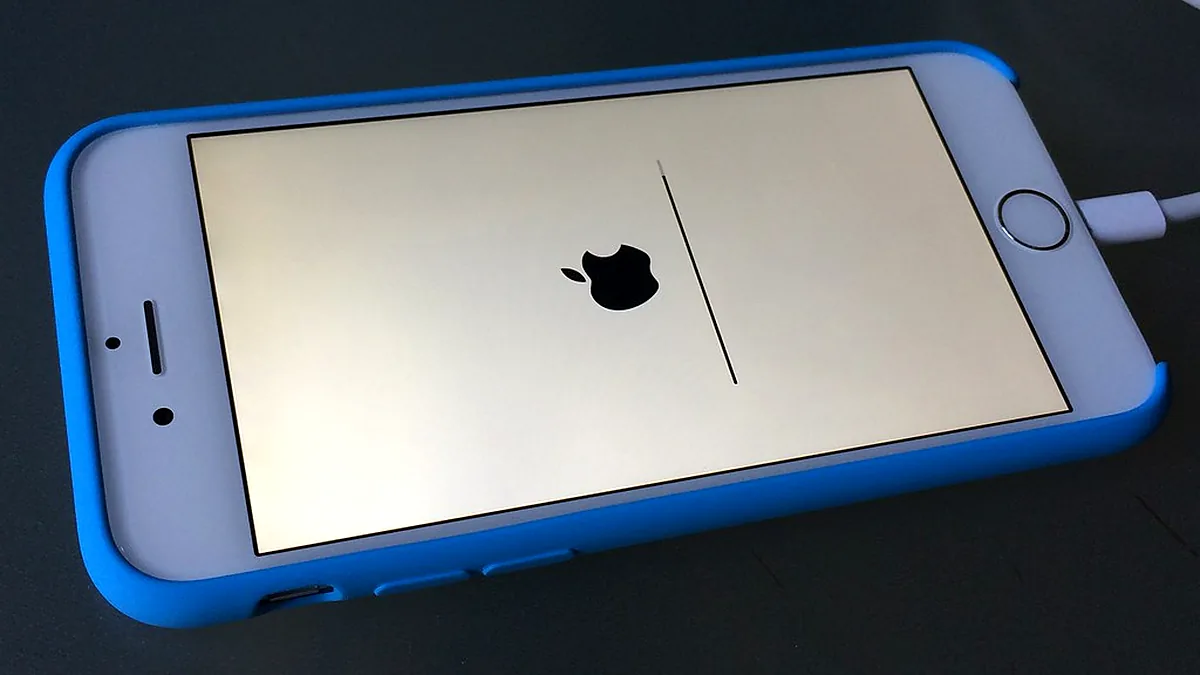
- После загрузки начнётся установка: iPhone перезагрузится, на экране появится логотип Apple с полосой прогресса. Не трогайте кнопки и не отключайте зарядку, пока не увидите экран блокировки.
Если предлагается вариант установки ночью, им удобно пользоваться: оставьте телефон на зарядке с Wi-Fi, и к утру всё будет готово.
Автообновление: как включить и стоит ли
В том же разделе «Обновление ПО» есть пункт «Автообновление». Внутри два режима:
- «Устанавливать автоматически» — iPhone сам скачивает и ставит обновления ночью, когда заряжается и подключён к Wi-Fi. Перед установкой приходит уведомление.
- «Загружать автоматически» — телефон только скачивает файл в фоне, а момент установки выбираете вы. Этот параметр виден, когда автоматическая установка отключена.
Там же отдельно включается автоматическая установка системных файлов — её лучше оставить включённой в любом случае.
Кому что выбрать? Если телефон — рабочий инструмент и вам важно, чтобы привычные приложения не подвели в неподходящий день, оставьте автоматическую загрузку и ставьте обновления сами, когда удобно. Всем остальным проще включить полную автоматику.
Как обновить iPhone через компьютер
Способ выручает, когда на телефоне мало места, Wi-Fi медленный или обновление «по воздуху» упорно не загружается: компьютер скачивает прошивку сам.
На Mac
- Подключите iPhone кабелем и откройте окно Finder.
- Выберите телефон на боковой панели. Если появится запрос «Доверять этому компьютеру?», подтвердите его на iPhone.
- На вкладке «Основные» нажмите «Проверить обновления».
- Нажмите «Загрузить и обновить» и следуйте подсказкам. Код-пароль вводится на телефоне.
Эта инструкция — для macOS Catalina и новее. На более старых версиях macOS то же самое делается в iTunes. Шаги приведены по странице поддержки Apple.
На Windows
Понадобится приложение «Устройства Apple» или iTunes. В iTunes нажмите значок устройства на панели инструментов, откройте вкладку «Обзор», затем «Проверить обновления» и «Загрузить и обновить».
Не отсоединяйте кабель до конца установки. Если кабель болтается в разъёме или связь пропадает при лёгком движении, сначала замените его: обрыв связи во время записи прошивки — частая причина зависаний.
Обновление не загружается или не устанавливается
Чаще всего мешают три вещи: место, сеть и повреждённый файл обновления.
Не хватает места
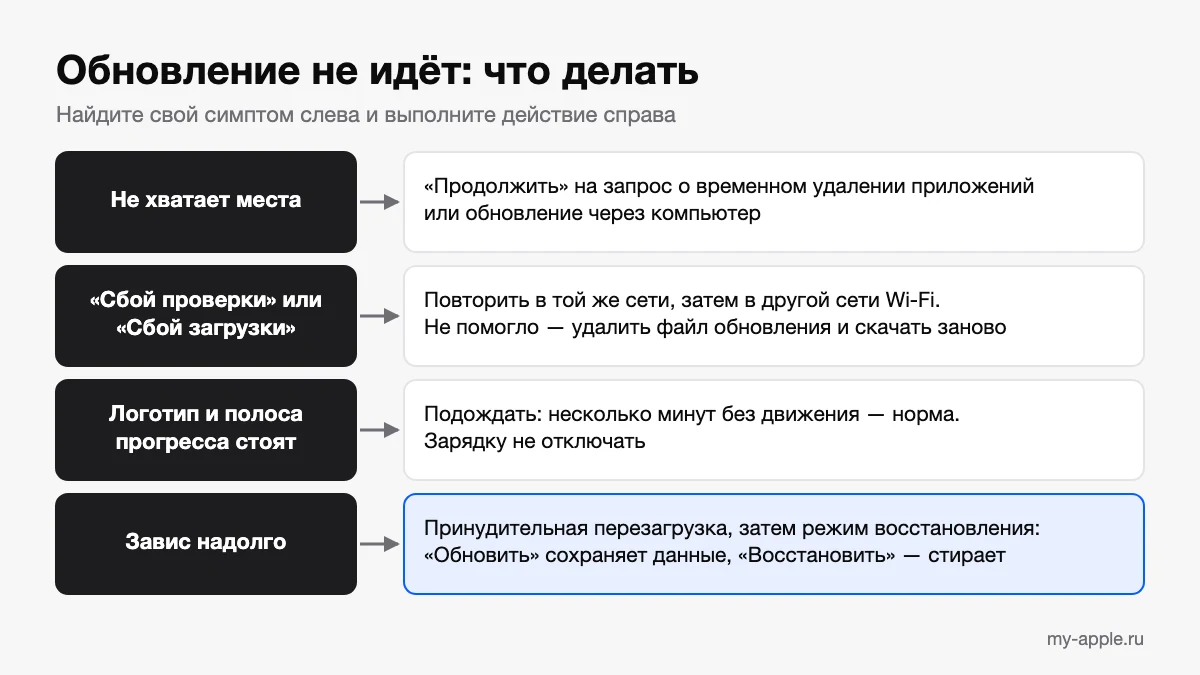
Если iOS просит разрешения временно удалить приложения, нажмите «Продолжить» — после установки они вернутся. Отказались? Тогда освободите память вручную: в «Настройки» → «Основные» → «Хранилище iPhone» видно, что занимает больше всего, там же включается функция «Сгружать неиспользуемые». Как быстро убрать лишнее, разобрано в статье «Как очистить кэш на iPhone». Второй путь — обновиться через компьютер.
«Сбой проверки наличия обновлений» или «Сбой загрузки»
Это проблема со связью, а не с телефоном. Apple советует повторить попытку в той же сети, затем попробовать другую сеть Wi-Fi. Не запускайте в это время другие загрузки. Если ошибка повторяется в разных сетях, удалите скачанный файл обновления и загрузите его заново.
Как удалить загруженное обновление
- Откройте «Настройки» → «Основные» → «Хранилище iPhone».
- Найдите обновление в списке приложений и выберите его.
- Нажмите «Удаление обновления».
- Вернитесь в «Обновление ПО» и скачайте файл снова.
Обновления в списке нет — значит, удалять нечего, и стоит перейти к варианту с компьютером.
iPhone завис во время обновления
Логотип Apple с полосой прогресса может держаться на экране несколько минут и почти не двигаться — это нормально, особенно при крупном обновлении. Дайте телефону время и не отключайте зарядку.
Если прошло действительно много времени, а картинка не меняется, порядок действий такой:
- Попробуйте принудительную перезагрузку. Комбинации кнопок для всех моделей — в статье «Как перезагрузить iPhone».
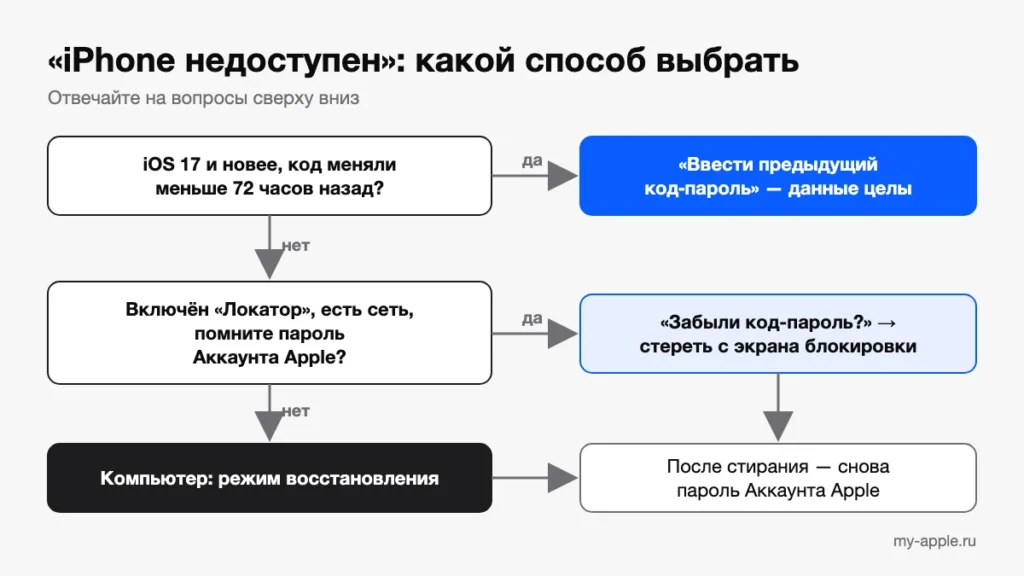
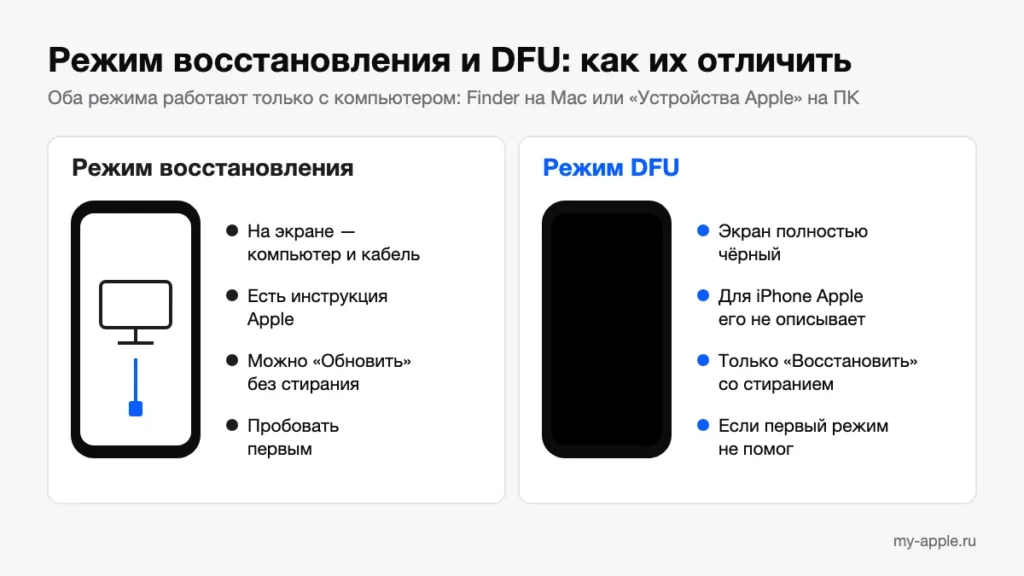
- Не помогло — подключите телефон к компьютеру и переведите его в режим восстановления. Компьютер предложит два варианта: «Обновить» и «Восстановить».
- Выбирайте «Обновить». Система будет переустановлена, а данные останутся на месте. «Восстановить» стирает всё содержимое — это крайний вариант, когда обновление не сработало.
Учтите: если загрузка прошивки на компьютер длится дольше 15 минут, iPhone сам выходит из режима восстановления, и вход в него придётся повторить. Подробный разбор ситуации — в материале «iPhone завис на яблоке», а о режимах восстановления и DFU рассказано отдельно.
Если телефон не входит в режим восстановления или компьютер каждый раз выдаёт ошибку, дело может быть в кабеле, разъёме или плате. Здесь уже нужна диагностика у мастера. Назовите ему точный текст или номер ошибки и расскажите, на каком этапе всё остановилось, — это сократит поиск.
После обновления: чего ждать
Первые часы, а иногда и сутки после крупного обновления телефон может быть теплее обычного и разряжаться быстрее. Система заново индексирует фото и файлы, приложения обновляют свои данные. Это проходит само, если оставить iPhone на ночь на зарядке с Wi-Fi.
Стоит также проверить три вещи:
- обновления приложений в App Store — разработчики выпускают версии под новую iOS;
- настройки, которые вам важны: уведомления, фокусирование, разрешения приложений;
- раздел «Аккумулятор» через несколько дней — если расход так и не вернулся к обычному, ищите причину по статье «iPhone быстро разряжается».
Коротко
- Перед обновлением: резервная копия, Wi-Fi, зарядка.
- Основной путь: «Настройки» → «Основные» → «Обновление ПО» → «Загрузить и установить».
- Мало места или плохая сеть — обновляйтесь через Finder на Mac либо через «Устройства Apple» или iTunes на Windows.
- Ошибка загрузки — другая сеть Wi-Fi, затем удаление скачанного файла и повторная загрузка.
- Завис на логотипе — подождать, затем режим восстановления и кнопка «Обновить», а не «Восстановить».
Вопросы и ответы
Что ещё спрашивают по теме
Типичные вопросы, которые возникают после прочтения, и ответы редакции. Не нашли свой — задайте его ниже.
Сколько времени занимает обновление iPhone и можно ли в это время пользоваться телефоном?
Загрузка зависит от скорости Wi-Fi и размера обновления — от нескольких минут до часа и больше для крупных версий. Пока файл скачивается, телефоном можно пользоваться. Во время самой установки iPhone перезагружается и показывает логотип Apple с полосой прогресса: в это время он недоступен, и трогать кнопки не нужно. Удобнее всего запускать обновление вечером, на зарядке.
Пропадут ли фото и приложения после обновления iOS?
Нет, обычное обновление не затрагивает личные данные: фото, переписки, приложения и настройки остаются на месте. Резервную копию всё равно стоит сделать — на случай редкого сбоя, когда установка прерывается и телефон приходится восстанавливать через компьютер. Данные стирает только вариант «Восстановить» в режиме восстановления, а не «Обновить».
iPhone пишет, что для обновления не хватает места. Что удалить?
Сначала посмотрите «Настройки» → «Основные» → «Хранилище iPhone»: там видно, что занимает больше всего. Можно согласиться на предложение iOS временно удалить приложения — после установки они вернутся сами. Если места совсем мало, проще обновиться через компьютер: прошивку скачивает он, и на телефоне требуется гораздо меньше свободной памяти.
После обновления iPhone греется и быстро садится. Это поломка?
Скорее всего, нет. В первые часы и даже сутки после крупного обновления система заново индексирует данные, а приложения обновляются в фоне — отсюда нагрев и повышенный расход. Оставьте телефон на ночь на зарядке с Wi-Fi. Если через несколько дней расход не вернулся к обычному, проверьте в разделе «Аккумулятор», какое приложение тратит больше всего.