Не включается и сбои / 8 разделов · 6 мин
iPhone завис на яблоке: после обновления, после падения, перезагрузка по кругу
Телефон показывает яблоко и дальше не идёт — или перезагружается по кругу. Разберём, когда достаточно подождать, как переустановить iOS без стирания данных и почему после падения или воды кнопку «Восстановить» лучше не трогать.
Сначала определите, какое именно «зависание»
«Завис на яблоке» — это три разных ситуации, и действовать в них нужно по-разному.
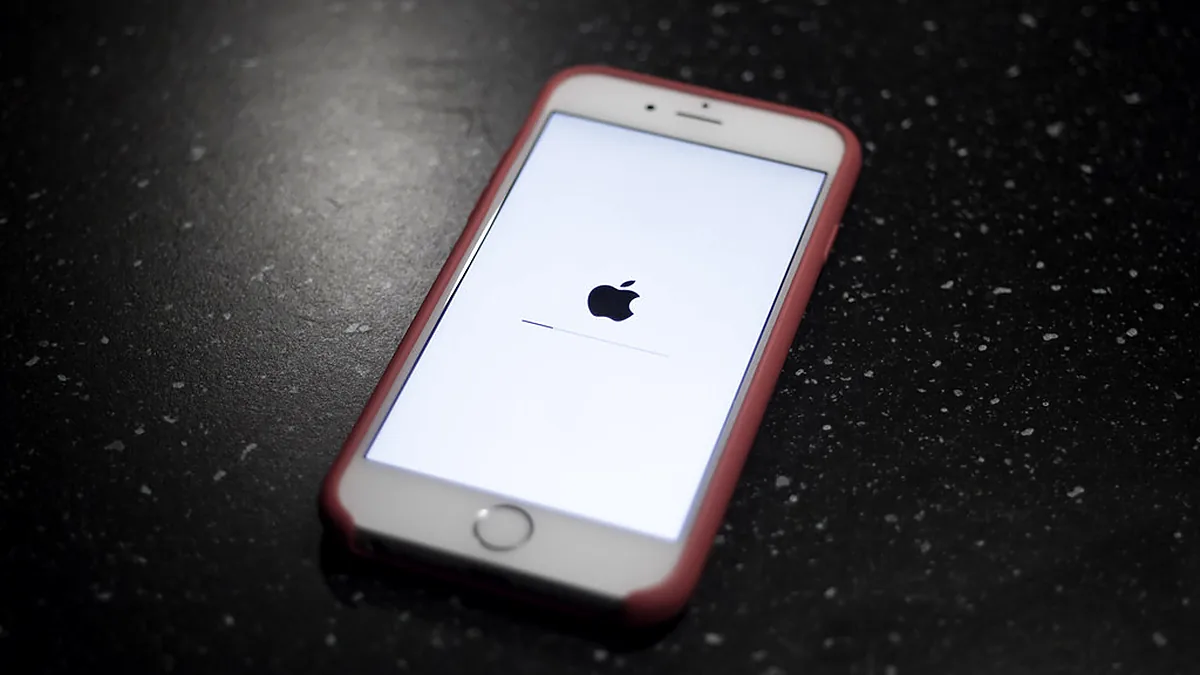
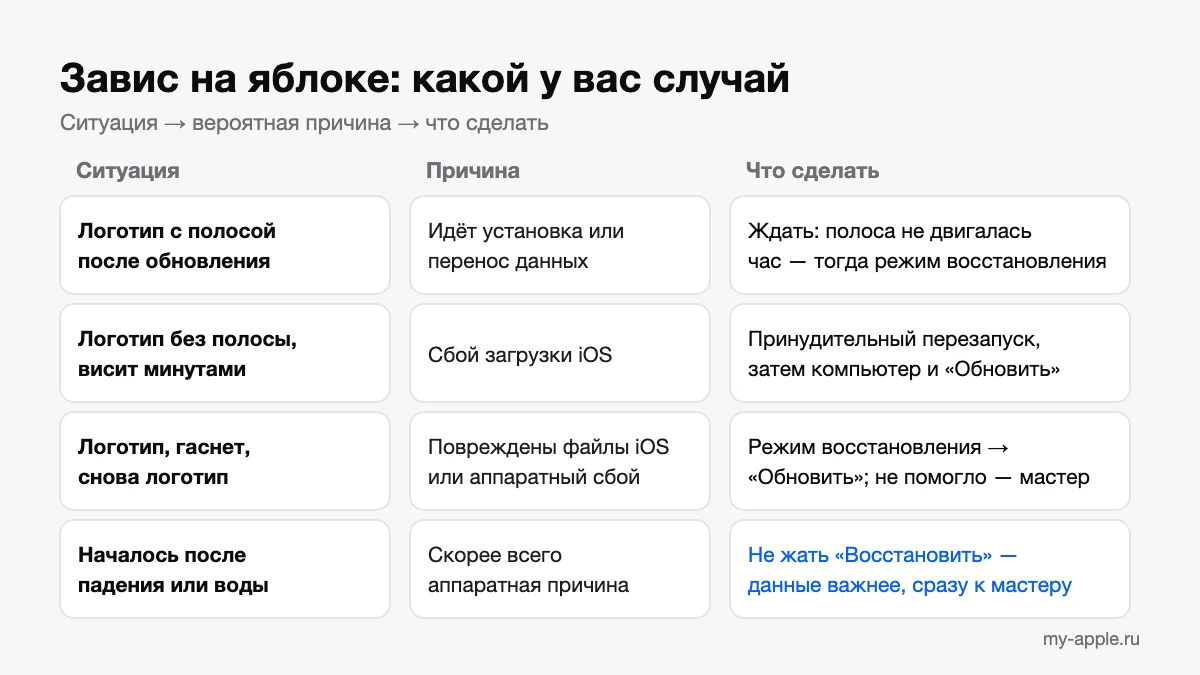
- Логотип с полосой загрузки. Так выглядит установка обновления, восстановление из резервной копии или перенос данных со старого телефона. Это не обязательно сбой, часто нужно просто подождать.
- Логотип без полосы, который висит минутами. iOS начала загружаться и не может закончить: повреждены системные файлы, не завершилось обновление, не хватает энергии или что-то не так с железом.
- Циклическая перезагрузка. Логотип появляется, экран гаснет, снова логотип — и так по кругу. Иногда телефон успевает дойти до экрана блокировки и через пару минут опять уходит в перезагрузку.
Отдельно — когда всё началось сразу после падения, контакта с водой или ремонта. Тогда причина, скорее всего, аппаратная, и программные методы могут только навредить данным.
Откуда берётся зависание
Программные причины обычно связаны с тем, что iOS не смогла корректно обновиться или загрузиться:
- обновление прервалось — телефон сел посреди установки, его отключили от компьютера или перезагрузили кнопками на середине процесса;
- на телефоне почти не осталось свободной памяти, и системе было тесно при установке обновления;
- установлена бета-версия iOS, в которой нашлась ошибка загрузки;
- восстановление из резервной копии или перенос с другого телефона просто ещё не закончились.
Аппаратные причины — износ батареи, которой не хватает на пиковую нагрузку при старте, повреждённые шлейфы, неисправная память или другие компоненты платы. Отличить одно от другого помогает история: если перед зависанием было обновление, шанс решить всё переустановкой iOS высокий. Если был удар или вода — низкий.
Логотип с полосой: сколько можно ждать
После обновления, восстановления из копии или стирания iPhone показывает логотип Apple с индикатором выполнения. Apple предупреждает: полоса может двигаться медленно или стоять на месте, а иногда доходит до конца и начинает заполняться заново. Продолжительность зависит от количества файлов и типа операции. При восстановлении или переносе данных на iPhone с iOS 13 и новее логотип с полосой может висеть больше часа.
Что делать в это время:
- если обновление идёт по воздуху, подключите телефон к зарядке, чтобы он не сел посреди процесса;
- если телефон подключён к компьютеру, не отключайте кабель, пока перенос не закончится;
- если кажется, что всё застыло, нажмите кнопку — появится надпись «Обновление…», значит, процесс продолжается.
Тревожный признак — полоса не сдвинулась как минимум за час. Только тогда Apple советует переходить к режиму восстановления, о нём ниже.
Логотип без полосы: принудительный перезапуск
Первый шаг — принудительный перезапуск. Он не стирает данные и часто помогает, если загрузка просто споткнулась. На iPhone 8 и новее, включая SE 2-го и 3-го поколения: нажмите и быстро отпустите кнопку увеличения громкости, затем уменьшения громкости, затем нажмите и держите боковую кнопку, пока снова не появится логотип. На iPhone 7 держат боковую кнопку вместе с уменьшением громкости, на iPhone 6s и старше — «Домой» вместе с боковой или верхней кнопкой. Подробнее о комбинациях и типичных ошибках — в статье «iPhone не включается».
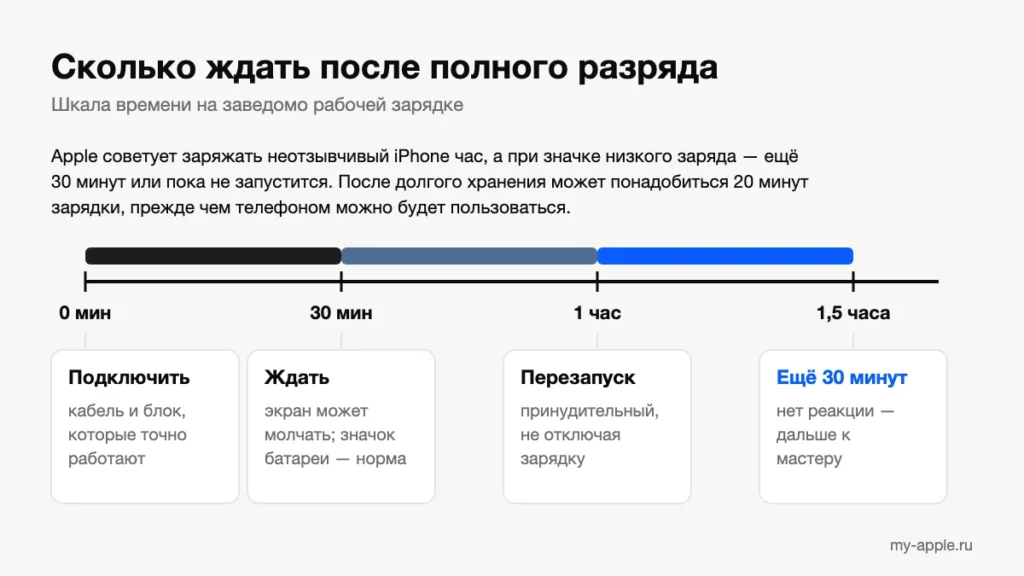
Перед перезапуском поставьте телефон на зарядку. Если батарея почти села или изношена, телефону может не хватать энергии на загрузку, и он будет гаснуть на логотипе. Если до этого он долго лежал разряженным, сначала прочитайте статью «iPhone не включается и не заряжается после полного разряда».
Режим восстановления: как спасти телефон без потери данных
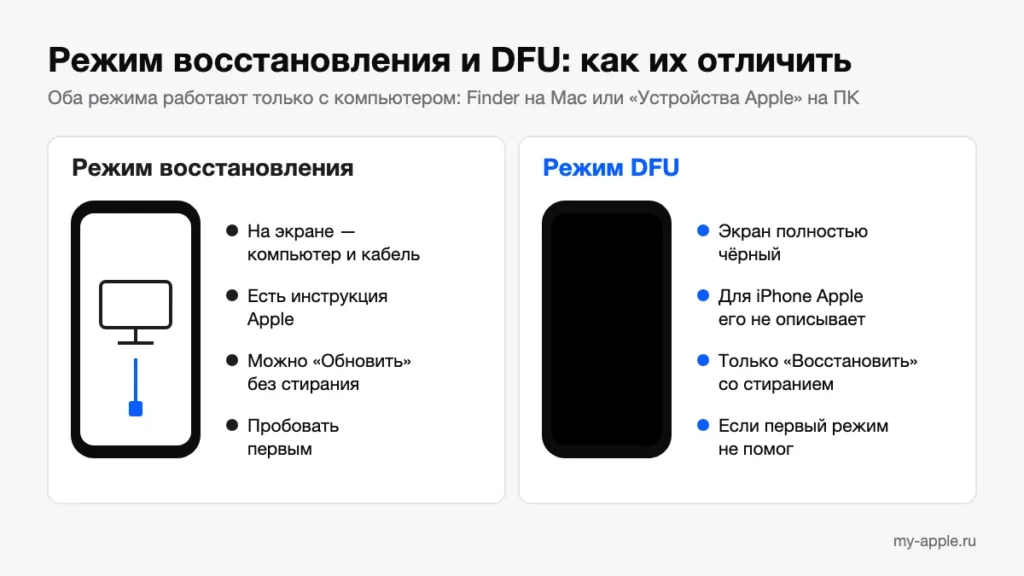
Если перезапуск не помог, понадобится компьютер. В режиме восстановления компьютер может переустановить iOS поверх повреждённой системы. Ключевой момент — выбрать правильный вариант.
- Подключите iPhone к компьютеру кабелем. На Mac с macOS Catalina 10.15 и новее откройте Finder, на Mac с macOS Mojave 10.14 и старше — iTunes, на Windows — приложение «Устройства Apple» или iTunes.
- Нажмите комбинацию кнопок для своей модели (как для принудительного перезапуска), но не отпускайте кнопку на логотипе — держите, пока на телефоне не появится экран режима восстановления.
- Компьютер предложит два варианта. Выберите «Обновить»: iOS будет переустановлена, данные останутся на телефоне.
- Дождитесь загрузки прошивки. Если она занимает больше 15 минут, телефон сам выйдет из режима восстановления. Это не ошибка: дождитесь окончания загрузки на компьютере и снова войдите в режим кнопками.
- Если «Обновить» не помогло, остаётся «Восстановить». Он стирает все данные и ставит чистую iOS. Выбирайте его, только когда понимаете, что вернёте данные из резервной копии, или когда данные не важны.
Если процесс прерывается ошибкой, прежде чем делать выводы, исключите компьютер: попробуйте другой кабель и другой USB-порт, подключите телефон напрямую, без хабов, обновите macOS или приложение на Windows. Номер ошибки, который показал компьютер, запишите — он пригодится мастеру.
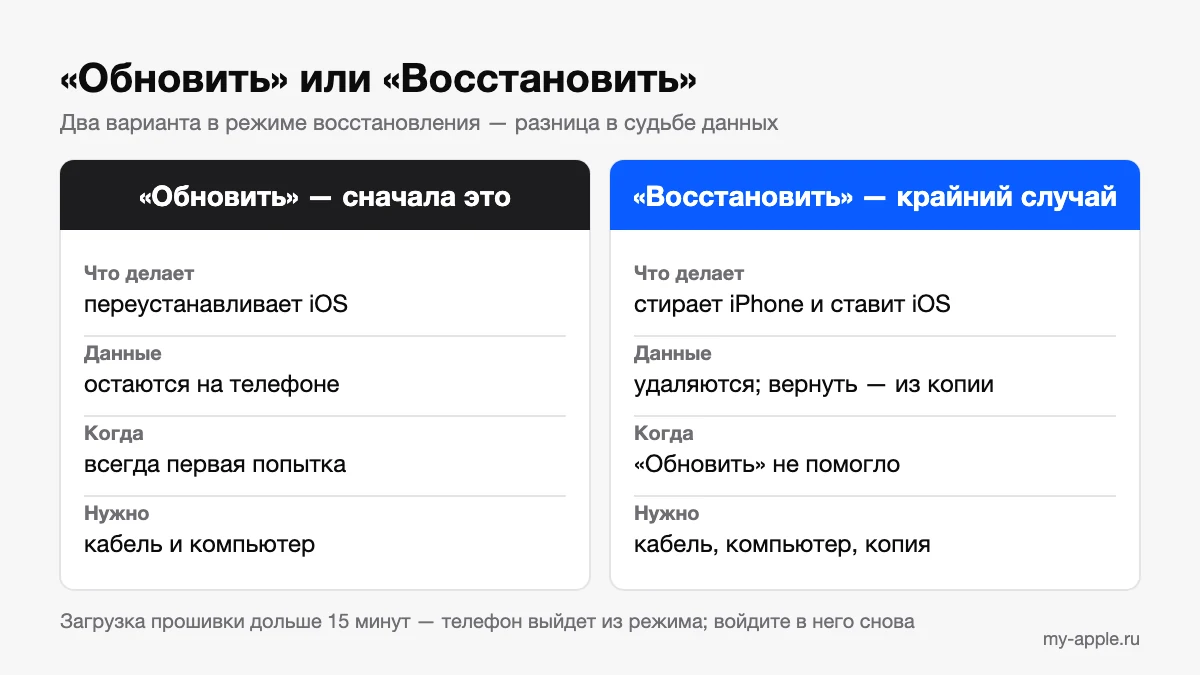
Пошаговая инструкция от Apple — на странице «Если iPhone зависает на логотипе Apple». Если компьютер не видит телефон даже в режиме восстановления или процесс каждый раз обрывается ошибкой, следующий уровень — режим DFU. Чем он отличается и как в него войти на разных моделях, рассказано в статье «Режим DFU и режим восстановления».
Что будет с данными
Это главный вопрос, и ответ на него зависит от того, что было сделано до поломки.
- Была включена копия в iCloud или делалась копия на компьютер. Даже если придётся выбрать «Восстановить», после настройки телефона можно вернуть всё из копии — фото, сообщения, приложения на дату последней копии.
- Включены «Фото iCloud», контакты и заметки в iCloud. Эти данные хранятся в облаке отдельно от копии и вернутся после входа в Apple ID.
- Копий нет. Тогда единственный безопасный вариант — «Обновить». Если он не помогает, не нажимайте «Восстановить» сгоряча: при аппаратной причине мастер иногда может оживить телефон настолько, чтобы снять данные, а после стирания их уже не будет.
Как правильно сделать копию и что в неё не попадает, — в статье «Резервная копия перед ремонтом». Если телефон после «оживления» хотя бы несколько минут работает, сразу сделайте копию — это важнее, чем разбираться с причиной.
После падения, воды и ремонта
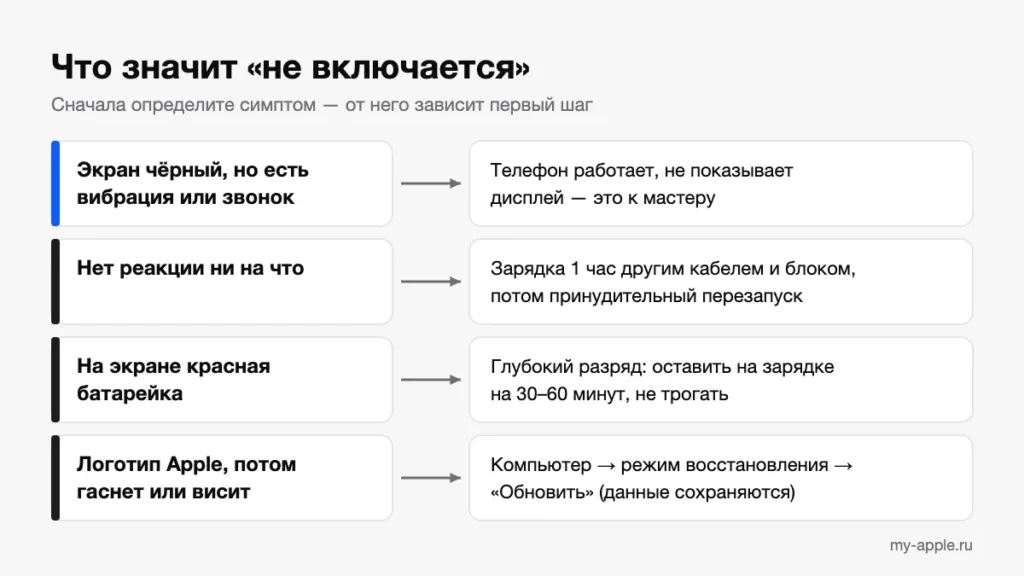
Если телефон завис на логотипе после удара, контакта с водой или визита в мастерскую, программная переустановка, скорее всего, не поможет. Типичные причины: отошедший или повреждённый шлейф, неисправная деталь, которую система не может опознать при старте, повреждение платы. Признак аппаратной проблемы — телефон загружается, работает пару минут и снова перезагружается по одному и тому же сценарию. В этом случае iOS обычно сохраняет журнал сбоя, и по нему можно понять, какая деталь виновата: как его найти и прочитать, рассказано в статье «iPhone сам перезагружается».
Если зависание началось сразу после ремонта, верните телефон туда, где его чинили: возможно, плохо подключён шлейф или установлена несовместимая деталь. У мастера в любом случае спросите, будет ли он прошивать телефон с потерей данных или сначала попробует найти аппаратную причину, и предупредите, есть ли у вас резервная копия.
Что делать — коротко
- Полоса загрузки после обновления или переноса — ждите. Тревога, только если она не двигалась больше часа.
- Логотип без полосы — поставьте на зарядку и сделайте принудительный перезапуск.
- Не помогло — компьютер, режим восстановления и вариант «Обновить»: данные сохранятся.
- «Восстановить» — только при наличии резервной копии или если данные не важны.
- Компьютер не видит телефон — пробуйте режим DFU.
- Началось после падения, воды или ремонта — не стирайте телефон, а сразу ищите аппаратную причину у мастера.
Вопросы и ответы
Что ещё спрашивают по теме
Типичные вопросы, которые возникают после прочтения, и ответы редакции. Не нашли свой — задайте его ниже.
После переноса данных со старого телефона яблоко с полосой висит уже минут сорок. Можно его перезагрузить?
Лучше подождать. При восстановлении или переносе данных на iPhone с iOS 13 и новее логотип с полосой может висеть больше часа, а сама полоса — двигаться медленно, стоять или заполняться заново. Если телефон подключён к компьютеру, не отключайте кабель, пока перенос не закончится. Перезагрузка кнопками на середине процесса как раз одна из причин зависания. Тревожный признак — полоса не сдвинулась как минимум за час; только тогда Apple советует переходить к режиму восстановления.
Пытаюсь переустановить iOS через компьютер в режиме восстановления, а он выдаёт ошибку. Сразу пробовать DFU?
Сначала исключите компьютер. Попробуйте другой кабель и другой USB-порт, подключите телефон напрямую, без хабов, обновите macOS или приложение на Windows. Номер ошибки, который показал компьютер, запишите — он пригодится мастеру. Если компьютер не видит телефон даже в режиме восстановления или процесс каждый раз обрывается ошибкой, тогда следующий уровень — режим DFU.
iPhone уронили, и теперь он крутится по кругу на логотипе. Нажать «Восстановить», раз он всё равно не грузится?
Не торопитесь. После удара причина, скорее всего, аппаратная — отошедший или повреждённый шлейф, неисправная деталь, повреждение платы, — и программная переустановка вряд ли поможет. «Восстановить» стирает все данные, а при аппаратной причине мастер иногда может оживить телефон настолько, чтобы снять данные; после стирания их уже не будет. Если копии нет, единственный безопасный вариант — «Обновить». У мастера спросите, будет ли он прошивать телефон с потерей данных или сначала поищет аппаратную причину.
Пришлось всё-таки восстановить iPhone со стиранием. Вернутся ли фото, если копии в iCloud не было?
Вернутся, если было включено «Фото iCloud»: такие снимки хранятся в облаке отдельно от резервной копии и подтянутся после входа в Apple ID. Так же ведут себя контакты и заметки в iCloud. То, что хранилось только на телефоне и не попало ни в копию iCloud, ни в копию на компьютере, после стирания не вернуть. На будущее: если зависший телефон удаётся оживить хотя бы на несколько минут, первым делом сделайте копию — это важнее, чем разбираться с причиной.