Покупка и сервис / 8 разделов · 6 мин
Как поменять пароль на iPhone: код-пароль экрана и пароль Аккаунта Apple
«Поменять пароль на айфоне» может означать две разные вещи: код, которым разблокируется экран, и пароль Аккаунта Apple. Разбираем оба случая по шагам, а заодно — почему телефон иногда просит подождать час и что делать, если новый код вылетел из головы.
Какой именно пароль вы хотите поменять
На iPhone живут три разных «пароля», и меняются они в разных местах. Перепутать легко, поэтому сначала определитесь, о чём речь.
| Что это | Где используется | Где меняется |
|---|---|---|
| Код-пароль | Разблокировка экрана, подтверждение важных действий | «Настройки» → «Face ID и код-пароль» |
| Пароль Аккаунта Apple | iCloud, App Store, «Локатор», вход на новых устройствах | «Настройки» → ваше имя → «Вход и безопасность» |
| Пароли сайтов и приложений | Вход в почту, соцсети, банки | На самом сайте или в приложении; сохранённые записи — в приложении «Пароли» |
Аккаунт Apple — это то, что раньше называлось Apple ID: Apple переименовала его, а логин и пароль остались прежними. Если в старой инструкции написано «пароль Apple ID», речь о том же самом.
Как поменять код-пароль экрана
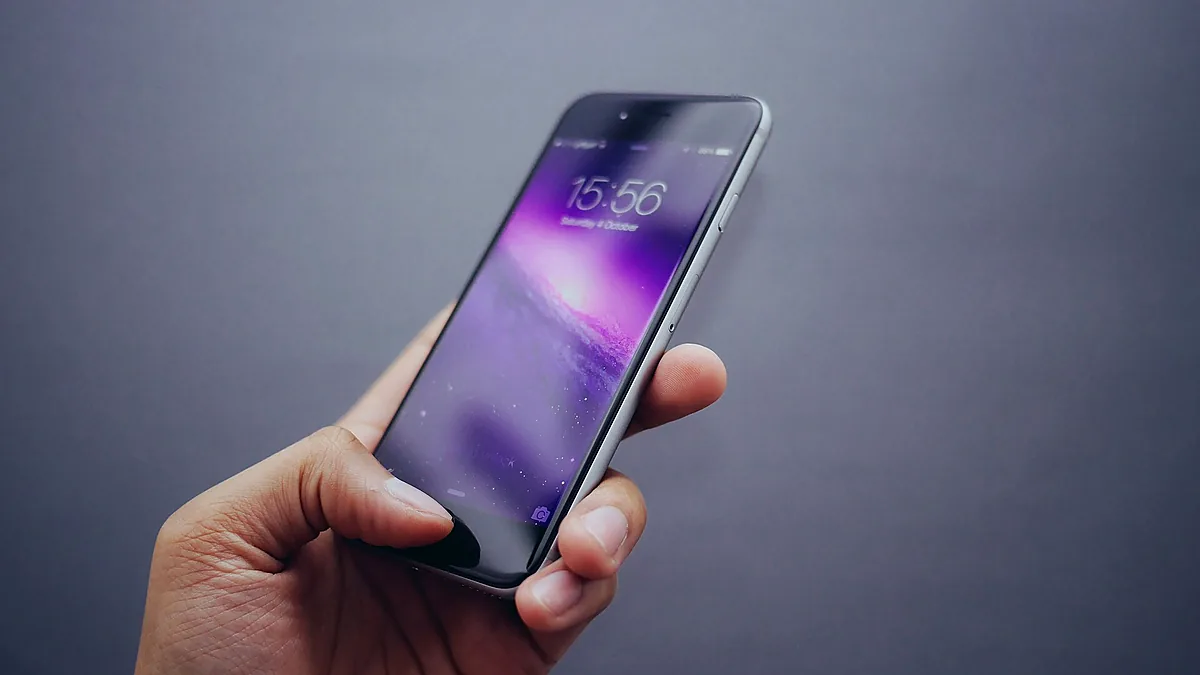
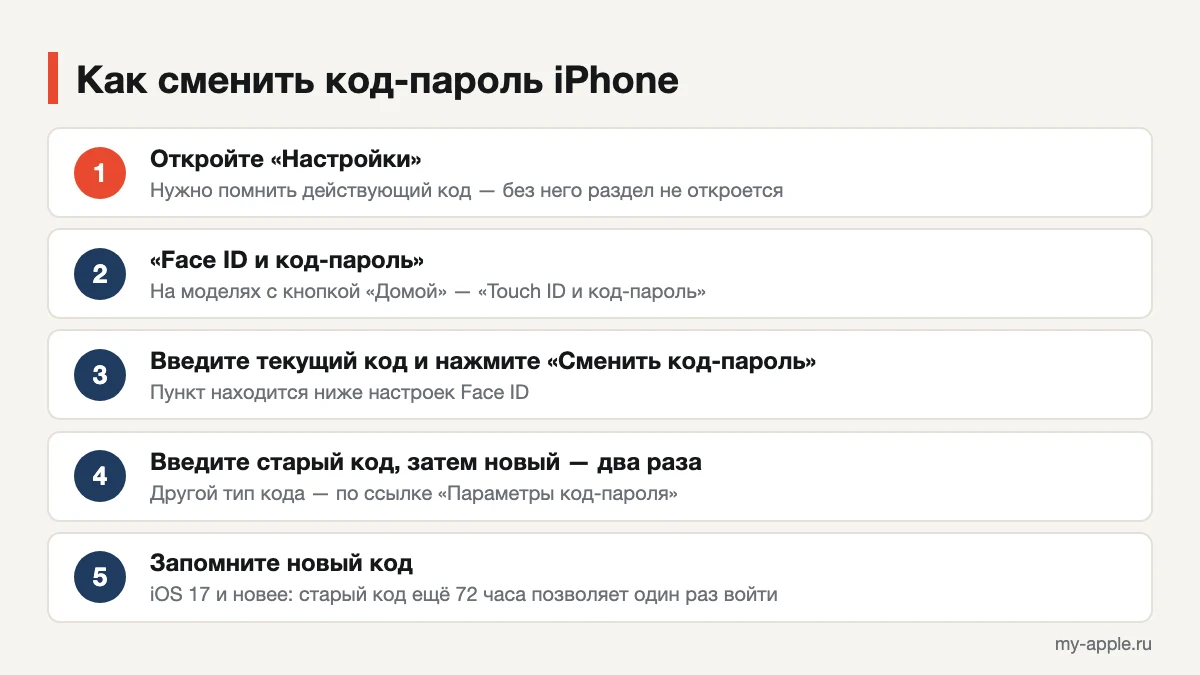
Код-пароль — цифры, которые телефон просит после перезагрузки и тогда, когда Face ID или Touch ID не сработали. Чтобы сменить его, нужно помнить текущий.
- Откройте «Настройки».
- Нажмите «Face ID и код-пароль». На моделях с кнопкой «Домой» пункт называется «Touch ID и код-пароль».
- Введите действующий код-пароль.
- Прокрутите вниз и нажмите «Сменить код-пароль».
- Ещё раз введите старый код, затем дважды — новый.
По умолчанию iPhone предлагает шестизначный код. После смены телефон некоторое время применяет новые настройки — не блокируйте его и не выключайте, пока экран не вернётся в обычное состояние.
Параметры код-пароля: какой вариант выбрать
На экране ввода нового кода есть ссылка «Параметры код-пароля». Кроме стандартных шести цифр, она позволяет выбрать четырёхзначный цифровой код, произвольный цифровой код или произвольный буквенно-цифровой пароль.
- Четыре цифры вводятся быстрее всего, но и подобрать или подсмотреть такой код проще. Для телефона с банковскими приложениями это слабый вариант.
- Шесть цифр — разумный минимум для большинства людей.
- Произвольный цифровой код может быть длиннее шести цифр и при этом вводится с цифровой клавиатуры.
- Буквенно-цифровой пароль — самый стойкий, но вводить его придётся с полной клавиатуры. Face ID и Touch ID избавляют от этого в повседневной жизни: код нужен в основном после перезагрузки.
Не берите дату рождения, год, повторяющиеся или идущие подряд цифры. И не используйте тот же код, что на банковской карте.
Забыли новый код сразу после смены
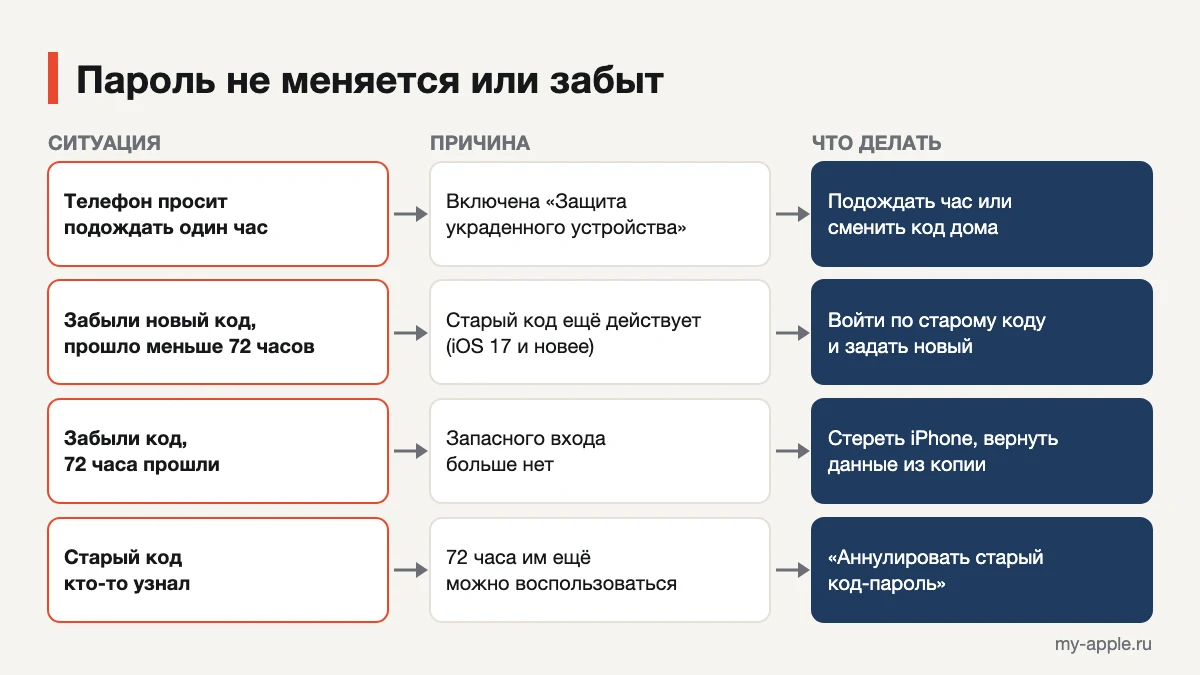
Ситуация частая: поменяли код вечером, а утром пальцы помнят только старый. В iOS 17 и новее на этот случай есть страховка. В первые 72 часа после смены предыдущий код-пароль можно один раз использовать, чтобы попасть в устройство и задать новый код. Для этого введите неверный код на экране блокировки и следуйте подсказкам на экране — телефон сам предложит воспользоваться прежним кодом.
У этой страховки есть обратная сторона. Если вы сменили код именно потому, что старый кто-то узнал, трое суток этот человек всё ещё может им воспользоваться. Поэтому в том же разделе «Face ID и код-пароль» есть пункт «Аннулировать старый код-пароль»: он отключает запасной вход, не дожидаясь истечения 72 часов. Нажмите его, если код подсмотрели, и не трогайте, если просто решили обновить цифры.
Когда 72 часа прошли или старый код аннулирован, вспомнить забытый код-пароль не поможет никто — ни Apple, ни мастер. Останется стереть телефон и восстановить данные из копии. Как это делается, разобрано в статье «iPhone отключён: подключитесь к iTunes». Отсюда практический вывод: перед сменой кода убедитесь, что есть свежая резервная копия, а новый код первые дни вводите вручную несколько раз в день, чтобы он запомнился.
Телефон просит подождать час: это не поломка
Если при попытке сменить код iPhone сообщает о задержке, значит, включена «Защита украденного устройства». Функция появилась в iOS 17.3 и рассчитана на случай, когда вор подсмотрел код и забрал телефон. Когда iPhone находится вдали от знакомых мест — дома и работы, — для самых важных изменений одного кода мало. Нужно пройти проверку Face ID или Touch ID, подождать один час и пройти проверку ещё раз.
Задержка действует, в частности, на такие операции:
- изменение код-пароля;
- изменение пароля Аккаунта Apple и выход из аккаунта;
- добавление или удаление Face ID либо Touch ID;
- сброс всех настроек;
- выключение самой «Защиты украденного устройства».
Что с этим делать: либо спокойно подождать час, либо вернуться домой — в знакомом месте задержки по умолчанию нет. Настройка находится в «Настройки» → «Face ID и код-пароль» → «Защита украденного устройства». Там же можно выбрать режим «Всегда», при котором задержка требуется в любом месте.
Важный частный случай — неработающий Face ID. Раз для смены паролей вдали от дома нужна именно биометрия, с неисправным датчиком вы можете упереться в стену. Если лицо перестало распознаваться, сначала прочитайте статью «Не работает Face ID», а защиту выключайте дома, пока биометрия ещё действует.
Как поменять пароль Аккаунта Apple
Этот пароль защищает не сам телефон, а всё, что лежит в iCloud, покупки и «Локатор». На iPhone, где вы уже вошли в аккаунт, старый пароль вспоминать не нужно — достаточно код-пароля устройства.
- Откройте «Настройки» и нажмите на своё имя вверху.
- Выберите «Вход и безопасность».
- Нажмите «Изменить пароль».
- Следуйте инструкциям на экране: телефон попросит код-пароль, затем новый пароль дважды.
Если аккаунт используется на нескольких устройствах, iPhone предложит выбор: «Удалить другие устройства» или «Оставить вход на всех устройствах». Первый вариант нужен, когда вы подозреваете, что в аккаунт вошёл посторонний. Во втором случае остальные ваши устройства продолжат работать, но со временем попросят ввести новый пароль.
Новый пароль должен отличаться от паролей почты и соцсетей: утечка на постороннем сайте не должна открывать дорогу к вашим фотографиям и резервным копиям. Записать его стоит там, куда вы попадёте и без телефона.
«Стирание данных» после десяти попыток
В самом низу раздела «Face ID и код-пароль» есть переключатель «Стирание данных». Если он включён, после десяти неудачных попыток ввода кода iPhone автоматически сотрёт всё содержимое.
Это хорошая защита от подбора, но только при двух условиях: копия в iCloud делается регулярно, а телефон не попадает в руки детям, которые любят нажимать на цифры. Без копии случайное срабатывание будет стоить вам фотографий и переписки.
Когда код стоит сменить
- Код кто-то видел. Вводили в транспорте, диктовали вслух, давали телефон знакомому. Смените код и сразу аннулируйте старый.
- Телефон куплен с рук. Чужих кодов и аккаунтов на нём быть не должно вовсе: правильный путь — полный сброс прежним владельцем. Что проверить, описано в материале «Как проверить iPhone при покупке».
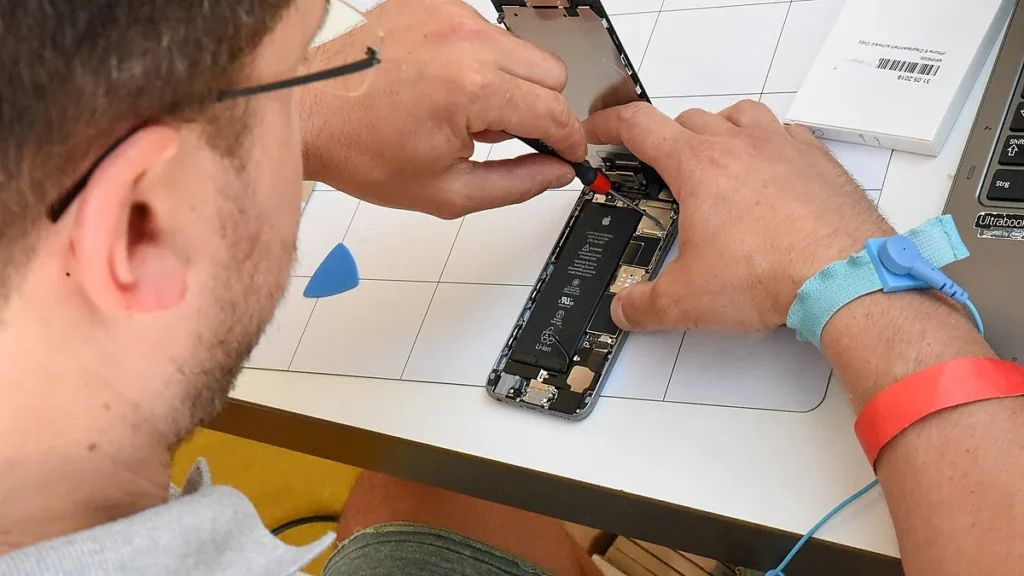
- Телефон побывал в ремонте. Мастеру код иногда нужен, чтобы проверить работу после замены детали. Заранее сделайте копию, а когда заберёте аппарат — поставьте новый код. Как выбрать мастерскую, которой не страшно оставить телефон, рассказано в статье «Как выбрать сервисный центр для iPhone».
- Вы продаёте или отдаёте телефон. Менять код бессмысленно — нужно выйти из аккаунта и стереть устройство. Порядок действий — в статье «Как сбросить iPhone до заводских настроек».
Коротко
- Код-пароль экрана: «Настройки» → «Face ID и код-пароль» → «Сменить код-пароль». Тип кода выбирается по ссылке «Параметры код-пароля».
- Пароль Аккаунта Apple: «Настройки» → ваше имя → «Вход и безопасность» → «Изменить пароль».
- В iOS 17 и новее старый код ещё 72 часа позволяет один раз войти и задать новый. Если код подсмотрели — нажмите «Аннулировать старый код-пароль».
- Задержка в один час — работа «Защиты украденного устройства», а не сбой.
- Перед любой сменой паролей проверьте резервную копию: забытый код-пароль восстанавливается только стиранием телефона.
Официальные инструкции Apple: о код-пароле и об изменении пароля Аккаунта Apple.
Вопросы и ответы
Что ещё спрашивают по теме
Типичные вопросы, которые возникают после прочтения, и ответы редакции. Не нашли свой — задайте его ниже.
Как поменять код-пароль на iPhone?
Откройте «Настройки» → «Face ID и код-пароль» (на моделях с кнопкой «Домой» — «Touch ID и код-пароль»), введите действующий код и нажмите «Сменить код-пароль». Затем введите старый код и дважды новый. По ссылке «Параметры код-пароля» можно выбрать четыре цифры, произвольный цифровой или буквенно-цифровой вариант.
Что делать, если забыл новый код-пароль сразу после смены?
В iOS 17 и новее в первые 72 часа после смены предыдущий код можно один раз использовать, чтобы войти и задать новый: введите неверный код на экране блокировки и следуйте подсказкам. Если 72 часа прошли или старый код был аннулирован, остаётся только стереть iPhone и восстановить данные из резервной копии.
Почему iPhone просит подождать час перед сменой пароля?
Так работает «Защита украденного устройства» (iOS 17.3 и новее). Вдали от знакомых мест смена код-пароля и пароля Аккаунта Apple требует проверки Face ID или Touch ID, ожидания в один час и повторной проверки. Дома или на работе задержки по умолчанию нет.
Как поменять пароль Аккаунта Apple (Apple ID) на iPhone?
Откройте «Настройки», нажмите на своё имя, выберите «Вход и безопасность» → «Изменить пароль» и следуйте инструкциям на экране. На iPhone, где вход уже выполнен, старый пароль не нужен — достаточно код-пароля устройства.