Покупка и сервис / 9 разделов · 6 мин
Как сбросить iPhone до заводских настроек перед продажей и не оставить «хвостов»
Полный сброс iPhone занимает несколько минут, но подготовка к нему важнее самого стирания. Разбираем, чем сброс настроек отличается от стирания, что сделать заранее и как не оставить телефон с блокировкой активации.
Что значит «сбросить до заводских»
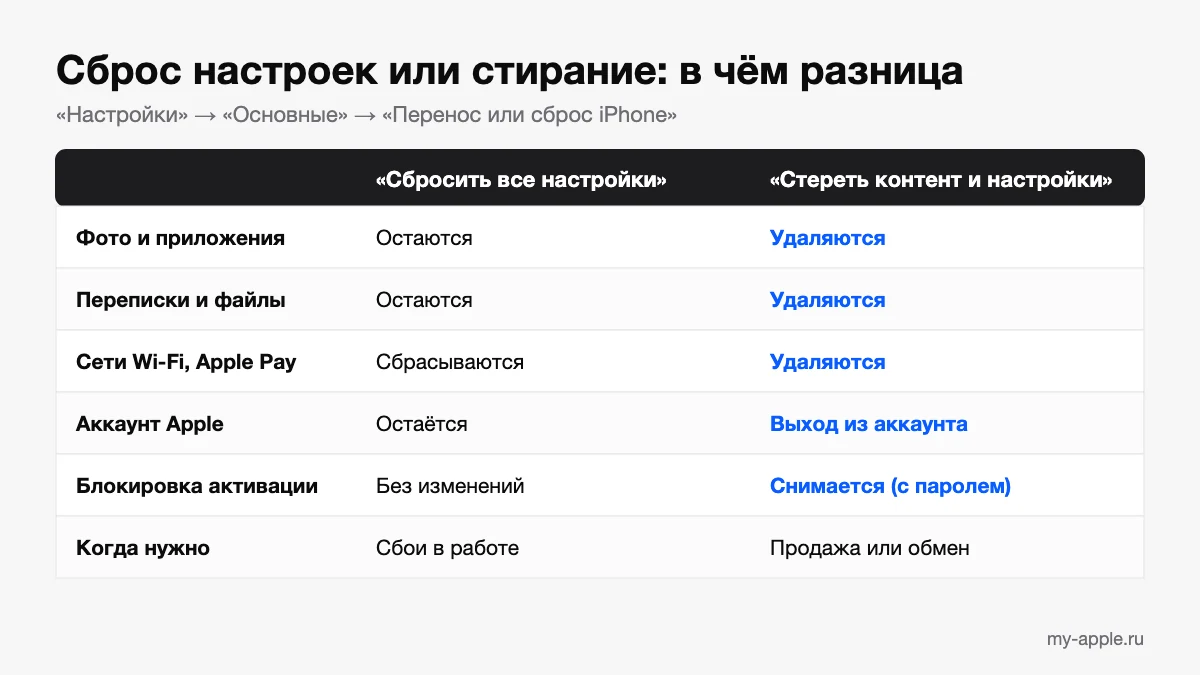
В меню iPhone есть два похожих пункта, и путать их опасно. «Сбросить все настройки» возвращает к исходным значениям только настройки: сети Wi-Fi, раскладку клавиатуры, экран «Домой», параметры конфиденциальности. Фото, приложения и переписки остаются. Это способ лечить странные сбои, а не готовить телефон к продаже.
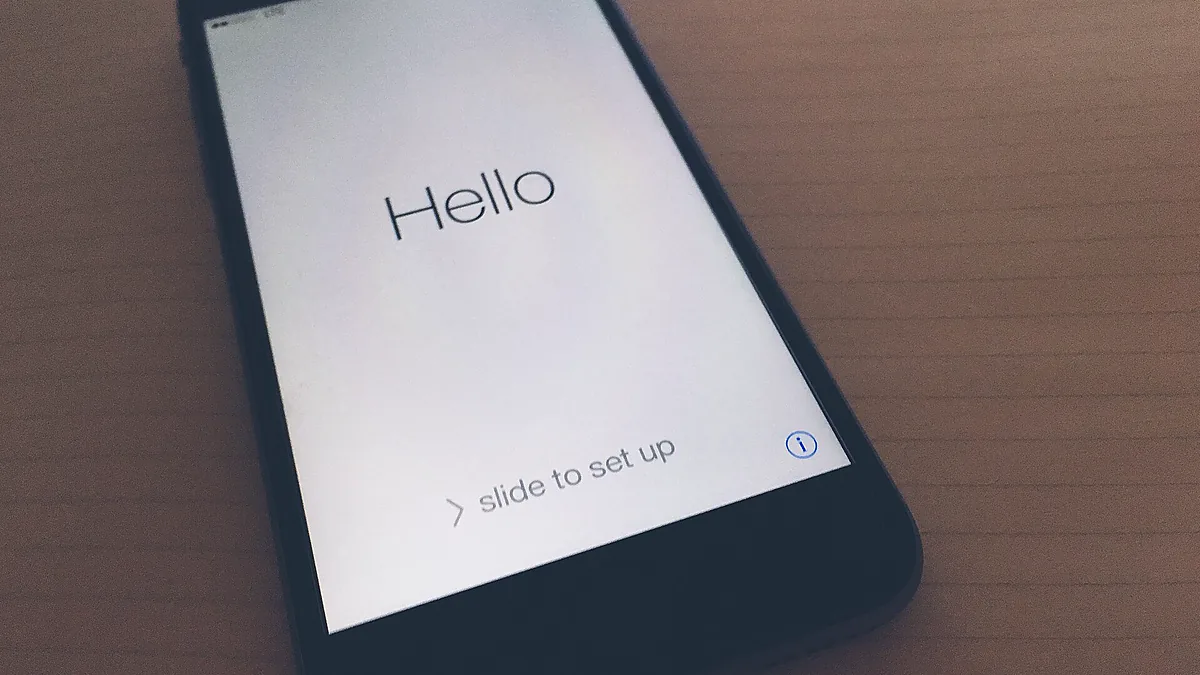
«Стереть контент и настройки» — это и есть сброс до заводского состояния. С телефона удаляются все данные и учётные записи, а при включённой функции «Найти iPhone» снимается блокировка активации. После стирания iPhone встречает экраном приветствия, как из коробки.
Полное стирание нужно перед продажей, обменом или передачей телефона другому человеку. Перед ремонтом стирать телефон обычно не требуется, но сделать резервную копию стоит обязательно.
Подготовка перед стиранием
Apple перечисляет несколько шагов, которые стоит сделать до стирания. Пропустите их — и потом придётся разбираться с банком, часами или новым владельцем.
- Сделайте резервную копию. В iCloud или на компьютере. Если переезжаете на новый iPhone, лучше сначала перенести всё и проверить — подробно в статье «Как перенести данные с iPhone на iPhone».
- Разорвите пару с Apple Watch, если часы привязаны к этому телефону.
- Удалите карты из Wallet. Карты Apple Pay и пропуска лучше удалить вручную.
- Отмените регистрацию в iMessage, если переходите на телефон другой марки, иначе сообщения от владельцев iPhone могут не доходить.
- Удалите телефон из списка доверенных устройств Аккаунта Apple, чтобы на него не приходили коды подтверждения.
- Вспомните пароль Аккаунта Apple. Без него не выйти из учётной записи и не снять блокировку активации. Если пароль забыт, восстановите его заранее.
Отдельно — мессенджеры и банковские приложения. Убедитесь, что история переписок сохранена в облаке самого мессенджера, а двухфакторные коды и приложения-аутентификаторы перенесены на новое устройство. После стирания восстановить их не получится.
Стирание iPhone через «Настройки»
Если телефон работает и вы знаете код-пароль, это самый простой и правильный способ. По инструкции Apple:
- Откройте «Настройки» → «Основные».
- Выберите «Перенос или сброс iPhone».
- Нажмите «Стереть контент и настройки».
- Введите код-пароль телефона, если система попросит.
- Подтвердите действие кнопкой «Стереть iPhone».
Если включена функция «Найти iPhone», система попросит пароль Аккаунта Apple — так она убеждается, что телефон стирает владелец, и одновременно снимает блокировку активации. Если в телефоне есть eSIM и вы его продаёте, на запрос выберите удаление eSIM вместе с данными: номер останется за вами, а восстановить eSIM можно через оператора.
Стирание занимает несколько минут. Телефон перезагрузится и покажет экран приветствия — значит, всё прошло успешно. Дальше его можно выключить и отдавать.
Какие ещё сбросы есть в меню
В «Настройки» → «Основные» → «Перенос или сброс iPhone» → «Сбросить» собраны частичные сбросы. Они не удаляют фото и приложения, а возвращают к исходным значениям только один участок настроек. Это полезно, когда сбой касается чего-то конкретного и стирать весь телефон незачем.
| Пункт | Что сбрасывает | Когда пригодится |
|---|---|---|
| Сбросить все настройки | Системные настройки, включая сеть и Apple Pay; данные остаются | Странные сбои после обновлений |
| Сбросить настройки сети | Сохранённые сети Wi-Fi и пароли к ним, настройки VPN, имя устройства | Не ловит сеть, не подключается Wi-Fi или Bluetooth |
| Сбросить словарь клавиатуры | Слова, которые вы добавили в словарь | Автозамена подставляет лишнее |
| Сбросить настройки «Домой» | Места встроенных приложений на экране «Домой» | Хочется вернуть исходный порядок |
| Сбросить геонастройки | Настройки геолокации и конфиденциальности | Нужно заново выдать разрешения приложениям |
| Удалить все eSIM | Все eSIM на телефоне | Только если номер уже перенесён на другое устройство |
После сброса настроек сети придётся заново вводить пароли от Wi-Fi, так что держите их под рукой.
Блокировка активации: главное, о чём нельзя забыть
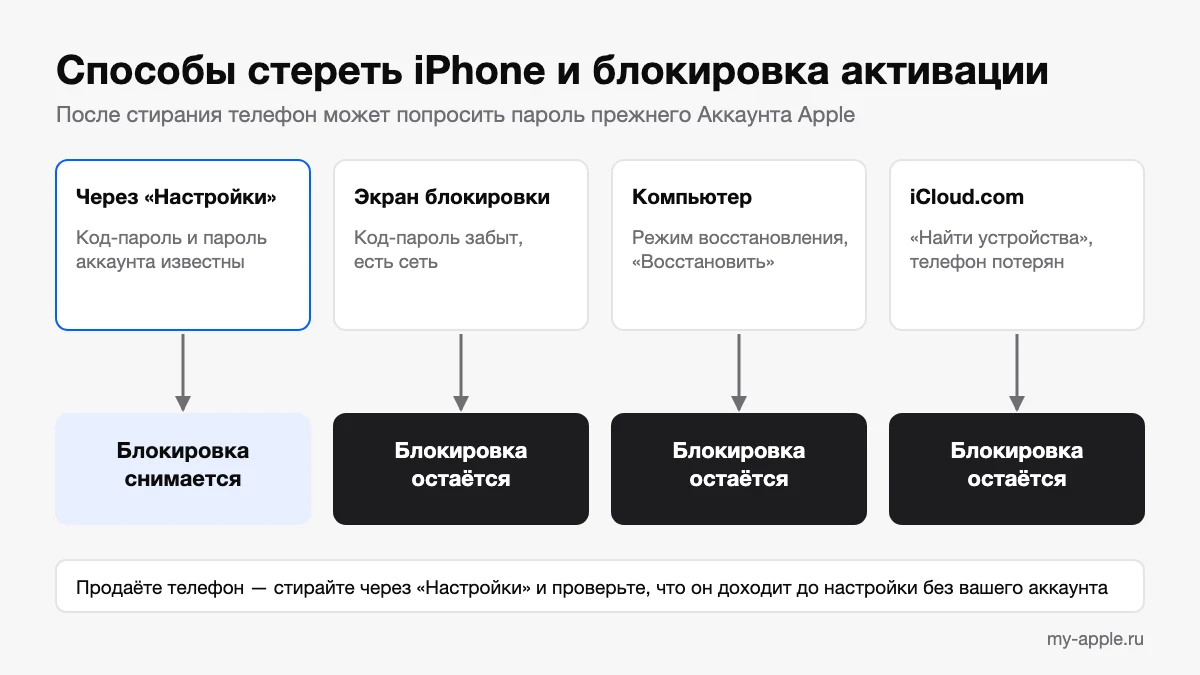
Блокировка активации привязывает iPhone к Аккаунту Apple владельца. Пока она включена, после стирания телефон нельзя настроить без пароля этого аккаунта. Стирание через «Настройки» с вводом пароля снимает блокировку автоматически. А вот если телефон стёрт через компьютер или удалённо, блокировка остаётся.
Отсюда два практических правила. Продавая телефон, стирайте его через меню и проверьте, что после стирания он открывается на экране приветствия и не просит чужой аккаунт. Покупая с рук — включите телефон при продавце и убедитесь, что его можно настроить. Как ещё проверить подержанный iPhone, разобрано в чек-листе при покупке.
Если вы забыли код-пароль
Стереть iPhone без кода-пароля можно, но данные при этом не сохранятся, если нет резервной копии. Вариантов три.
На экране блокировки
В новых версиях iOS после нескольких неверных попыток ввода на экране блокировки появляется кнопка для сброса — со стиранием. Для этого нужны подключение к сети и пароль Аккаунта Apple, к которому привязан телефон.
Через компьютер
Если такой кнопки нет или телефон пишет «iPhone недоступен», его стирают через режим восстановления: подключите телефон к Mac или компьютеру с Windows, переведите в этот режим кнопками и выберите «Восстановить». Комбинации кнопок для разных моделей описаны в статье «iPhone отключён, подключитесь к iTunes», а когда нужен режим DFU — в разборе режима DFU.
Удалённо через iCloud
Если телефон потерян или украден, его можно стереть с сайта iCloud.com в разделе «Найти устройства». Стирание произойдёт, как только телефон выйдет в сеть.
Во всех трёх случаях блокировка активации остаётся: после стирания iPhone попросит пароль Аккаунта Apple. Без него настроить телефон не получится — это защита от кражи, и обойти её штатно нельзя.
Сброс перед ремонтом и после него
Перед походом к мастеру телефон обычно не стирают: мастеру нужно проверить, как всё работает после ремонта, а для этого телефон должен включаться и проходить настройку. Но резервную копию сделать обязательно — как это сделать правильно, разобрано в статье о резервной копии перед ремонтом.
Если телефон отдаёте насовсем, перед стиранием загляните в «Историю деталей и обслуживания» в «Настройки» → «Основные» → «Об этом устройстве». Apple предупреждает: если у детали там стоит «Завершение ремонта», телефон могут не принять в трейд-ин. Что означают эти пометки, разобрано в статье об истории деталей iPhone.
Что проверить после стирания
Перед тем как отдать телефон, потратьте пару минут на проверку:
- телефон загружается до экрана приветствия и предлагает выбрать язык;
- при пробной настройке до экрана подключения к Wi-Fi и дальше он не просит ваш Аккаунт Apple;
- на iCloud.com в разделе «Найти устройства» этого телефона больше нет в списке ваших устройств;
- SIM-карта вынута, а eSIM удалена;
- в списке устройств Аккаунта Apple на другом вашем гаджете этот iPhone тоже не значится.
Если телефон уже отдан, а в списке устройств он остался, удалите его оттуда вручную — новый владелец не должен получать ваши коды и уведомления.
Коротко
- «Сбросить все настройки» данные не удаляет. Для продажи нужен пункт «Стереть контент и настройки».
- До стирания: резервная копия, разрыв пары с Apple Watch, удаление карт из Wallet, выход из iMessage при переходе на другую марку.
- Путь: «Настройки» → «Основные» → «Перенос или сброс iPhone» → «Стереть контент и настройки».
- Стирание через меню с паролем Аккаунта Apple снимает блокировку активации. Через компьютер и iCloud — не снимает.
- Забыли код-пароль — стирание с экрана блокировки или через режим восстановления, но без копии данные пропадут.
Полный список шагов Apple — на странице о стирании iPhone.
Вопросы и ответы
Что ещё спрашивают по теме
Типичные вопросы, которые возникают после прочтения, и ответы редакции. Не нашли свой — задайте его ниже.
Стёр iPhone перед продажей, а покупатель говорит, что телефон просит мой Аккаунт Apple. Что делать?
Значит, блокировка активации не снялась — например, телефон стирали через компьютер или удалённо. Зайдите на iCloud.com в раздел «Найти устройства» под своим аккаунтом, выберите этот iPhone и удалите его из учётной записи. После этого покупатель перезагрузит телефон и сможет его настроить. Можно и проще: ввести свой пароль на экране блокировки активации, если телефон рядом.
Нужно ли вынимать SIM-карту перед сбросом?
Физическую SIM-карту лучше вынуть до или после стирания — сам сброс её не затрагивает, но отдавать телефон с вашей картой незачем. С eSIM иначе: при стирании телефон спросит, что с ней делать. Если продаёте телефон, удалите eSIM вместе с данными; сам номер останется за вами, а восстановить eSIM на новом телефоне можно через оператора.
Сколько длится стирание и можно ли его прервать?
Обычно несколько минут: данные в iPhone зашифрованы, и при стирании удаляются ключи, поэтому физически перезаписывать всю память не нужно. Прерывать процесс не стоит. Если телефон разрядится или его выключить посреди стирания, он может зависнуть на логотипе, и тогда придётся восстанавливать его через компьютер.
Помогает ли полный сброс, если iPhone тормозит и глючит?
Иногда помогает, но это крайняя мера. Сначала попробуйте перезагрузку, обновление iOS и освобождение памяти, затем «Сбросить все настройки» — он не трогает данные. Если и после полного стирания проблема повторяется на чистом телефоне без восстановления копии, причина, скорее всего, аппаратная: батарея, память или плата.