Модули и корпус / 9 разделов · 6 мин
Не работает микрофон iPhone: где какие микрофоны, тест по каждому и разрешения приложений
Собеседник не слышит, в видео тишина или не записываются голосовые? У iPhone несколько микрофонов, и обычно отказывает один из них — или вовсе не микрофон, а разрешение приложения. Разберём, как за пять минут найти виновника.
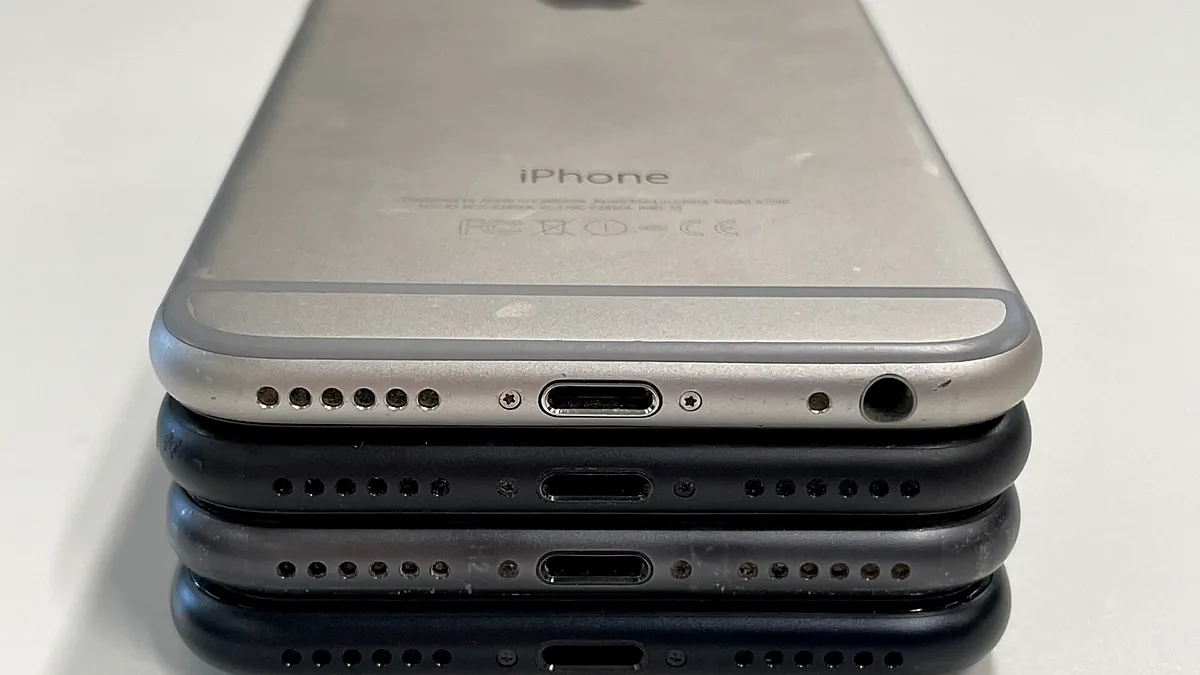
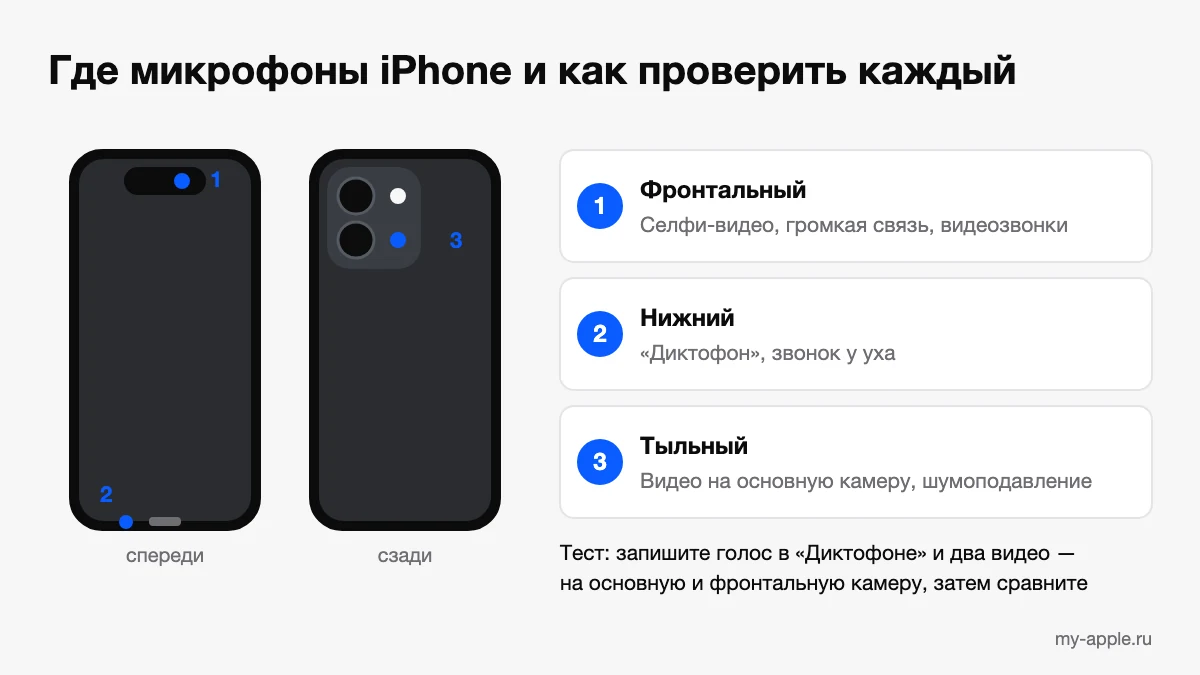
Сколько микрофонов в iPhone и где они
У iPhone не один микрофон, а несколько, и каждый отвечает за своё. Поэтому «не работает микрофон» почти никогда не означает, что молчат все сразу: обычно отказал один, а остальные исправны.
- Нижний микрофон — отверстия на нижнем торце рядом с разъёмом. Основной для обычного разговора, когда телефон у уха, и для приложения «Диктофон».
- Фронтальный микрофон — в верхней части экрана, рядом с разговорным динамиком. Работает при громкой связи, видеозвонках и съёмке на фронтальную камеру.
- Тыльный микрофон — маленькое отверстие возле блока задних камер. Пишет звук для видео на основную камеру и помогает подавлять шум.
Точное число зависит от модели: например, у iPhone 16 Pro, по техническим характеристикам Apple, четыре микрофона. Но схема «низ — верх спереди — сзади у камеры» подходит для большинства современных iPhone, и по ней удобно проверять.
Симптом подскажет, какой микрофон виноват
| Что происходит | Какой микрофон проверить |
|---|---|
| Вас не слышат при обычном звонке у уха, на громкой связи слышат | Нижний |
| Вас не слышат только на громкой связи или в видеозвонке | Фронтальный и тыльный |
| В видео на основную камеру нет звука или он глухой | Тыльный |
| В селфи-видео тишина | Фронтальный |
| Не работает только в одном мессенджере | Не микрофон, а разрешение приложения |
| Не работает ни в одном режиме | Наушники или гарнитура, перехватившие звук, либо общая неисправность |
Тест каждого микрофона по методике Apple
Apple предлагает простую проверку, которая не требует сторонних программ. Перед тестом снимите чехол, защитную плёнку или стекло и отключите Bluetooth-наушники.
- Нижний микрофон. Откройте «Диктофон», нажмите кнопку записи, скажите несколько фраз в нижнюю часть iPhone и остановите запись. При воспроизведении голос должен звучать чётко.
- Тыльный микрофон. Откройте «Камеру», включите видео на основную камеру и запишите ролик, говоря в верхнюю часть телефона.
- Фронтальный микрофон. Переключитесь на фронтальную камеру кнопкой переключения и запишите ещё один ролик так же.
- Сравните. Воспроизведите все три записи. Если одна из них заметно тише, глуше или с шипением — проблема в соответствующем микрофоне.
Слушайте записи через динамик iPhone, а не через наушники, и в тихой комнате: так проще заметить разницу. Если тихо во всех трёх записях, сначала проверьте, не включён ли тихий звук на самом телефоне, — об этом в статье «Тихий звук на iPhone».
Микрофон работает, а приложение вас не слышит
Если в «Диктофоне» и в обычном звонке всё в порядке, а в мессенджере, приложении для созвонов или голосовом помощнике вас не слышно, почти наверняка дело в разрешениях.
- Откройте «Настройки» → «Конфиденциальность и безопасность» → «Микрофон».
- Найдите нужное приложение в списке и включите переключатель.
- Если приложения в списке нет, значит, оно ни разу не запрашивало доступ. Закройте и откройте его снова, попробуйте записать голосовое — должен появиться запрос.
- Если доступ включён, но звука нет, проблема на стороне приложения: обновите его или напишите разработчику, как советует Apple.
Когда какое-то приложение пользуется микрофоном, в строке состояния появляется оранжевая точка-индикатор. Если вы видите её, а сами ничего не записываете, откройте Пункт управления: там видно, какое приложение использует микрофон.
Звук идёт не туда: наушники, режимы микрофона, настройки камеры
Нередко микрофон исправен, но iPhone записывает звук с другого устройства или в другом режиме.
- Bluetooth-гарнитура. Если подключены AirPods, наушники или машина, iPhone может брать звук с их микрофона. Вас плохо слышно — а виноваты наушники в кармане или в кейсе. Отключите Bluetooth и повторите звонок. Если гарнитура сама подключается и мешает, загляните в статью про Wi‑Fi и Bluetooth.
- Источник ввода. Во время записи или созвона откройте Пункт управления, коснитесь кнопки приложения вверху и выберите «Ввод» — там видно, какой микрофон сейчас используется, и его можно сменить.
- «Изоляция голоса». В том же меню есть режимы микрофона. «Изоляция голоса» приглушает всё, кроме вашего голоса, — собеседник может решить, что звук обрезается. «Широкий спектр» оставляет все окружающие звуки, но есть не во всех приложениях.
- Звук в видео. На iPhone 16 и новее в «Настройки» → «Камера» → «Запись звука» можно выбрать «Пространственное аудио», «Стерео» или «Моно». Там же параметр «Снижение шума ветра», который автоматически приглушает ветер в режимах пространственного звука и стерео.
Программные шаги, которые стоит сделать до мастера
Если тест показал проблему, не спешите с выводами: иногда микрофон «молчит» из-за зависшего аудиопроцесса или системного сбоя. Пройдите шаги по порядку.
- Перезапустите iPhone. Это сбрасывает зависшие приложения, которые могли удерживать микрофон.
- Обновите iOS. «Настройки» → «Основные» → «Обновление ПО». Apple в инструкциях по звуку и микрофонам обычно начинает именно с актуальной версии системы.
- Сделайте пробный звонок другому человеку и попросите сказать, как вас слышно в обычном режиме и на громкой связи. Так вы проверите и нижний, и верхние микрофоны в реальном разговоре.
- Сбросьте все настройки. «Настройки» → «Основные» → «Перенос или сброс iPhone» → «Сбросить» → «Сбросить все настройки». Данные и медиафайлы не удаляются, но сбрасываются настройки сети, конфиденциальности, карты Apple Pay и другие параметры. Не путайте с пунктом «Стереть контент и настройки» — он удаляет всё.
Если после сброса тест с «Диктофоном» и камерой даёт тот же результат, программная причина маловероятна.
Почистить микрофон и не повредить его
Отверстия микрофонов очень маленькие, а за ними — защитная сетка и мембрана. Пыль, ворс из кармана и грязь постепенно забивают их, и голос становится глухим. Apple в первую очередь советует снять плёнку, стекло или чехол — частая причина, когда новый чехол или защитное стекло перекрывает отверстие — и очистить разъёмы от загрязнений.
- Используйте сухую мягкую щётку и лёгкие движения, держа телефон отверстиями вниз.
- Не вставляйте в отверстия иголки, зубочистки и скрепки: сетку легко продавить, а мембрану — порвать.
- Не продувайте сильной струёй воздуха и не капайте жидкости.
- Если микрофон «отключился» после воды, не пытайтесь просушить его нагревом — о правильных действиях в статье «iPhone упал в воду».
Когда это аппаратная поломка
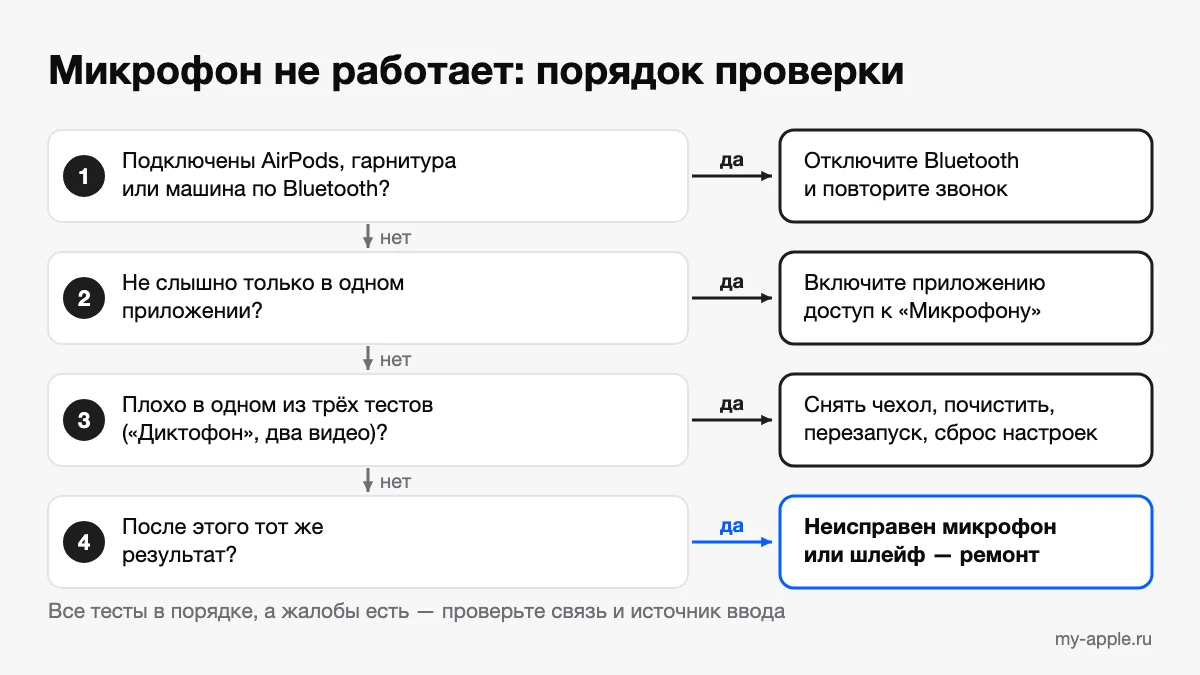
Если после всех проверок один микрофон стабильно молчит или шипит в любом приложении, а остальные работают, — это железо. Типичные причины: попадание влаги, удар, разрушение мембраны от грязи или неаккуратной чистки, повреждение шлейфа.
Нижний микрофон у многих моделей расположен рядом с разъёмом зарядки и связан с ним общим шлейфом, поэтому при неисправности его часто меняют вместе с этим узлом. Верхний и тыльный микрофоны находятся на других шлейфах. Что уточнить у мастера:
- какой именно микрофон неисправен и как это проверили — по записи, по звонку или диагностикой;
- что будет меняться: отдельный микрофон, шлейф или узел с разъёмом;
- восстановят ли после ремонта влагозащитную проклейку;
- есть ли гарантия на работу и как проверить результат при выдаче — например, тем же тестом с «Диктофоном» и камерой.
Если ремонт затронет системную плату, перед сдачей телефона сделайте резервную копию.
Что делать: коротко
- Снимите чехол и плёнку, отключите Bluetooth-наушники.
- Проверьте все микрофоны: «Диктофон» — нижний, видео на основную камеру — тыльный, селфи-видео — фронтальный.
- Не слышно только в одном приложении — включите доступ в «Конфиденциальность и безопасность» → «Микрофон».
- Проверьте источник ввода и режим «Изоляция голоса» в Пункте управления.
- Почистите отверстия сухой мягкой щёткой, без иголок и жидкостей.
- Один микрофон молчит в любом режиме — нужен ремонт. Официальная инструкция Apple — «На устройстве iPhone не работают микрофоны».
Вопросы и ответы
Что ещё спрашивают по теме
Типичные вопросы, которые возникают после прочтения, и ответы редакции. Не нашли свой — задайте его ниже.
В мессенджере голосовые записываются без звука, а в «Диктофоне» всё отлично слышно. Микрофон сломался?
Нет, если «Диктофон» пишет чисто, микрофон исправен — почти наверняка у приложения нет разрешения. Откройте «Настройки» → «Конфиденциальность и безопасность» → «Микрофон» и включите переключатель напротив мессенджера. Если его нет в списке, закройте и откройте приложение и попробуйте записать голосовое — должен появиться запрос. Если доступ включён, а звука нет, обновите приложение или напишите разработчику.
Меня плохо слышно при звонках, хотя наушники вообще лежат в кейсе в сумке. Могут ли они перехватывать звук?
Могут: если подключены AirPods, другие наушники или машина, iPhone может брать звук с их микрофона. Отключите Bluetooth и повторите звонок. Проверить, какой микрофон используется, можно прямо во время созвона: откройте Пункт управления, коснитесь кнопки приложения вверху и выберите «Ввод» — там виден текущий микрофон, и его можно сменить.
Собеседники говорят, что мой голос будто обрезается, а все звуки вокруг пропадают. Это микрофон барахлит?
Возможно, включён режим «Изоляция голоса»: он приглушает всё, кроме вашего голоса, и собеседнику может казаться, что звук обрезается. Режимы микрофона находятся в Пункте управления — в меню кнопки приложения вверху во время звонка или записи. «Широкий спектр», наоборот, оставляет все окружающие звуки, но есть не во всех приложениях. Попробуйте переключить режим и сделать пробный звонок.
Говорят, нижний микрофон придётся менять вместе с разъёмом зарядки. Это нормально или навязывают лишнее?
Это распространённая схема: у многих моделей нижний микрофон расположен рядом с разъёмом зарядки и связан с ним общим шлейфом, поэтому при неисправности его часто меняют вместе с этим узлом. Верхний и тыльный микрофоны находятся на других шлейфах. Уточните, как определили неисправность и восстановят ли влагозащитную проклейку, а при выдаче проверьте результат тем же тестом с «Диктофоном» и камерой.