Экран и детали / 9 разделов · 6 мин
Не работает сенсор iPhone: зависание, ложные нажатия и мёртвые зоны
Экран светится, а на касания не отвечает, жмёт сам или «не видит» пальца в одной полосе. Разберём, как перезагрузить iPhone без экрана, что проверить самому за десять минут и по каким признакам понятно, что виноват дисплей.
Сначала — какой у вас симптом
«Не работает сенсор» — это несколько разных поломок, и подход к ним разный. Перед тем как что-то делать, определите, что именно происходит:
- Экран завис целиком: картинка застыла, никакой реакции ни на что. Часто это не сенсор, а зависшая система.
- Сенсор не реагирует, но iPhone живёт: приходят уведомления, меняется время, а касания не проходят.
- Ложные нажатия: телефон сам открывает приложения, листает, набирает текст.
- Не работает часть экрана: полоса, угол или отдельная зона, где касание не срабатывает.
- Сенсор работает с задержкой или через раз.
Первые два случая чаще всего лечатся перезагрузкой. Три последних нередко связаны с железом, но и тут есть что проверить до похода к мастеру.
Как перезагрузить iPhone, если экран не реагирует
Обычное выключение требует сдвинуть ползунок на экране, а это без сенсора невозможно. Выручает принудительный перезапуск — он делается только кнопками и не удаляет данные.
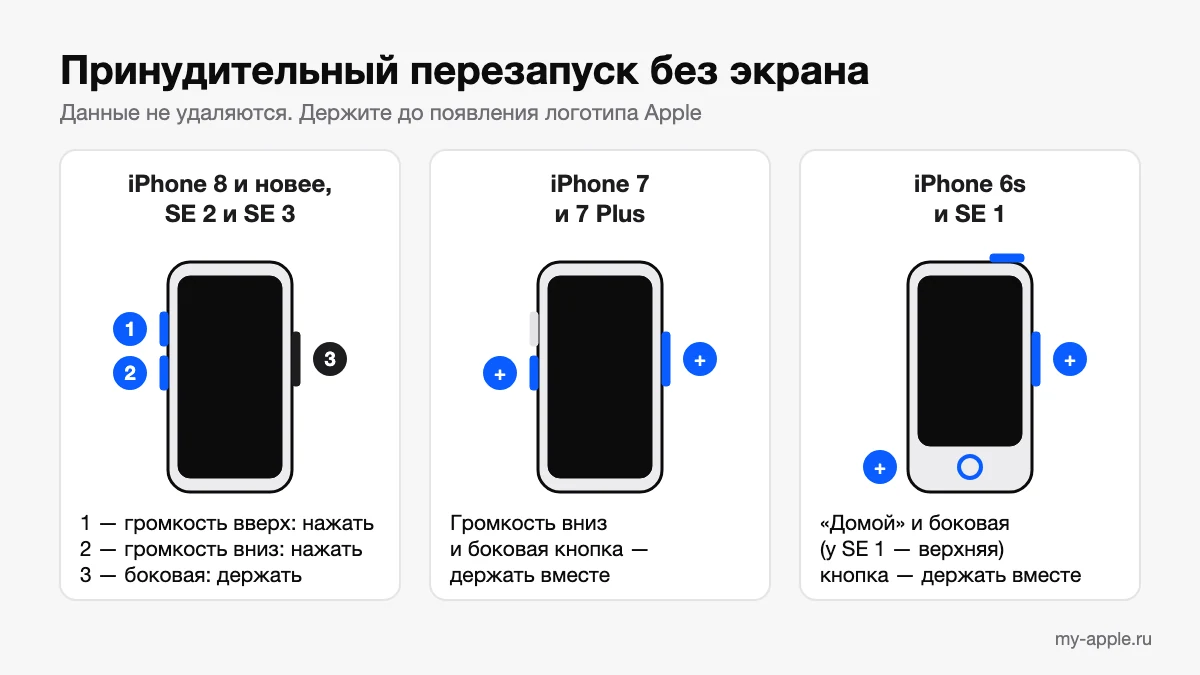
- iPhone 8 и новее, включая iPhone SE 2-го и 3-го поколения: нажмите и сразу отпустите кнопку увеличения громкости, затем так же — кнопку уменьшения громкости, после этого нажмите и держите боковую кнопку. Отпустите, когда появится логотип Apple.
- iPhone 7 и 7 Plus: одновременно держите кнопку уменьшения громкости и боковую кнопку до появления логотипа.
- iPhone 6s и SE 1-го поколения: одновременно держите кнопку «Домой» и боковую (или верхнюю) кнопку до появления логотипа.
Боковую кнопку на новых моделях иногда приходится держать дольше, чем кажется, а на экране успевает мелькнуть ползунок выключения — не отпускайте, ждите логотип. Если кнопки тоже не работают, но Siri отвечает, можно попросить её перезагрузить iPhone: такая команда появилась в iOS 16.
Важно до перезагрузки. Если сенсор работает частично и в телефоне есть данные без резервной копии, сначала попробуйте создать копию. После перезапуска iPhone попросит ввести код-пароль, и если цифры попадают в мёртвую зону экрана, разблокировать его будет нечем. Если включена «Резервная копия в iCloud», iPhone сам создаёт её, когда стоит на зарядке, заблокирован и подключён к Wi‑Fi.
Если телефон после перезапуска не загружается дальше логотипа, это уже другая история: читайте, что делать, если iPhone завис на яблоке.
Что проверить самому за десять минут
Apple в справке о неработающем экране предлагает короткий список, и он действительно закрывает большую часть «программных» случаев:
- Перезагрузите iPhone — обычным способом или принудительно.
- Протрите экран. Капли воды, жир и крем дают ложные касания и «мёртвые» зоны. Мокрыми пальцами сенсор тоже работает плохо.
- Отключите всё от разъёма Lightning или USB‑C. Если без кабеля экран заработал нормально, виноват зарядный блок, кабель или розетка: дешёвые и повреждённые блоки дают помехи, из-за которых экран «жмёт сам». Попробуйте другой блок и другую розетку.
- Снимите чехол и защитное стекло. Толстое или неровно наклеенное стекло, пузырь воздуха под ним, тугой чехол, давящий на края, — частые причины мёртвых зон по краям и ложных нажатий.
Ссылка на исходную инструкцию: «Если на iPhone или iPad не работает экран» на сайте Apple.
Если проблема появилась сразу после поклейки нового стекла, почти наверняка дело в нём. Как выбрать стекло, которое не мешает сенсору, рассказано в статье о защитных стёклах.
Настройки, которые выглядят как поломка
Иногда экран «плохо реагирует» из-за включённой функции универсального доступа. Загляните в «Настройки» → «Универсальный доступ» → «Касание»:
- «Адаптация касания». Если там включены «Длительность нажатия» или «Пропуск повтора», короткие касания и быстрые повторные нажатия будут игнорироваться — для человека, который этого не настраивал, это выглядит как сломанный сенсор.
- «Выведение из сна касанием». Если параметр выключен, экран не просыпается от касания, только от кнопки.
- «Тактильное касание». Здесь задаётся, как долго нужно держать палец, чтобы открылось меню. Значение «Медленно» иногда принимают за подтормаживание.
Ещё одна мелочь: если сенсор начал сбоить после обновления iOS или после установки конкретного приложения, проверьте, повторяется ли проблема в других программах. Сбой в одном приложении — повод обновить или переустановить именно его.
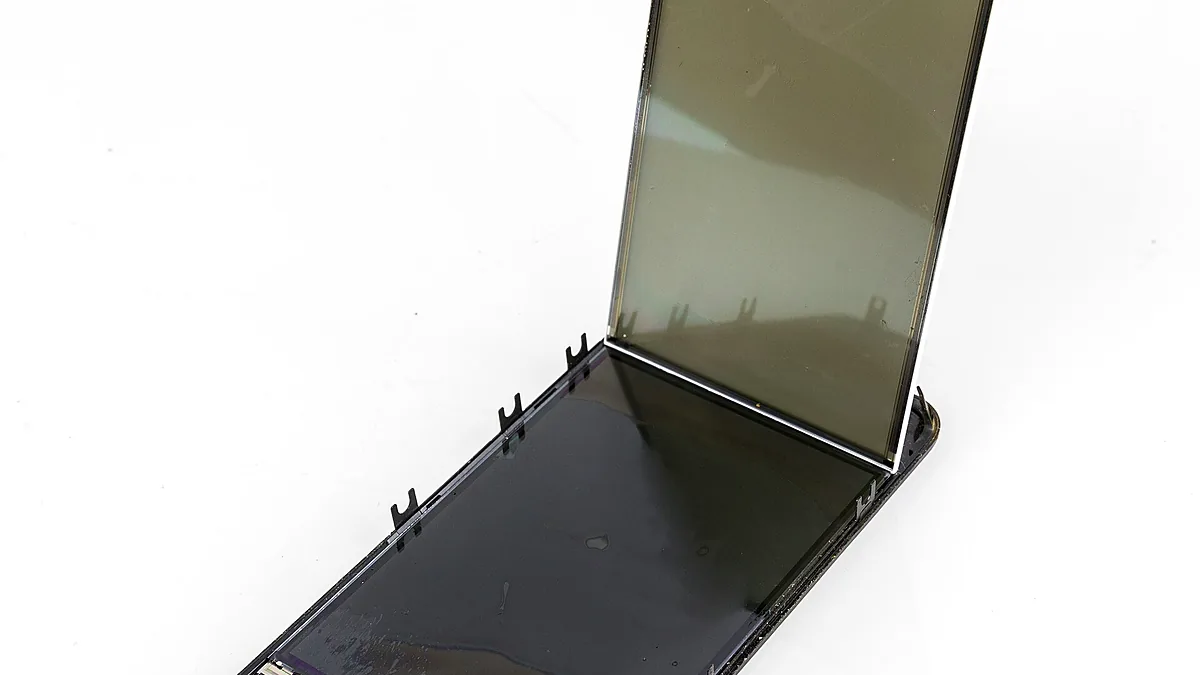
Как найти мёртвую зону и поймать ложные нажатия
Чтобы объяснить мастеру, что происходит, и самому понять масштаб, сделайте простой тест. Откройте «Заметки», создайте новую заметку и включите рисование. Медленно проведите пальцем линии по всему экрану: горизонтальные сверху вниз, затем вертикальные слева направо. Там, где линия рвётся или уходит в сторону, сенсор не работает или ошибается. Сфотографируйте результат на другой телефон — это пригодится при ремонте.
Второй способ — режим редактирования экрана «Домой»: зажмите иконку, пока всё не начнёт покачиваться, и медленно протащите её по всему экрану. Если иконка «срывается» и падает в одном и том же месте, там и есть мёртвая зона.
С ложными нажатиями важно понять, когда они случаются:
- только во время зарядки — ищите причину в блоке, кабеле или розетке;
- только в чехле или со стеклом — снимите аксессуары и понаблюдайте день;
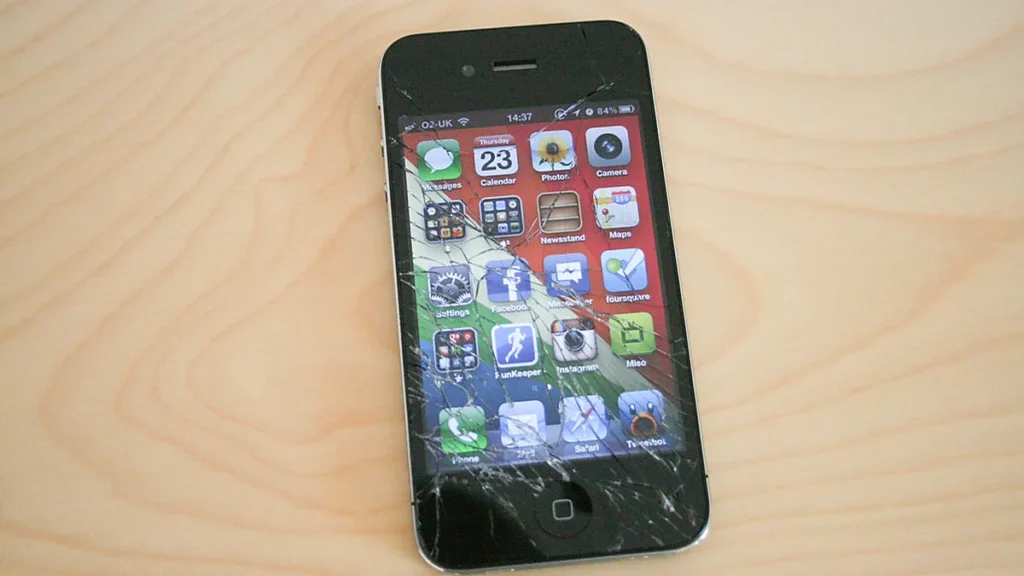
- после падения, по линии трещины — повреждён сенсорный слой;
- постоянно, в любых условиях — дисплей или его подключение, нужен мастер.
Когда виновато железо
Если после всех проверок экран продолжает вести себя странно, причина, скорее всего, аппаратная. Самые частые сценарии:
| Ситуация | Вероятная причина |
|---|---|
| Мёртвая зона после падения, даже без трещин | Повреждён сенсорный слой или шлейф дисплея |
| Ложные нажатия по паутине трещин | Разбито стекло, сенсор под ним повреждён |
| Проблемы начались после замены экрана | Неоригинальный дисплей, плохо подключённый шлейф |
| Сбои после влаги или конденсата | Окисление контактов, коррозия |
| Экран отходит от корпуса, сенсор сбоит | Вздулся аккумулятор и давит на дисплей |
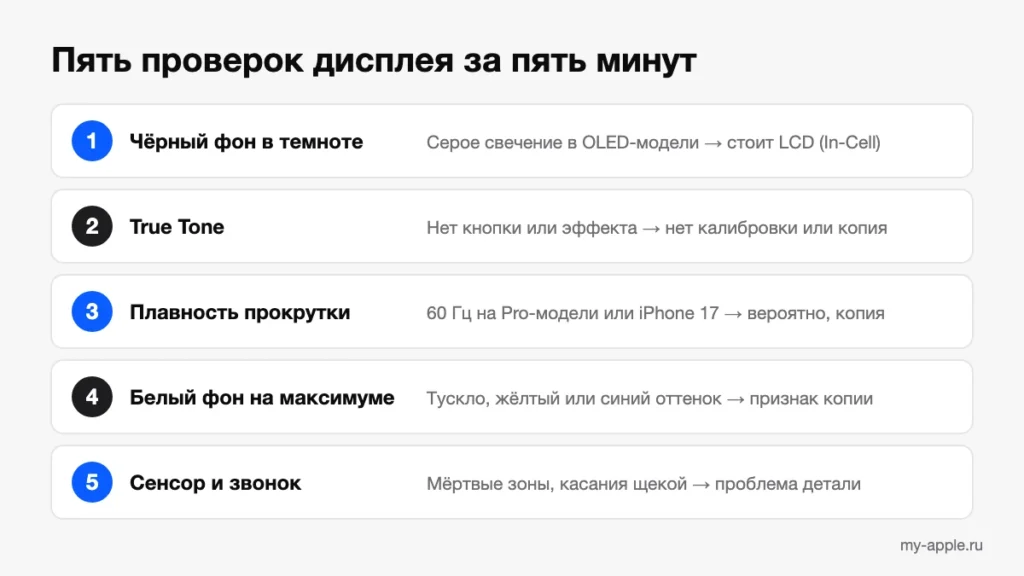
Отдельно о замене экрана. Apple прямо перечисляет, что может пойти не так с неоригинальным дисплеем: Multi‑Touch работает не на всех участках, реагирует не в том месте, регистрирует случайные касания во время звонка, ладонью или её ребром, а экран не гаснет у уха. Если всё это началось после ремонта — дело почти наверняка в установленной детали. Как отличить оригинал от копии, разобрано в статье об оригинальных дисплеях.
Вздутие аккумулятора — повод не откладывать ремонт. Если видно, что экран приподнялся над рамкой, не давите на него и не заряжайте телефон без присмотра.
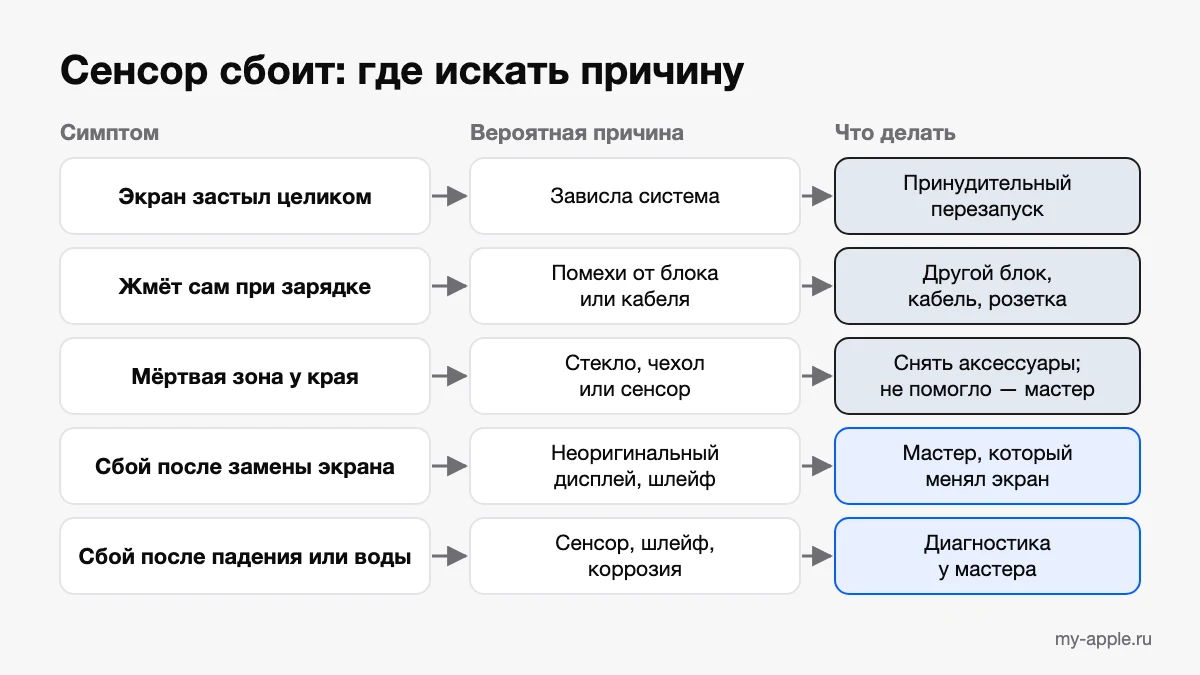
Восстановление iOS: последний программный шаг
Если сенсор сбоит по всему экрану, перезагрузка не помогает, а признаков удара, влаги и вздутия нет, можно переустановить iOS через компьютер. В режиме восстановления Finder или iTunes предлагает «Обновить» — это переустановка системы без удаления данных. Если не помогло и это, остаётся полное восстановление со стиранием, но имеет смысл идти на него, только когда есть свежая резервная копия. Как ввести iPhone в режим восстановления на вашей модели, описано в статье о режимах DFU и восстановления.
Если после чистой переустановки сенсор ведёт себя так же — проблема точно в железе, и дальше нужен мастер.
Что спросить у мастера
- Что именно неисправно: сенсорный слой, шлейф, разъём на плате или сам дисплей?
- Если меняют дисплей — какой: оригинальный или копия, OLED или LCD?
- Как проверят сенсор при вас: по всему полю экрана, включая края и углы?
- Есть ли гарантия на работу и деталь, и что в неё входит?
Что делать
- Сделайте копию данных, пока сенсор хоть как-то работает.
- Принудительно перезагрузите iPhone кнопками.
- Протрите экран, отключите кабель, снимите чехол и стекло.
- Проверьте «Адаптацию касания» и другие настройки раздела «Касание».
- Если не помогло — обновите или переустановите iOS через компьютер.
- Мёртвые зоны после падения, сбои после ремонта или влаги, вздутие — это к мастеру.
Вопросы и ответы
Что ещё спрашивают по теме
Типичные вопросы, которые возникают после прочтения, и ответы редакции. Не нашли свой — задайте его ниже.
Сенсор работает только в верхней половине экрана, а код-пароль внизу не набрать. Перезагружать телефон или подождать?
Сначала постарайтесь сохранить данные, а уже потом перезагружать. После перезапуска iPhone попросит ввести код-пароль, и если цифры попадают в мёртвую зону, разблокировать его будет нечем. Если включена «Резервная копия в iCloud», iPhone сам создаёт копию, когда стоит на зарядке, заблокирован и подключён к Wi‑Fi, — этим можно воспользоваться, не трогая экран.
Экран сам нажимает и листает, но только когда телефон стоит на зарядке. Значит, сенсор сломался?
Скорее всего, нет: ложные нажатия только во время зарядки обычно вызывает зарядный блок, кабель или розетка. Дешёвые и повреждённые блоки дают помехи, из-за которых экран «жмёт сам». Отключите всё от разъёма Lightning или USB‑C: если без кабеля экран ведёт себя нормально, попробуйте другой блок и другую розетку. Если же сбои есть всегда, в любых условиях, дело в дисплее или его подключении.
Экран не реагирует на короткие тапы, а если подержать палец подольше — срабатывает. Похоже на поломку?
Похоже скорее на настройку. Откройте «Настройки» → «Универсальный доступ» → «Касание» → «Адаптация касания»: если там включены «Длительность нажатия» или «Пропуск повтора», короткие касания и быстрые повторные нажатия будут игнорироваться. Заодно проверьте «Тактильное касание»: значение «Медленно» иногда принимают за подтормаживание. А если экран не просыпается от касания, посмотрите «Выведение из сна касанием».
После падения экран не реагирует, кнопки громкости тоже не нажимаются, но Siri отвечает. Как тогда перезагрузить iPhone?
Попросите Siri перезагрузить iPhone: такая команда появилась в iOS 16. Обычное выключение здесь не подходит, потому что требует сдвинуть ползунок на экране, а принудительный перезапуск делается только кнопками. Перед этим подумайте о резервной копии: после перезапуска понадобится код-пароль. Если телефон после перезагрузки не загружается дальше логотипа, это уже отдельная проблема.