Не включается и сбои / 9 разделов · 6 мин
Резервная копия iPhone перед ремонтом: как сделать и что проверить
Перед любым ремонтом iPhone нужна свежая резервная копия: даже замена экрана может закончиться восстановлением iOS. Разбираем, как сделать копию в iCloud и на компьютере, какие данные в неё не попадают и как подготовить «Локатор», Wallet и пароли к передаче телефона мастеру.
Зачем копия, если меняют «только экран»
Даже простой ремонт может закончиться стиранием телефона. Иногда после замены детали iPhone не загружается и его приходится восстанавливать через компьютер. Иногда мастер сам предлагает переустановить iOS, чтобы исключить программную причину. А при замене платы или обмене устройства данные с собой не переедут вовсе. Поэтому копию делают перед любым ремонтом, а не только «серьёзным».
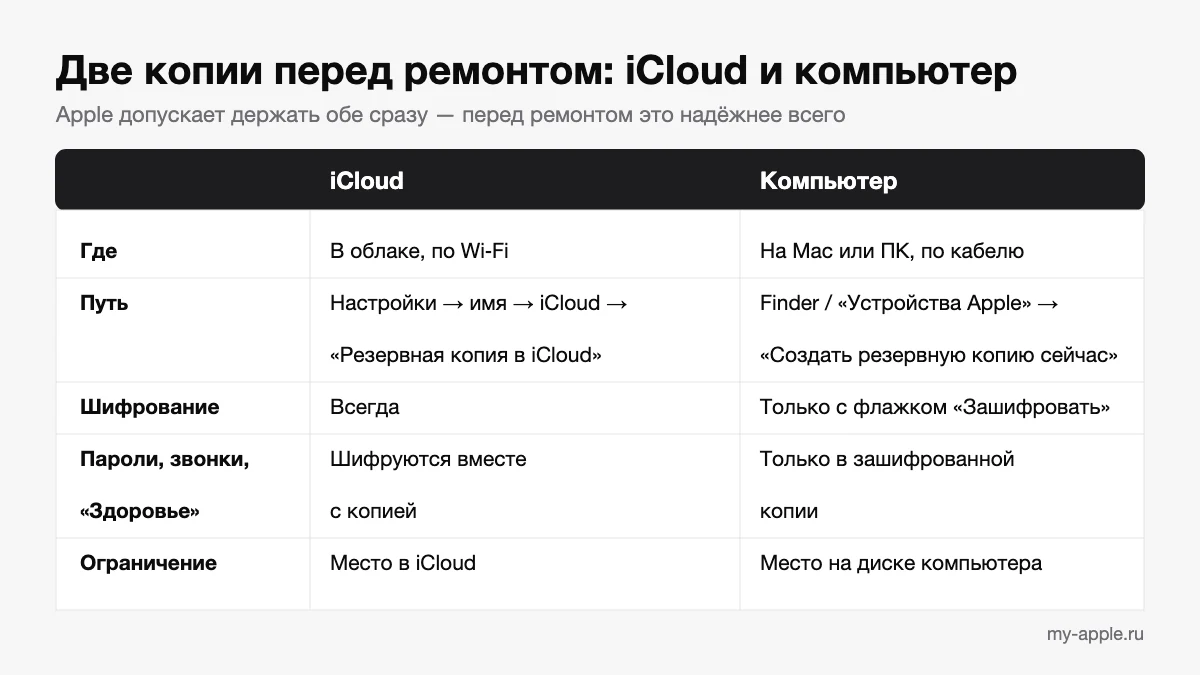
Есть два способа: копия в iCloud и копия на компьютере. Apple прямо допускает держать обе сразу, и перед ремонтом это лучший вариант: если одна копия окажется неполной, выручит вторая.
Копия в iCloud: как сделать вручную
- Подключите iPhone к Wi‑Fi.
- Откройте «Настройки», нажмите на своё имя и выберите iCloud.
- Выберите «Резервная копия в iCloud».
- Нажмите «Создать резервную копию» и не отключайте Wi‑Fi до окончания.
- Проверьте дату и время последней копии в том же разделе: они должны быть сегодняшними.
Если iPhone пишет, что места в iCloud не хватает, iOS предложит докупить хранилище. Бесплатных 5 ГБ на полную копию современного телефона обычно мало, так что этот вопрос лучше решить заранее, а не в день сдачи в ремонт.
Автоматическая копия создаётся сама, когда включён переключатель «Резервное копирование этого iPhone», телефон стоит на зарядке, подключён к Wi‑Fi и заблокирован. Но перед ремонтом не полагайтесь на ночную копию: сделайте свежую вручную.
Копия на компьютере: Mac и Windows
Копия на компьютере не зависит от места в iCloud и делается по кабелю. На Mac с macOS Catalina 10.15 и новее это делается в Finder, на Mac с macOS Mojave и старше — в iTunes. На ПК с Windows — в приложении «Устройства Apple», а если его нет — в iTunes.
- Подключите iPhone кабелем, на телефоне нажмите «Доверять» и введите код-пароль.
- На Mac выберите iPhone на боковой панели Finder, на ПК — в приложении «Устройства Apple».
- Поставьте флажок «Зашифровать локальную копию» (в некоторых версиях — «Зашифровать локальную резервную копию») и придумайте пароль.
- Нажмите «Создать резервную копию сейчас» и дождитесь, пока появятся дата и время последней копии.
Шифрование — не формальность. Только зашифрованная копия на компьютере сохраняет сохранённые пароли, настройки Wi‑Fi, историю посещения сайтов, историю звонков, а также данные приложений «Здоровье» и «Активность». Без шифрования всё это в копию не попадёт.
Пароль от зашифрованной копии запишите. Если его забыть, восстановиться из этой копии не получится: можно лишь сбросить пароль и сделать новую копию, а старые станут бесполезны.
Что не попадает в резервную копию
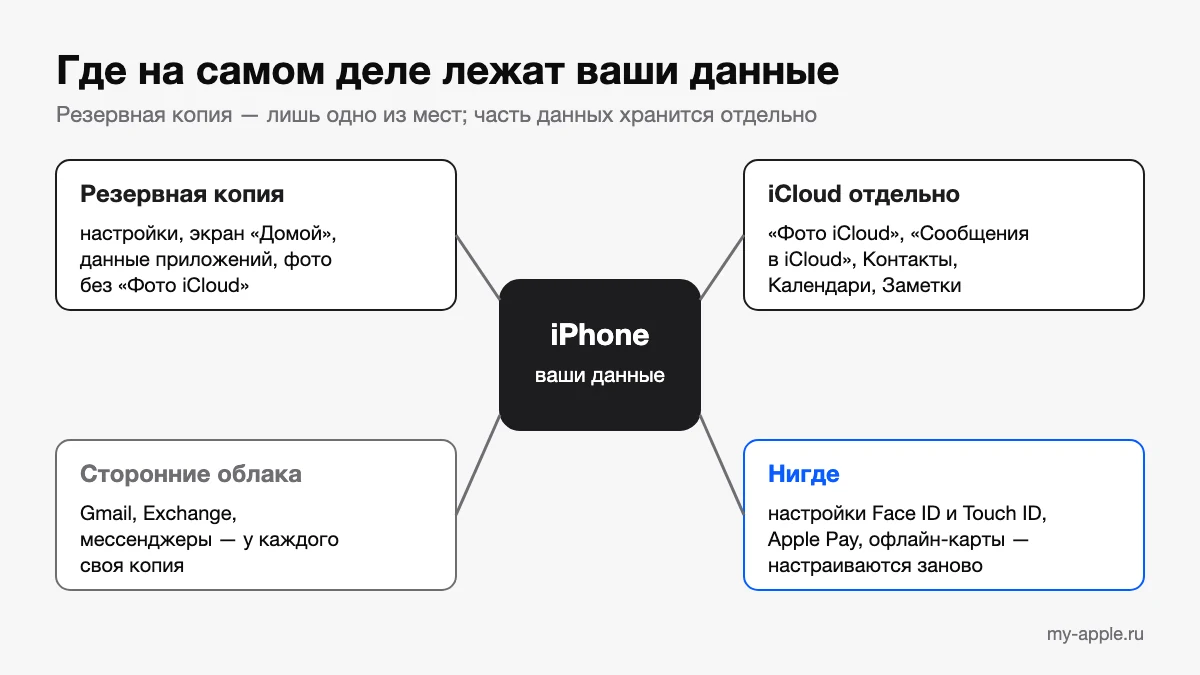
Самая частая неприятность после ремонта — «копия была, а чего-то нет». Обычно дело в том, что часть данных живёт не в копии, а отдельно — в iCloud или в других облаках.
| Данные | Копия iCloud | Копия на компьютере |
|---|---|---|
| Фото при включённом «Фото iCloud» | Нет, хранятся в iCloud отдельно | Нет, хранятся в iCloud |
| Сообщения при включённых «Сообщениях в iCloud» | Нет, синхронизируются отдельно | Нет, хранятся в iCloud |
| Контакты, Календари, Заметки в iCloud | Нет, уже в iCloud | Нет, уже в iCloud |
| Пароли, история звонков, «Здоровье» | Копии iCloud шифруются всегда | Только в зашифрованной копии |
| Настройки Face ID и Touch ID | Нет | Нет |
| Apple Pay, данные почты Apple, офлайн-карты | Нет | Нет |
| Почта и файлы в Gmail, Exchange и других облаках | Нет, остаются в своих сервисах | Нет |
Практический вывод: перед ремонтом проверьте, что включено и синхронизировано то, что для вас важно. Откройте «Настройки» → имя → iCloud и убедитесь, что значок рядом с «Сохранено в iCloud» зелёный, — это шаг из списка подготовки Apple. Если фото у вас хранятся только на телефоне и «Фото iCloud» выключено, они попадут в копию iCloud — значит, она будет большой, и места может не хватить.
Отдельно — мессенджеры. Многие сторонние приложения хранят переписку по своим правилам и предлагают собственную резервную копию в настройках чатов. Перед ремонтом откройте такой мессенджер и проверьте, когда была его последняя копия.
«Локатор» и передача в сервис
Перед ремонтом Apple просит подготовить «Локатор», и как это сделать, зависит от версии iOS:
- iOS 27 и новее. В приложении «Локатор» выберите телефон, нажмите «Ещё», затем «Ремонт или трейд-ин» и «Включить». Функция называется «Подготовка к ремонту или трейд-ин», выключать «Локатор» полностью не нужно.
- iOS 26 и раньше. «Настройки» → ваше имя → «Локатор» → «Локатор iPhone» — выключить. Если с телефона это сделать не выходит (например, разбит экран), выберите iPhone в «Локаторе» на другом устройстве или на icloud.com/find и удалите его там.
Apple предупреждает, что на iOS 26 и раньше может не принять устройство в обслуживание, пока «Локатор» включён. После возвращения телефона из ремонта не забудьте снова включить «Локатор».
Ещё три шага из списка Apple:
- Уберите карты из Wallet: в приложении Wallet выберите карту, нажмите «Ещё» → «Данные карты» → «Удалить карту». Если пользуетесь Apple Cash — отключите его в «Настройки» → «Wallet и Apple Pay».
- Посмотрите «Историю деталей и обслуживания» в «Настройки» → «Основные» → «Об этом устройстве». Если там у какой-то детали висит незавершённый ремонт, сначала завершите его. Как читать этот раздел — в статье об истории деталей iPhone.
- Возьмите с собой только телефон и те аксессуары, с которыми нужна помощь.
Полный список шагов — на странице Apple «Подготовка iPhone или iPad к записи на сервисное обслуживание».
Код-пароль и пароль Аккаунта Apple
Позиция Apple однозначна: код-пароль устройства и пароль Аккаунта Apple никому не сообщают, даже сотрудникам Apple. Пароль от аккаунта мастеру не нужен ни для какого ремонта — если его просят, это повод насторожиться и, возможно, выбрать другую мастерскую. Признаки честного сервиса разобраны в статье как выбрать сервисный центр.
С код-паролем сложнее: мастеру может понадобиться разблокированный телефон, чтобы проверить работу экрана, камеры или Face ID после ремонта. Компромисс — перед сдачей временно сменить код на простой одноразовый, а после возвращения поставить свой. Если вы так сделали и забыли временный код, в iOS 17 и новее старый код ещё 72 часа можно использовать для входа; что делать в остальных случаях, — в статье «iPhone недоступен».
Если телефон уже не включается
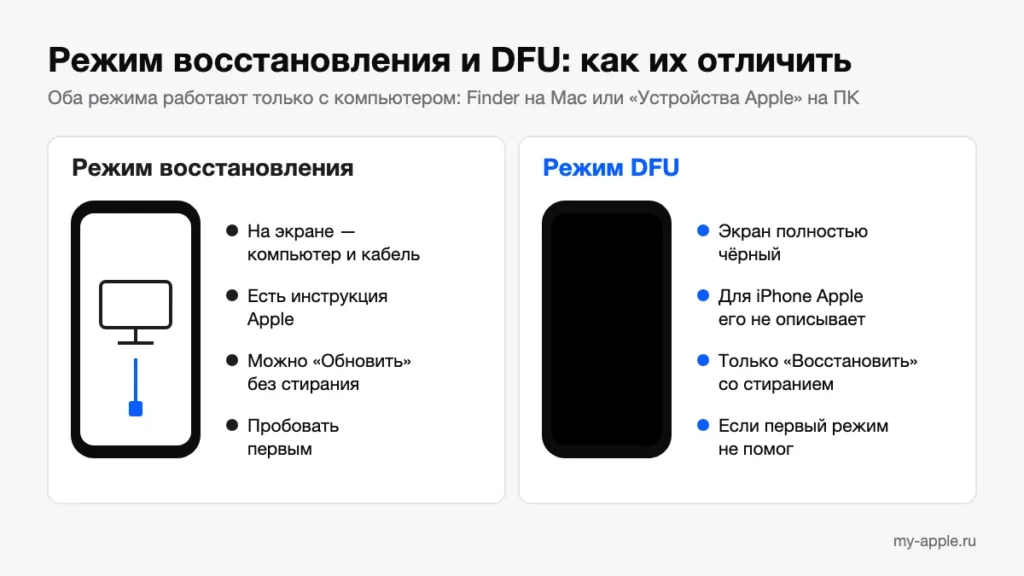
Сделать новую копию с неработающего iPhone нельзя. Остаётся то, что уже есть: последняя автоматическая копия iCloud и копии на компьютере. Проверить первую можно на другом устройстве Apple с тем же аккаунтом, в настройках хранилища iCloud, в разделе резервных копий.
Если копии нет совсем, скажите об этом мастеру до начала работ и спросите прямо: будет ли ремонт связан с восстановлением iOS и есть ли шанс сначала запустить телефон, не стирая его. Это решение лучше принять вам, а не мастеру.
После ремонта: как вернуть данные
Если телефон вернули стёртым или заменили на другой, данные восстанавливаются при первой настройке: ассистент настройки предложит перенести данные из резервной копии iCloud или с компьютера. Для копии iCloud нужен Wi‑Fi и вход в тот же Аккаунт Apple, для копии на компьютере — тот же Mac или ПК и пароль шифрования. Фото из «Фото iCloud», сообщения из iCloud, контакты и заметки подтянутся сами после входа в аккаунт, отдельно от копии, — иногда на это уходят часы.
Сразу после восстановления проверьте главное: открываются ли банковские приложения, на месте ли переписки мессенджеров, и заново настройте Face ID или Touch ID — их настройки в копию не попадают. Карты в Wallet придётся добавить заново — их удаляли перед сдачей.
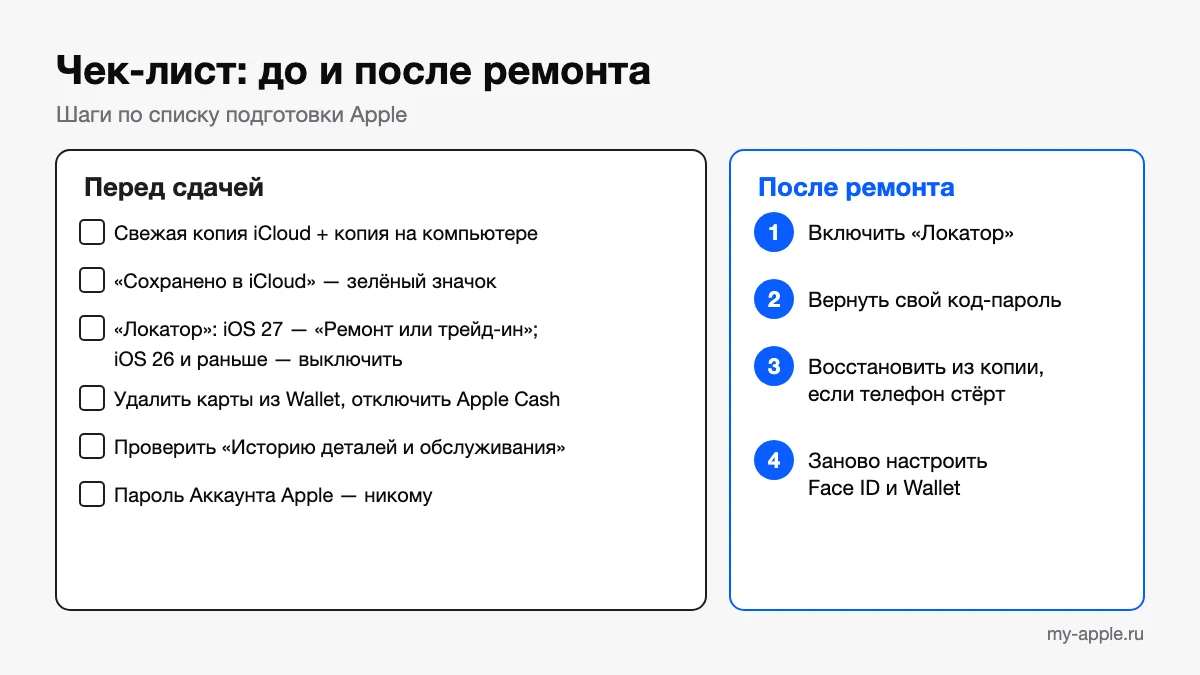
Что делать: чек-лист перед ремонтом
- Сделайте свежую копию в iCloud вручную и проверьте её дату.
- Если есть компьютер — сделайте вторую, зашифрованную копию и запишите её пароль.
- Проверьте «Сохранено в iCloud», «Фото iCloud» и копии мессенджеров.
- Подготовьте «Локатор»: в iOS 27 — «Ремонт или трейд-ин», в iOS 26 и раньше — выключите.
- Удалите карты из Wallet, проверьте историю деталей.
- Не сообщайте пароль Аккаунта Apple; код-пароль при необходимости смените на временный.
- После ремонта включите «Локатор» и верните свой код-пароль.
Вопросы и ответы
Что ещё спрашивают по теме
Типичные вопросы, которые возникают после прочтения, и ответы редакции. Не нашли свой — задайте его ниже.
Отдаю телефон только на замену экрана. Неужели и для этого нужна резервная копия?
Да, копию делают перед любым ремонтом. Даже после простой замены детали iPhone иногда не загружается, и его приходится восстанавливать через компьютер. Мастер может и сам предложить переустановить iOS, чтобы исключить программную причину, а при замене платы или обмене устройства данные не переедут вовсе. Лучше всего сделать две копии — в iCloud и на компьютере: Apple допускает держать обе сразу, и если одна окажется неполной, выручит вторая.
Сделал копию на компьютере, а после восстановления пропали сохранённые пароли и история звонков. Почему так?
Скорее всего, копия была без шифрования. Только зашифрованная копия на компьютере сохраняет сохранённые пароли, настройки Wi‑Fi, историю посещения сайтов, историю звонков, а также данные «Здоровья» и «Активности». При создании копии нужно поставить флажок «Зашифровать локальную копию» и придумать пароль. Этот пароль обязательно запишите: если его забыть, восстановиться из такой копии не получится. Копии iCloud, к слову, шифруются всегда.
Мастер просит назвать пароль от Аккаунта Apple — говорит, без него не сможет проверить телефон. Это нормально?
Нет. Пароль от Аккаунта Apple мастеру не нужен ни для какого ремонта, а Apple прямо пишет, что его никому не сообщают, даже её сотрудникам. Если его просят, это повод насторожиться и, возможно, выбрать другую мастерскую. С код-паролем иначе: разблокированный телефон может понадобиться, чтобы проверить экран, камеру или Face ID после ремонта. Компромисс — перед сдачей временно сменить код на простой одноразовый, а после возвращения поставить свой.
Телефон вернули из ремонта стёртым, копию из iCloud я восстановил. Что проверить в первую очередь?
Начните с того, что в копию не попадает. Заново настройте Face ID или Touch ID — их настройки не сохраняются. Добавьте карты в Wallet: их удаляли перед сдачей. Проверьте, открываются ли банковские приложения и на месте ли переписки мессенджеров — многие из них хранят чаты по своим правилам. Фото из «Фото iCloud», сообщения, контакты и заметки подтянутся сами после входа в аккаунт, иногда на это уходят часы. И не забудьте снова включить «Локатор» и вернуть свой код-пароль.