Модули и корпус / 9 разделов · 6 мин
Как включить вспышку при звонке на iPhone
iPhone умеет мигать светодиодной вспышкой при звонках и уведомлениях — это удобно в шуме и в беззвучном режиме. Показываем, где включить функцию, какие у неё есть настройки и как понять, почему вспышка не срабатывает: из-за параметров или из-за поломки.
Что это за функция и кому она нужна
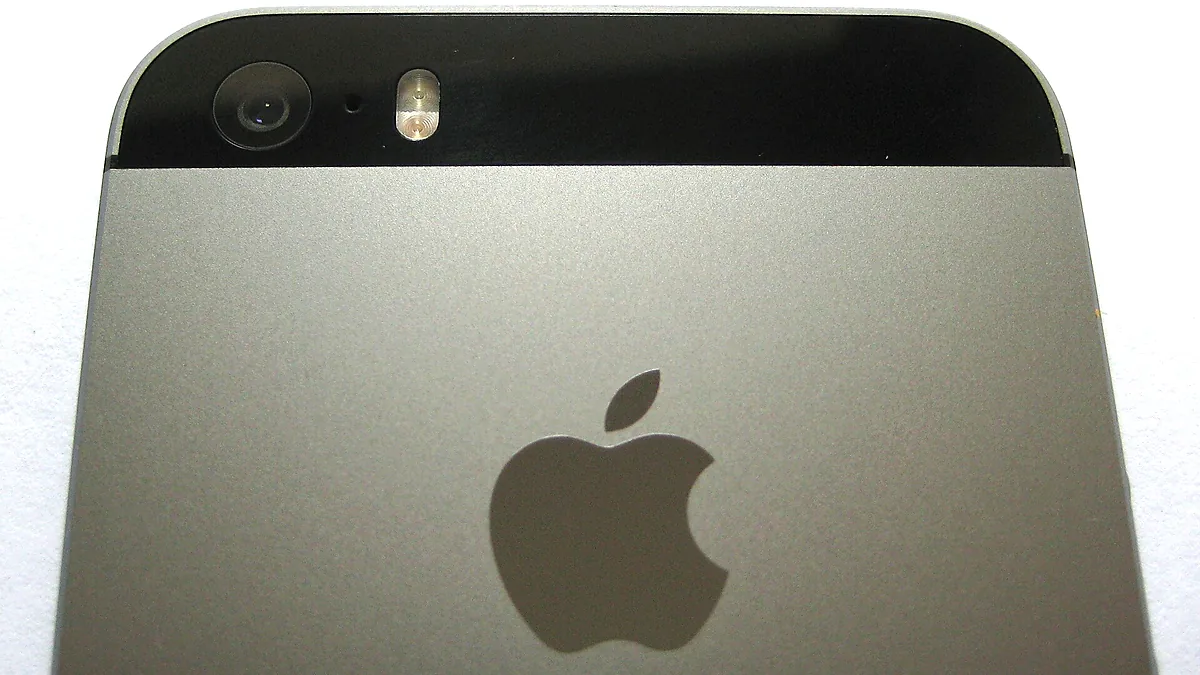
На задней панели iPhone рядом с объективами камеры есть светодиодная вспышка. Кроме съёмки и фонарика, она умеет сигналить о входящих звонках, сообщениях и уведомлениях: при каждом оповещении светодиод несколько раз ярко мигает.
Функция находится в разделе «Универсальный доступ», потому что изначально задумана для людей с нарушениями слуха. Но пользуются ею многие: в шумном цеху или на концерте звонок не слышно, на беззвучном режиме телефон лежит экраном вниз на столе, а вибрацию на мягкой поверхности не почувствовать. Мигающая вспышка в таких случаях заметна сразу.
Отдельно ставить ничего не нужно: функция встроена в iOS и включается одним переключателем. Для сигналов используется тот же светодиод, что и для съёмки, поэтому никакого дополнительного оборудования не требуется: если в телефоне исправно работает фонарик, будет работать и вспышка предупреждений. Начиная с iPhone 5s Apple ставит вспышку True Tone — на фото ниже она видна рядом с объективом. Заметнее всего её мигание, когда телефон лежит экраном вниз: светодиод тогда смотрит прямо вверх.
Как включить вспышку при звонке
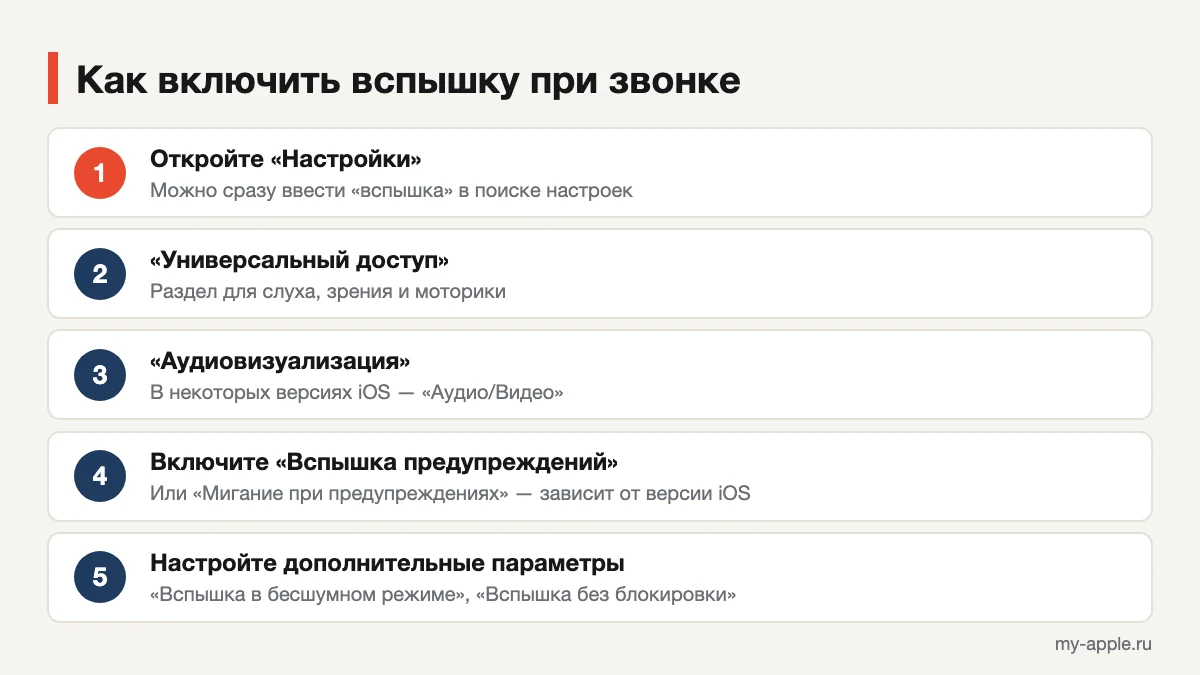
- Откройте «Настройки».
- Перейдите в «Универсальный доступ».
- Откройте раздел «Аудиовизуализация». В некоторых версиях iOS он называется «Аудио/Видео».
- Найдите пункт «Вспышка предупреждений» и включите его.
Название переключателя тоже зависит от версии системы: в разных версиях iOS он подписан как «Вспышка предупреждений», «Вспышка для предупреждений» или «Мигание при предупреждениях». Если не находите пункт по названию, воспользуйтесь поиском вверху приложения «Настройки» — введите слово «вспышка».
Проверить работу просто: заблокируйте iPhone, положите его экраном вниз и попросите кого-нибудь позвонить. Светодиод должен замигать вместе с сигналом вызова.
Дополнительные настройки
После включения основного переключателя ниже появляются уточняющие параметры. Их набор зависит от версии iOS.
- «Вспышка в бесшумном режиме» (в некоторых версиях — «В бесшумном режиме»). Если включено, вспышка мигает, даже когда звук выключен переключателем или кнопкой «Действие». Если выключить — в бесшумном режиме светодиод мигать не будет. Тем, кто включает функцию именно ради беззвучного режима, этот пункт нужно оставить включённым.
- «Вспышка без блокировки». По умолчанию вспышка срабатывает только на заблокированном iPhone — так написано и в справке Apple. Этот параметр разрешает мигать и тогда, когда телефон разблокирован и вы им пользуетесь.
- Что будет мигать. В новых версиях iOS можно выбрать не только светодиодную вспышку, но и мигание экрана — или оба варианта сразу. Мигание экрана удобно, если телефон лежит экраном вверх или стоит на подставке.
Подробности — на странице Apple о светодиодной вспышке для предупреждений. Там же перечислены модели iPad, которые тоже поддерживают эту функцию: некоторые iPad Pro и iPad mini 6-го поколения.
Почему вспышка не мигает при звонке
Чаще всего функция включена, но не срабатывает из-за одного из условий. Пройдитесь по списку, прежде чем подозревать поломку.
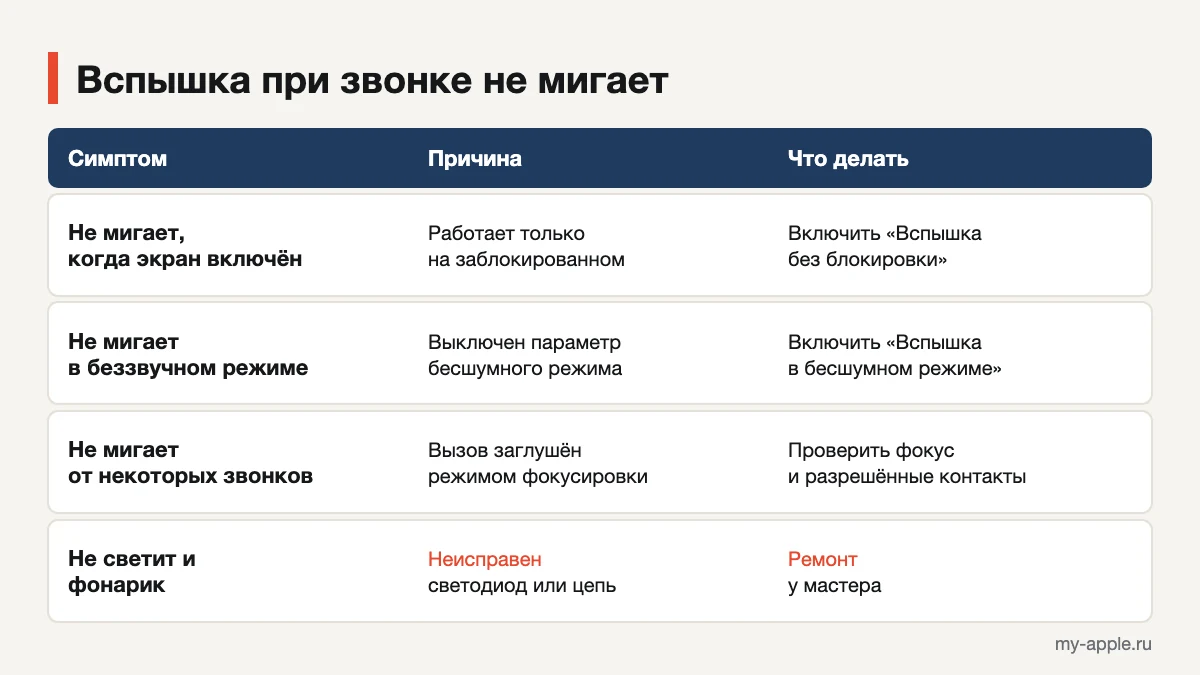
- Телефон разблокирован. Если «Вспышка без блокировки» выключена или такого пункта в вашей версии iOS нет, при включённом экране светодиод не мигает. Это не сбой, а настройка по умолчанию.
- Включён бесшумный режим. Проверьте параметр «Вспышка в бесшумном режиме» — если он выключен, в беззвучном режиме вспышки не будет.
- Работает режим фокусировки. Если «Не беспокоить» или другой фокус заглушает вызов или уведомление, iPhone не подаёт о нём сигнала — и вспышка тоже может не сработать. Проверьте, какой фокус включён, и разрешите в нём звонки от нужных людей.
- Чехол закрывает вспышку. У некоторых чехлов вырез под камеру не совпадает со светодиодом или его перекрывает край кольца. Снимите чехол и проверьте ещё раз. Как подобрать подходящий, — в статье о чехлах для iPhone.
- iPhone перегрелся. При сильном нагреве iOS может временно отключать вспышку и фонарик. Дайте телефону остыть — подробнее о причинах нагрева в статье iPhone греется.
- Программный сбой. Выключите и снова включите переключатель вспышки, затем перезапустите телефон. Если не помогло, проверьте наличие обновления iOS.
Если вспышка мигает слишком часто
Отдельного переключателя «только для звонков» в iOS нет: вспышка срабатывает на все оповещения, которые iPhone показывает на заблокированном экране, — сообщения, напоминания, уведомления приложений. Если телефон мигает каждые пять минут из-за рассылок и игр, проблему решают не в разделе вспышки, а в уведомлениях.
- Откройте «Настройки» → «Уведомления», выберите шумное приложение и отключите для него уведомления или звук. Без оповещения не будет и вспышки.
- Настройте режим фокусировки так, чтобы он пропускал только звонки и сообщения от нужных людей. Остальные уведомления будут копиться без сигнала.
- Если вспышка мешает ночью, проще всего оставить её выключенной в бесшумном режиме или включать «Не беспокоить» перед сном.
Так вспышка снова станет полезным сигналом, а не гирляндой, на которую перестаёшь обращать внимание.
Как отличить настройку от поломки
Самый быстрый тест — фонарик. Откройте Пункт управления и включите его. Затем откройте «Камеру», включите вспышку и сделайте снимок в тёмном месте.
- Фонарик и вспышка камеры работают, а при звонке не мигает — дело в настройках или условиях из списка выше. Светодиод исправен.
- Не работает ничего: ни фонарик, ни вспышка в камере — скорее всего, аппаратная неисправность светодиода или его цепи. Настройками это не исправить.
- Значок фонарика в Пункте управления неактивен — так бывает, когда открыта «Камера» или другое приложение, которое использует камеру. Закройте его и попробуйте снова.
Вспышка часто перестаёт работать после падения или попадания воды. Если с телефоном случилось одно из этого, посмотрите также, не появились ли другие проблемы: камера может перестать фокусироваться или дрожать в видоискателе — об этом статья камера iPhone трясётся, а что делать сразу после контакта с водой, рассказано в материале iPhone упал в воду.
Если нужен ремонт
Ремонт вспышки — работа для мастера: светодиод находится внутри корпуса, рядом с модулями камеры, и для доступа к нему телефон приходится вскрывать. Самостоятельно разбирать iPhone без инструмента и опыта не стоит — легко повредить шлейфы, влагозащиту и сами камеры.
Перед ремонтом опишите мастеру симптомы так же, как вы их проверили: работает ли фонарик, работает ли вспышка в камере, было ли падение или контакт с водой. Спросите, что именно будут менять и как проверят вспышку, фонарик и камеры после сборки. Перед тем как отдать телефон, сделайте резервную копию.
После ремонта проверьте всё сразу, не выходя из мастерской: включите фонарик, сделайте снимок со вспышкой на основную камеру, попросите позвонить вам на заблокированный телефон и убедитесь, что светодиод мигает. Заодно проверьте фокусировку камер и отсутствие пыли под стеклом объективов — после вскрытия корпуса это стоит делать всегда.
Альтернативы вспышке
Если мигание мешает окружающим или неудобно ночью, есть другие способы не пропустить звонок.
- Вибрация. Её можно оставить и в бесшумном режиме. Если телефон перестал вибрировать, разберитесь по статье не работает вибрация iPhone.
- Громкий и узнаваемый рингтон. Отдельную мелодию можно задать важным контактам — как это сделать, рассказано в статье как поставить рингтон на iPhone.
- Apple Watch. Если у вас есть часы, они дублируют вызовы касанием на запястье.
Коротко
- Включить: «Настройки» → «Универсальный доступ» → «Аудиовизуализация» (или «Аудио/Видео») → «Вспышка предупреждений».
- По умолчанию вспышка мигает только на заблокированном iPhone.
- Для беззвучного режима нужен включённый параметр «Вспышка в бесшумном режиме».
- Не мигает — проверьте блокировку, бесшумный режим, фокусировку и чехол.
- Не работает и фонарик — вероятна поломка, нужен мастер.
Вопросы и ответы
Что ещё спрашивают по теме
Типичные вопросы, которые возникают после прочтения, и ответы редакции. Не нашли свой — задайте его ниже.
Как включить вспышку при звонке на айфоне?
Откройте «Настройки» → «Универсальный доступ» → «Аудиовизуализация» (в некоторых версиях iOS — «Аудио/Видео») и включите «Вспышка предупреждений». В разных версиях iOS пункт может называться «Вспышка для предупреждений» или «Мигание при предупреждениях».
Почему вспышка не мигает, когда телефон разблокирован?
Так задумано: по умолчанию вспышка предупреждений работает только на заблокированном iPhone. Если в вашей версии iOS есть параметр «Вспышка без блокировки», включите его — тогда светодиод будет мигать и при разблокированном экране.
Будет ли вспышка работать в беззвучном режиме?
Да, если включён параметр «Вспышка в бесшумном режиме» под основным переключателем. Если его выключить, в бесшумном режиме светодиод мигать не будет.
Вспышка при звонке не работает и фонарик тоже — что это значит?
Если не светит ни фонарик в Пункте управления, ни вспышка в «Камере», а телефон не перегрет, вероятна аппаратная неисправность светодиода или его цепи. Настройками это не исправить — нужен ремонт у мастера.