Не включается и сбои / 7 разделов · 6 мин
iPhone не включается: проверка по шагам — от зарядки до восстановления
Чёрный экран и никакой реакции — неприятно, но чаще всего это разряд или зависание, а не смерть платы. Ниже — проверка по порядку: от правильной зарядки и принудительного перезапуска до режима восстановления, который не стирает данные, и признаки, при которых пора к мастеру.
Сначала поймите, что именно «не включается»
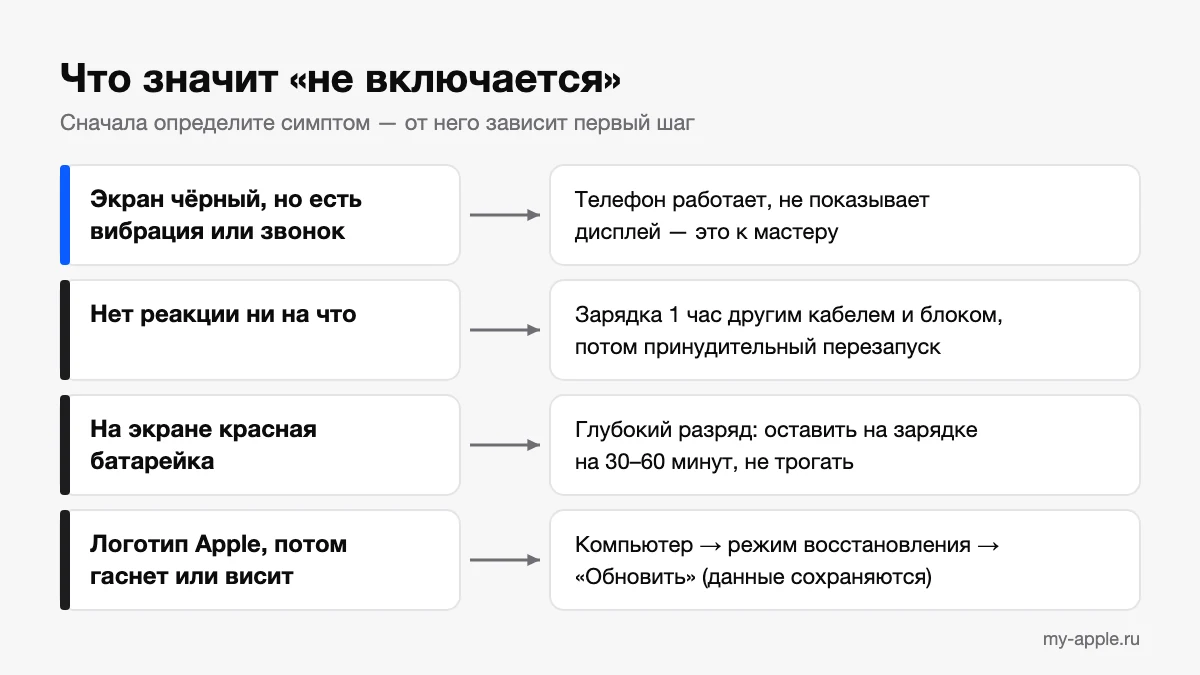
Под одной фразой прячутся очень разные поломки. Один телефон просто сел в ноль, у другого жив процессор, но погас экран, третий начинает загружаться и застревает на логотипе. От того, какой у вас случай, зависит первый шаг, поэтому потратьте минуту на диагностику.
- Экран чёрный, но телефон подаёт признаки жизни. Наберите его номер с другого телефона: если слышен звонок или ощущается вибрация, iPhone работает. На моделях с переключателем бесшумного режима щёлкните им — должна отозваться вибрация. Ещё одна проверка — подключить телефон к компьютеру: если Finder или iTunes его видят, система загружена.
- Нет реакции ни на кнопки, ни на зарядку. Самый частый случай: аккумулятор разряжен до нуля или система зависла с выключенным экраном.
- Появляется красная батарейка. Телефон жив, ему просто не хватает заряда для старта.
- Появляется логотип Apple, а дальше ничего — или телефон гаснет и начинает загрузку заново.
Если звонок проходит, а экран остаётся чёрным, дело почти наверняка в дисплее или его шлейфе (на моделях с LCD — ещё и в подсветке). Кнопками и программами это не лечится — понадобится мастер. Во всех остальных случаях есть что попробовать самому.
Шаг 1. Зарядка — час, а не пять минут
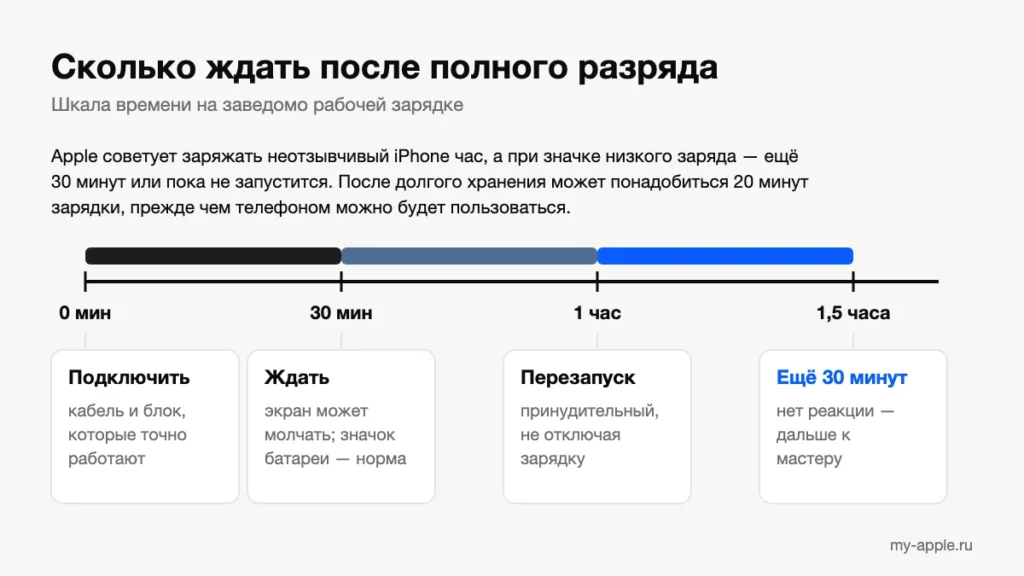
Apple советует поставить неотзывчивый iPhone на зарядку на один час и только потом пробовать снова. Если на экране появился значок низкого заряда, нужно осмотреть телефон и порт на повреждения и грязь и оставить его заряжаться ещё на 30 минут или пока он не запустится. После глубокого разряда экран может не загораться первые минуты — это нормально, не дёргайте кабель каждые пять минут. Подробно про этот сценарий, включая то, сколько ждать и что значит красная батарейка, — в статье «iPhone не включается и не заряжается после полного разряда».
Чтобы зарядка точно шла, исключите очевидное:
- возьмите заведомо рабочий кабель и блок питания — например, те, которыми только что зарядили другой телефон;
- включите блок в другую розетку, а не в удлинитель или USB-порт автомобиля;
- посветите фонариком в разъём: спрессованная пыль из кармана не даёт штекеру войти до конца;
- если есть беспроводная зарядка и модель её поддерживает, попробуйте и её — так вы обойдёте разъём.
Если iPhone принесли с мороза, сначала дайте ему полежать при комнатной температуре. Apple указывает рабочий диапазон 0–35 °C: на холоде аккумулятор отдаёт меньше энергии, и телефон может не стартовать даже с неплохим зарядом. Если телефон вообще не реагирует на кабель, ни на какой, загляните в разбор «iPhone не заряжается» — там проверки по каждому звену цепочки.
Шаг 2. Принудительный перезапуск
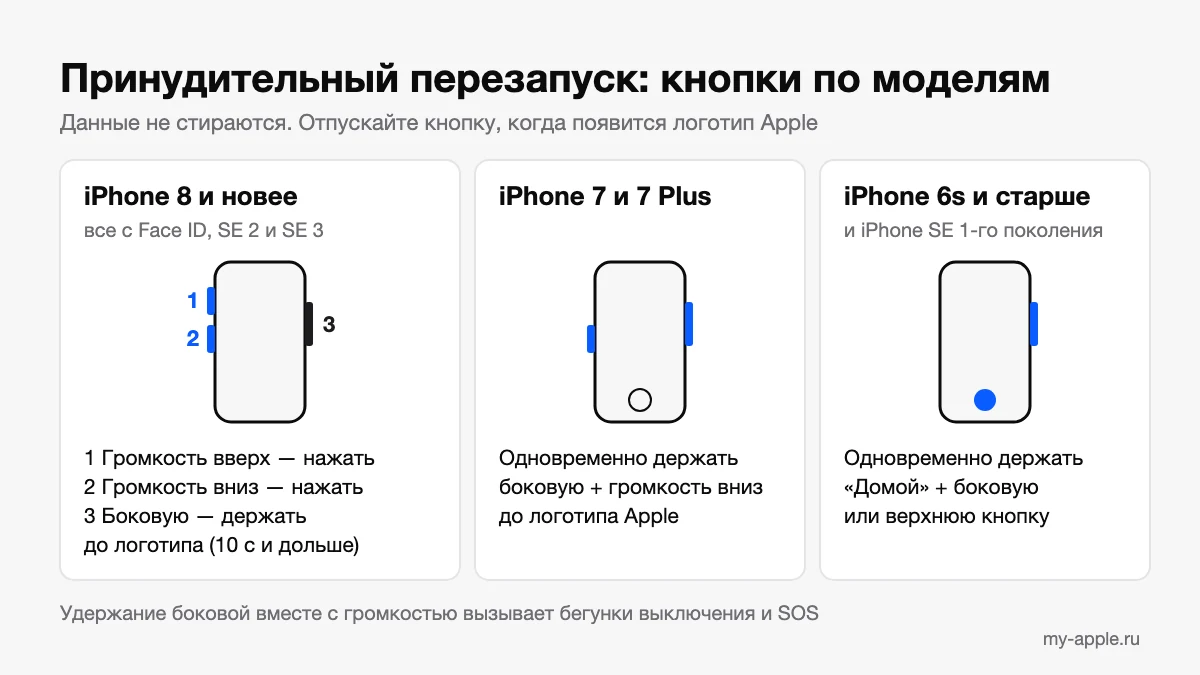
Если телефон завис с выключенным экраном, обычное нажатие кнопки ничего не даст. Принудительный перезапуск обрывает работу системы и запускает её заново — это безопасно, данные и настройки не стираются. Делайте его прямо на зарядке. Комбинация зависит от модели:
| Модель | Как перезапустить |
|---|---|
| iPhone 8 и новее, все модели с Face ID, iPhone SE 2-го и 3-го поколения | Нажмите и быстро отпустите кнопку увеличения громкости, затем — уменьшения громкости. После этого нажмите и держите боковую кнопку, пока не появится логотип Apple |
| iPhone 7 и 7 Plus | Одновременно держите боковую кнопку и кнопку уменьшения громкости до появления логотипа |
| iPhone 6s и старше, iPhone SE 1-го поколения | Одновременно держите кнопку «Домой» и боковую (или верхнюю) кнопку до появления логотипа |
Две частые ошибки. Первая — отпустить боковую кнопку слишком рано: по словам Apple, до появления логотипа может пройти больше 10 секунд, держите дольше. Вторая — зажать боковую кнопку вместе с кнопкой громкости на моделях с Face ID: так вызываются бегунки выключения и экстренного вызова, а не перезапуск. Громкость нужно именно нажать и отпустить, по очереди и быстро.
Логотип появился и через минуту-другую загрузился экран блокировки — проблема была в зависании. Если это повторяется, обновите iOS и посмотрите, не связано ли зависание с конкретным приложением. После перезапуска поставьте телефон заряжаться ещё на полчаса и только потом проверяйте, держит ли он заряд.
Шаг 3. Логотип есть, но загрузка не идёт
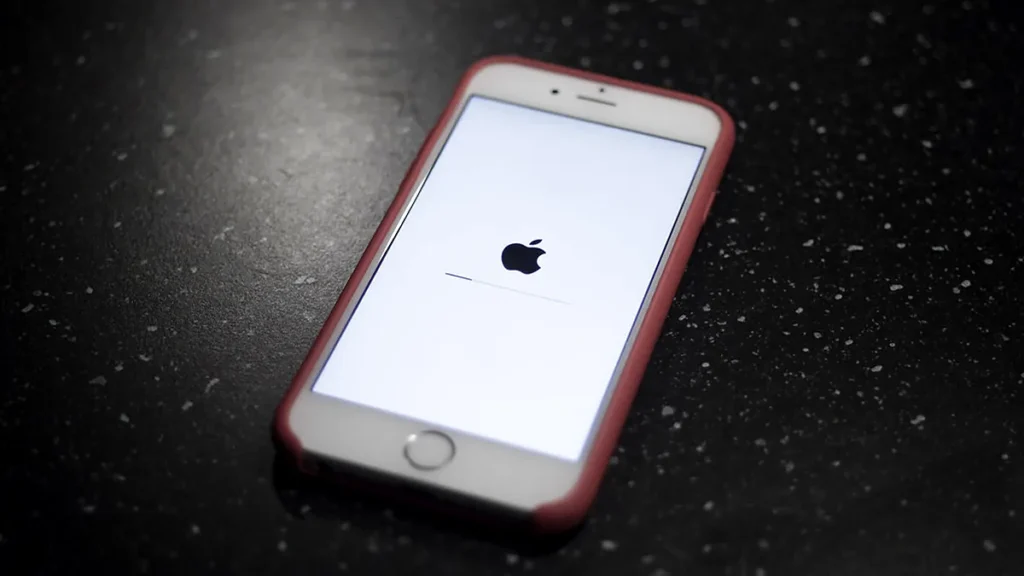
Если после перезапуска телефон показывает яблоко и дальше не двигается или перезагружается по кругу, это уже другая ситуация: повреждены системные файлы, не завершилось обновление или есть аппаратная причина. Сколько можно ждать с полосой загрузки, почему телефон зацикливается после падения и как вытащить данные — в отдельной статье «iPhone завис на яблоке». Коротко: следующий шаг — компьютер и режим восстановления.
Шаг 4. Режим восстановления: сначала «Обновить»
Режим восстановления позволяет компьютеру переустановить iOS, даже когда телефон сам загрузиться не может. Главное — порядок действий, чтобы не стереть данные.
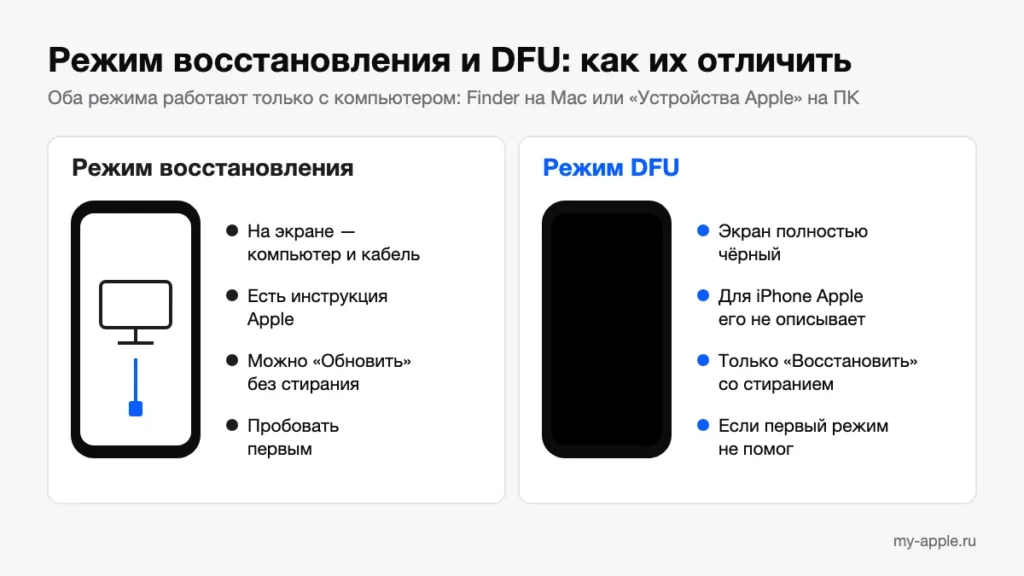
- Подключите iPhone к компьютеру кабелем. На Mac с macOS Catalina и новее откройте Finder, на более старом Mac — iTunes, на Windows — приложение «Устройства Apple» или iTunes.
- Нажмите ту же комбинацию, что и для перезапуска, но не отпускайте кнопку на логотипе: держите, пока на телефоне не появится экран подключения к компьютеру.
- Компьютер предложит «Обновить» или «Восстановить». Выбирайте «Обновить»: система будет переустановлена, а данные останутся на месте.
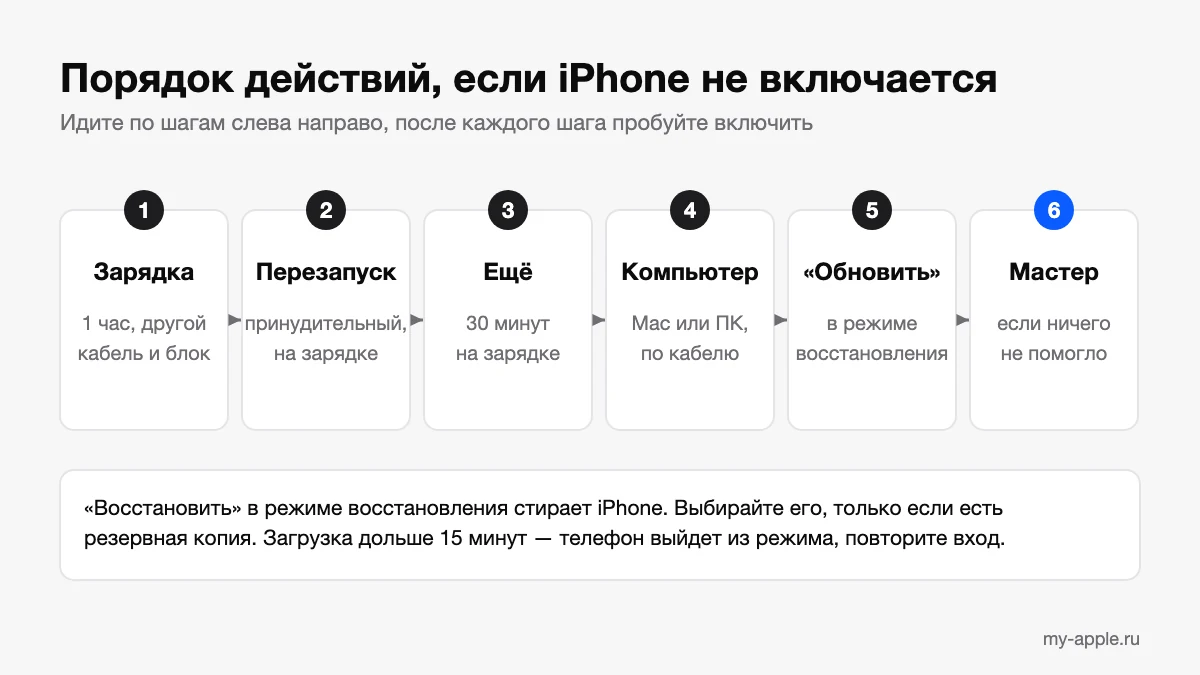
- Дождитесь загрузки прошивки. Если она идёт дольше 15 минут, телефон сам выйдет из режима восстановления — дождитесь окончания загрузки и войдите в режим ещё раз.
- Если «Обновить» не помогло, остаётся «Восстановить». Этот вариант стирает iPhone полностью, поэтому выбирайте его, только если есть резервная копия в iCloud или на компьютере либо данные не жалко.
Официальная инструкция с картинками — на странице поддержки Apple о режиме восстановления. Если компьютер не видит телефон даже в этом режиме, есть ещё режим DFU — более глубокий, о том, чем он отличается и как в него войти, рассказано в статье «Режим DFU и режим восстановления».
Когда самому уже не справиться
Если вы честно прошли все шаги — час на заведомо рабочей зарядке, принудительный перезапуск, ещё полчаса зарядки, компьютер, — а телефон по-прежнему мёртв, причина почти всегда аппаратная. Типичные варианты: изношенный или неисправный аккумулятор, разъём зарядки, цепи питания на плате, дисплей. Ещё несколько признаков, при которых пробовать дальше не стоит:
- телефон побывал в воде — не заряжайте его и прочитайте, что делать, если iPhone упал в воду;
- экран или задняя крышка приподнялись, корпус выгнулся — возможно вздутие батареи, такой телефон заряжать нельзя;
- телефон с чёрным экраном заметно греется на зарядке или вообще без неё;
- проблема появилась сразу после падения или после ремонта в другом месте.
У мастера стоит спросить, как он будет искать причину и сохранятся ли данные. Обычно сначала проверяют потребление тока при подключении зарядки: по нему видно, оживает ли плата вообще. Уточните, во сколько обойдётся диагностика, какую деталь предлагают менять и будет ли это оригинальная запчасть. Если до поломки копия не делалась, сразу скажите об этом: ремонт ради данных и ремонт «чтобы работал» — разные задачи. Что подготовить перед передачей телефона, если он ещё включается хотя бы иногда, — в статье «Резервная копия перед ремонтом».
Что Apple сама советует для неотзывчивого телефона, можно сверить на странице «Если iPhone не включается или завис на черном экране».
Что делать — коротко
- Проверьте, жив ли телефон: звонок, вибрация, реакция компьютера. Есть звук, нет картинки — это дисплей, нужен мастер.
- Поставьте iPhone на час на заведомо рабочую зарядку, в тепле.
- Сделайте принудительный перезапуск по комбинации для своей модели, не отпуская кнопку раньше логотипа.
- Оставьте ещё на 30 минут на зарядке.
- Висит на логотипе или не грузится — подключите к компьютеру, войдите в режим восстановления и выберите «Обновить».
- «Восстановить» — только при наличии копии. Ничего не помогло, был контакт с водой или вздулся корпус — к мастеру.
Вопросы и ответы
Что ещё спрашивают по теме
Типичные вопросы, которые возникают после прочтения, и ответы редакции. Не нашли свой — задайте его ниже.
Экран чёрный, но когда звоню на этот номер с другого телефона, слышен рингтон. Может, его просто перезагрузить кнопками?
Если звонок проходит, а экран остаётся чёрным, дело почти наверняка в дисплее или его шлейфе, а на моделях с LCD — ещё и в подсветке. Кнопками и программами это не лечится: система и так работает. Убедиться, что телефон жив, можно и иначе — щёлкнуть переключателем бесшумного режима и почувствовать вибрацию или подключить его к компьютеру: если Finder или iTunes его видят, система загружена. В такой ситуации нужен мастер.
Зажимаю боковую кнопку и громкость на iPhone с Face ID, а вместо перезапуска появляются бегунки. Что делаю не так?
Одновременное зажатие боковой кнопки и кнопки громкости на моделях с Face ID вызывает бегунки выключения и экстренного вызова, а не перезапуск. Для принудительного перезапуска громкость нужно именно нажать и отпустить, по очереди и быстро: сначала увеличение, затем уменьшение. Только после этого нажмите и держите боковую кнопку, пока не появится логотип Apple. Не отпускайте её рано — по словам Apple, до логотипа может пройти больше 10 секунд.
Телефон полежал в машине на морозе и теперь не включается, хотя заряд был нормальный. Сразу ставить на зарядку?
Сначала дайте ему полежать при комнатной температуре. Apple указывает рабочий диапазон 0–35 °C: на холоде аккумулятор отдаёт меньше энергии, и телефон может не стартовать даже с неплохим зарядом. Когда iPhone согреется, поставьте его на час на заведомо рабочую зарядку от розетки — не от удлинителя и не от USB-порта автомобиля. Если реакции нет и после этого, сделайте принудительный перезапуск по комбинации для своей модели прямо на зарядке.
В режиме восстановления прошивка качалась долго, и телефон сам вышел из этого режима. Я что-то сломал?
Нет, это ожидаемое поведение. Если загрузка прошивки идёт дольше 15 минут, iPhone сам выходит из режима восстановления. Дождитесь, пока компьютер закончит загрузку, и войдите в режим ещё раз: та же комбинация, что для перезапуска, но кнопку не отпускают на логотипе, а держат до экрана подключения к компьютеру. Затем снова выбирайте «Обновить» — система переустановится, а данные останутся на месте.