Не включается и сбои / 8 разделов · 6 мин
Как очистить кэш на iPhone и освободить память
Кнопки «очистить кэш» в iPhone нет, но освободить память можно — если знать, где искать. Показываем, как почистить Safari и приложения, что такое «Системные данные» и какие способы действительно работают.
Что такое кэш и почему на iPhone нет кнопки «Очистить всё»
Кэш — это временные файлы, которые приложения сохраняют, чтобы работать быстрее: загруженные картинки, просмотренные видео, данные сайтов, превью фотографий. Сам по себе он не вреден. Проблемой кэш становится, когда разрастается до нескольких гигабайт и память телефона заканчивается.
В iOS каждое приложение хранит данные в собственной изолированной папке, и другие программы туда доступа не имеют. Поэтому единой кнопки очистки нет, а приложения-«чистильщики» из App Store физически не могут удалить чужой кэш. Максимум, на что они способны, — найти похожие фотографии и дубли контактов.
Есть и хорошая новость: система следит за памятью сама. Apple указывает, что кэшированные и временные файлы iPhone удаляет автоматически, когда ему требуется место. Ручная очистка нужна, когда этого не хватает или какое-то приложение ведёт себя странно.
Сначала посмотрите, что занимает память
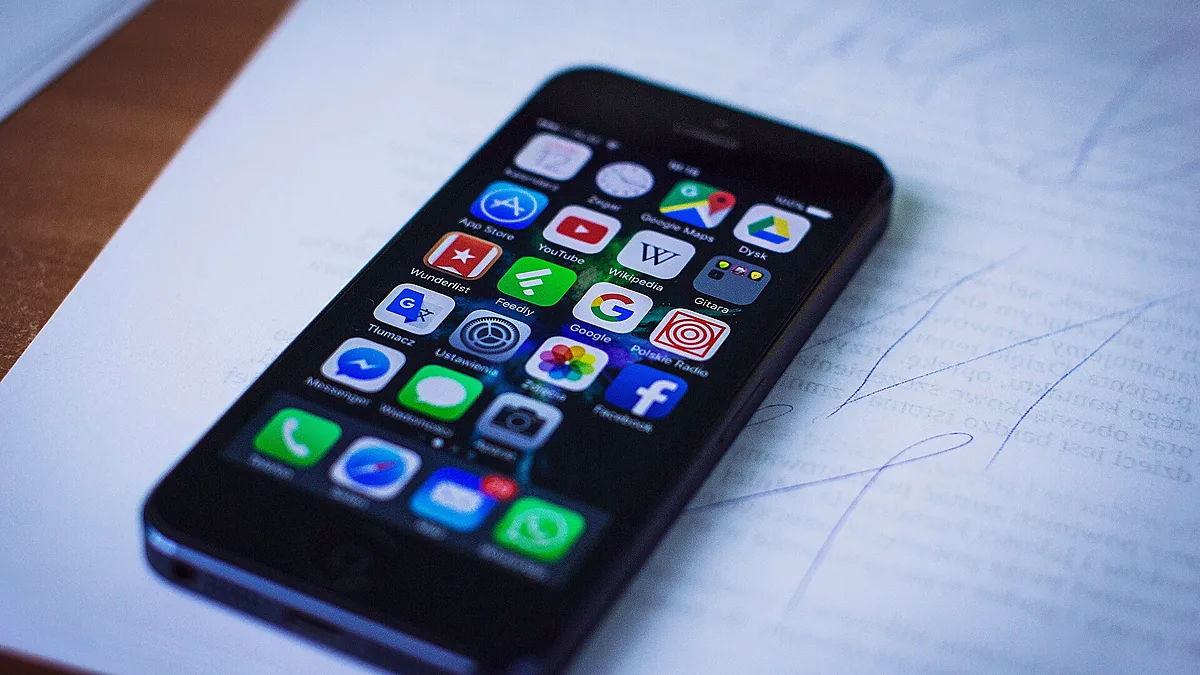
Откройте «Настройки» → «Основные» → «Хранилище iPhone» и подождите несколько секунд, пока построится диаграмма. Ниже — рекомендации системы и список приложений, отсортированный по размеру.
Нажмите на любое приложение. Вы увидите две цифры: размер самой программы и строку «Документы и данные». Вторая — это и есть накопленное: кэш, загрузки, переписки, файлы. Если мессенджер занимает сотни мегабайт, а его «Документы и данные» — несколько гигабайт, вы нашли главного пожирателя памяти.
Разбираться стоит с первыми пятью строчками списка. Чистить приложения, занимающие по 50 МБ, бессмысленно.
Как очистить кэш Safari
У встроенного браузера очистка предусмотрена в настройках.
- Откройте «Настройки» → «Приложения» → «Safari». В iOS 17 и более ранних версиях раздел «Safari» находится прямо в общем списке настроек.
- Прокрутите вниз и нажмите «Очистить историю и данные».
- Выберите период и подтвердите действие кнопкой «Очистить историю».
Удалятся история посещений, файлы cookie и кэш. Данные автозаполнения при этом не меняются. Имейте в виду: на многих сайтах придётся заново войти в учётную запись.
Хотите сохранить историю, а удалить только данные сайтов? Тогда путь другой: «Настройки» → «Приложения» → «Safari» → «Дополнения» → «Данные сайтов» → «Удалить все данные» → «Удалить сейчас».
Если кнопка очистки серая, значит, либо удалять нечего, либо в «Экранном времени» включены ограничения веб-контента. Инструкция Apple — на странице «Удаление истории, кэша и файлов cookie из Safari».
В других браузерах — Chrome, «Яндекс Браузере», Firefox — очистка делается в настройках самого приложения, обычно в разделе о конфиденциальности или истории.
Как очистить кэш приложений
Здесь три способа, от мягкого к радикальному.
1. Настройки внутри приложения
Многие программы, которые хранят много файлов, умеют чистить их сами. В Telegram управление памятью находится в разделе настроек «Данные и память», похожие пункты есть в других мессенджерах, в приложениях музыки, видео и карт. Ищите слова «хранилище», «память», «загрузки», «кэш». Это лучший вариант: удаляется только временное, а аккаунт и настройки остаются.
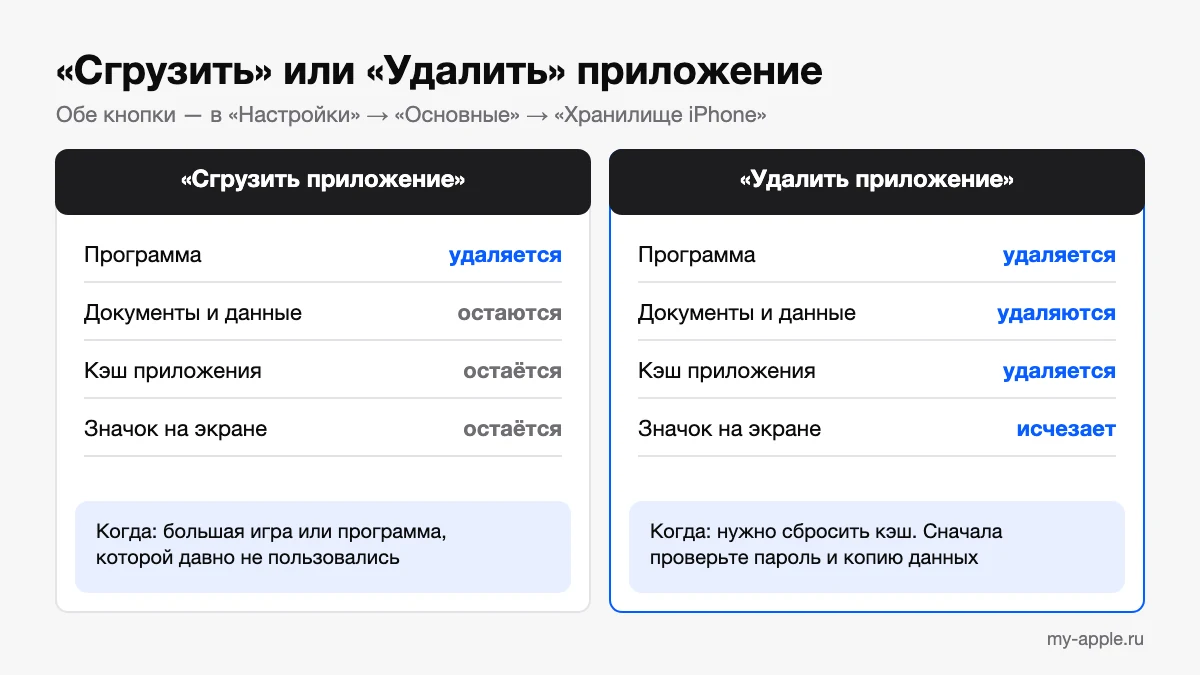
2. Сгрузить приложение
В «Хранилище iPhone» у каждого приложения есть кнопка «Сгрузить приложение». Она удаляет саму программу, но сохраняет её документы и данные; значок остаётся на экране, и по нажатию приложение скачивается снова. Это освобождает место, которое занимает программа, но не её кэш. Способ полезен для больших игр и редко используемых приложений.
Сгрузку можно доверить системе: «Настройки» → «Приложения» → «App Store» → «Сгружать неиспользуемые». Тогда iPhone сам уберёт программы, которые вы давно не открывали, когда место начнёт заканчиваться.
3. Удалить и установить заново
Самый надёжный способ сбросить «Документы и данные» — «Удалить приложение» и затем скачать его из App Store. Вместе с кэшем исчезнет всё, что приложение хранило на телефоне, поэтому сначала проверьте:
- помните ли вы логин и пароль от аккаунта;
- сохраняются ли данные на сервере или в iCloud — у игр, заметок, трекеров это не всегда так;
- сделана ли копия переписки, если мессенджер хранит чаты только на устройстве. В WhatsApp, например, резервное копирование включается в настройках чатов.
Сообщения, фото и загрузки: то, что кэшем не считается, но место занимает
Часто память съедает вовсе не кэш, а обычные данные, о которых забыли.
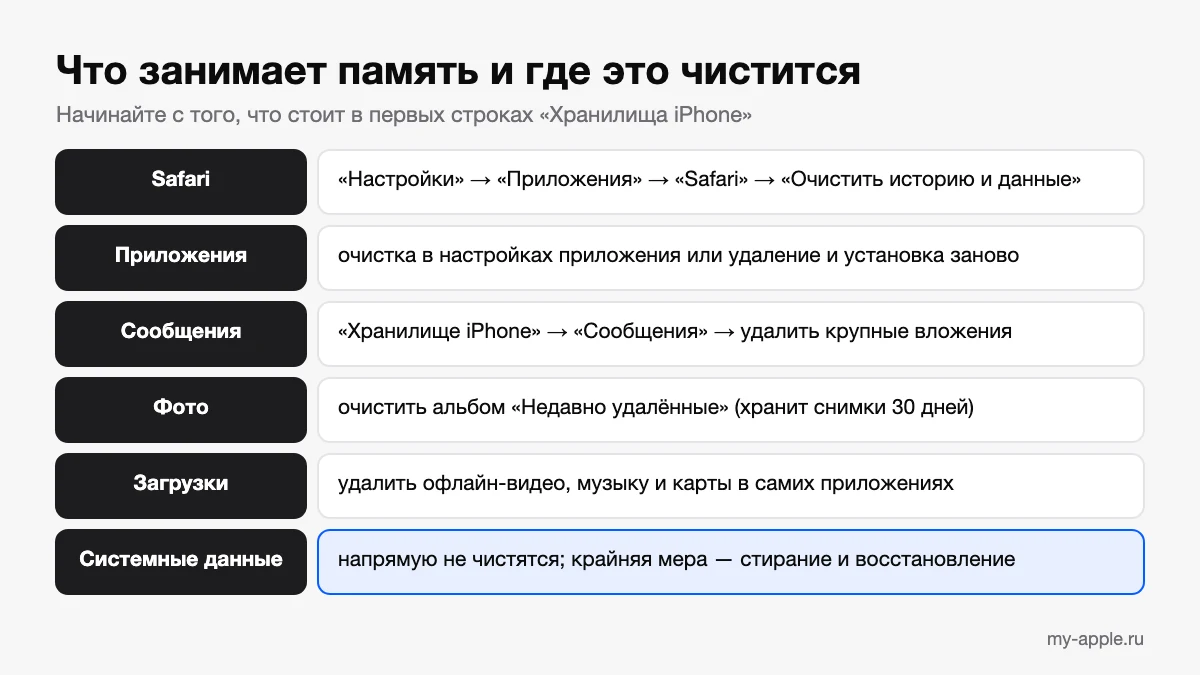
- Вложения в «Сообщениях». Фото и видео из переписок годами лежат на телефоне. В «Хранилище iPhone» откройте «Сообщения» — там вложения разобраны по типам, и крупные можно удалить выборочно. Срок хранения переписки задаётся в настройках «Сообщений», пункт «Оставлять сообщения».
- Удалённые фото. Снимки после удаления ещё 30 дней хранятся в альбоме «Недавно удалённые» и продолжают занимать место. Очистите альбом вручную, если память нужна сейчас.
- Офлайн-загрузки. Скачанные фильмы, сериалы, плейлисты, подкасты и карты. Удаляются в самих приложениях.
- Файлы. Загляните в приложение «Файлы», папка «Загрузки» на iPhone: там копятся документы и архивы из браузера.
Если фотографий много, а платить за облако не хочется, перенесите архив на компьютер и удалите его с телефона. Только сначала убедитесь, что копия открывается.
«Системные данные»: почему растут и как уменьшить
В нижней части списка хранилища есть строка «Системные данные» (в некоторых версиях — «Другое»). По описанию Apple, сюда входят неудаляемые системные ресурсы, голоса Siri, шрифты, словари, журналы, кэш системы и индекс поиска Spotlight.
Напрямую этот раздел не чистится, и цифра в нём постоянно меняется — это нормально. Если он вырос до десятков гигабайт и не уменьшается, помогут такие шаги, от простого к сложному:
- Очистите Safari и самые тяжёлые приложения, как описано выше, — часть их временных файлов система относит к этому разделу.
- Установите свежую версию iOS: скачанный, но не установленный файл обновления тоже занимает место. Как это сделать — в статье «Как обновить iPhone».
- Подключите телефон к компьютеру и сделайте резервную копию — заодно у вас появится страховка для следующего шага.
- Крайняя мера — стереть iPhone и восстановить его из копии. Система устанавливается начисто, а данные возвращаются. Порядок действий — в материалах о резервной копии и о сбросе до заводских настроек.
К последнему пункту прибегайте, только когда память действительно на исходе: процедура занимает пару часов и требует внимательности.
Когда чистка не помогает
Очистка кэша освобождает место, но не лечит всё подряд. Если после неё телефон по-прежнему тормозит или зависает, проверьте другие причины:
- память заполнена почти полностью — iOS нужен запас, и при нескольких сотнях свободных мегабайт система работает рывками;
- сбой конкретного приложения — обновите его или переустановите;
- временный сбой системы — выполните перезапуск по инструкции «Как перезагрузить iPhone»;
- изношенный аккумулятор — при сильной деградации iOS ограничивает пиковую производительность.
Если память заканчивается постоянно, хотя лишнего на телефоне нет, значит, объём накопителя мал для ваших задач. Увеличить его в мастерской нельзя как обычную услугу: накопитель распаян на плате. Реальные решения — облачное хранилище, регулярный перенос фото на компьютер или модель с большим объёмом при следующей покупке.
Коротко
- Начните с «Настройки» → «Основные» → «Хранилище iPhone»: смотрите первые строчки списка и «Документы и данные».
- Safari: «Настройки» → «Приложения» → «Safari» → «Очистить историю и данные».
- Приложения: сначала очистка в их собственных настройках, затем удаление и повторная установка.
- «Сгрузить приложение» убирает программу, но не её данные.
- Проверьте вложения в «Сообщениях», альбом «Недавно удалённые» и офлайн-загрузки.
- «Чистильщики» из App Store чужой кэш не удаляют — iOS им этого не позволяет.
Вопросы и ответы
Что ещё спрашивают по теме
Типичные вопросы, которые возникают после прочтения, и ответы редакции. Не нашли свой — задайте его ниже.
Можно ли очистить кэш сразу всех приложений одной кнопкой?
Нет, в iOS такой функции нет. Каждое приложение хранит данные в своей изолированной папке, и чистить их приходится по отдельности: в настройках самого приложения или удалением с повторной установкой. Система при этом сама удаляет временные файлы, когда ей не хватает места. Программы из App Store, обещающие очистку всего кэша, доступа к данным других приложений не имеют.
Удалятся ли пароли и закладки, если очистить историю и данные Safari?
Закладки и сохранённые пароли останутся: очистка удаляет историю посещений, файлы cookie и кэш, а данные автозаполнения не затрагивает. Но из учётных записей на сайтах вас «выбросит», и входить придётся заново. Если пароли сохранены в связке, это займёт пару секунд на каждый сайт.
Чем «Сгрузить приложение» отличается от «Удалить приложение»?
Сгрузка удаляет только саму программу, а её документы и данные оставляет на телефоне. Значок остаётся на экране, и при нажатии приложение скачивается снова — со всем прежним содержимым. Удаление стирает и программу, и её данные. Поэтому для очистки кэша подходит именно удаление с повторной установкой, а сгрузка — способ временно освободить место от больших и редко нужных приложений.
«Системные данные» занимают десятки гигабайт. Как их уменьшить?
Напрямую этот раздел не чистится. Сначала очистите Safari и самые тяжёлые приложения, установите ожидающее обновление iOS и понаблюдайте день-два — цифра часто снижается сама. Если нет, остаётся крайний способ: сделать резервную копию, стереть iPhone и восстановить данные из копии. Система установится начисто, и раздел вернётся к обычному размеру.