Не включается и сбои / 8 разделов · 6 мин
Как перезагрузить iPhone: кнопки для каждой модели и что делать, если не выходит
Перезагрузка — первое, что стоит сделать, когда iPhone тормозит или завис. Разбираемся, чем обычный перезапуск отличается от принудительного, какие кнопки нажимать на каждой модели и что делать, если телефон не реагирует.
Перезапуск и принудительная перезагрузка — в чём разница
У iPhone есть два способа «перезагрузиться», и путать их не стоит. Обычный перезапуск — это выключение через ползунок «Выключить» и включение кнопкой. Система корректно закрывает приложения, сохраняет данные и только потом гаснет. Так стоит поступать, когда телефон работает, но ведёт себя странно: тормозит, не ловит сеть, не видит наушники, не отправляет сообщения.
Принудительная перезагрузка — комбинация кнопок, которая обрывает питание процессора без участия iOS. Она нужна, когда экран не реагирует на касания, завис на одном кадре или погас, а телефон при этом явно не выключен. Данные она не стирает, но несохранённое в открытом приложении может пропасть — как черновик в момент сбоя.
Правило простое: если iPhone отвечает на касания — сначала обычный перезапуск. Если нет — принудительный.
Обычный перезапуск: кнопками и через «Настройки»
Комбинация зависит от того, есть ли у модели кнопка «Домой». По данным Apple, порядок такой.
iPhone с Face ID (iPhone X и новее)
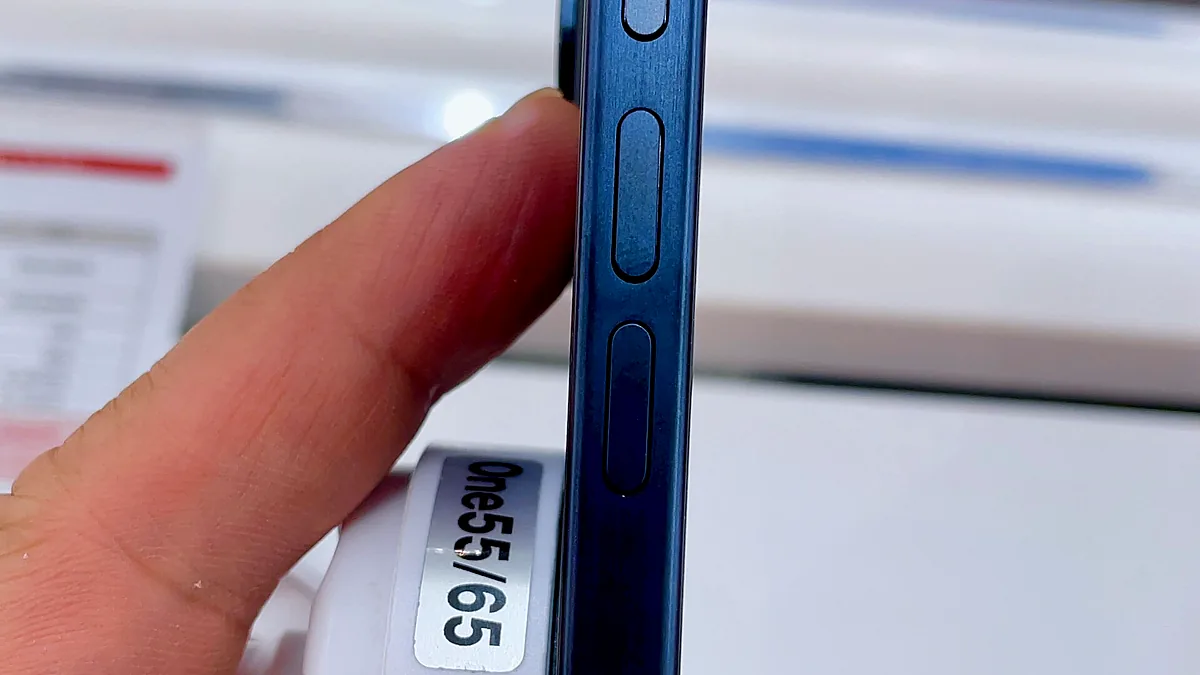
- Нажмите и удерживайте боковую кнопку вместе с любой кнопкой громкости, пока не появится ползунок «Выключить».
- Сдвиньте ползунок и подождите около 30 секунд, пока экран полностью не погаснет.
- Нажмите и удерживайте боковую кнопку справа, пока не появится логотип Apple.
iPhone с кнопкой «Домой»
На iPhone 6, 7, 8 и SE второго и третьего поколений ползунок вызывается удержанием одной боковой кнопки. На iPhone SE первого поколения и более старых моделях кнопка питания находится сверху — держать нужно её. Дальше всё так же: ползунок, полминуты ожидания, включение той же кнопкой.
Без кнопок
Если боковая кнопка не работает или туго нажимается, выключить телефон можно из меню: «Настройки» → «Основные» → в самом низу «Выключить». Включится iPhone, если подключить его к зарядке. Ещё один вариант — экранная кнопка AssistiveTouch из раздела «Универсальный доступ»: в её меню есть пункт перезапуска. Если кнопка не работает постоянно, разберитесь с причиной — об этом статья «Не работают кнопки iPhone».
Принудительная перезагрузка на разных моделях
Здесь важна последовательность и скорость нажатий. Самая частая ошибка — нажать кнопки громкости одновременно или слишком медленно: тогда вместо перезагрузки вы получите изменение громкости или экран экстренного вызова.
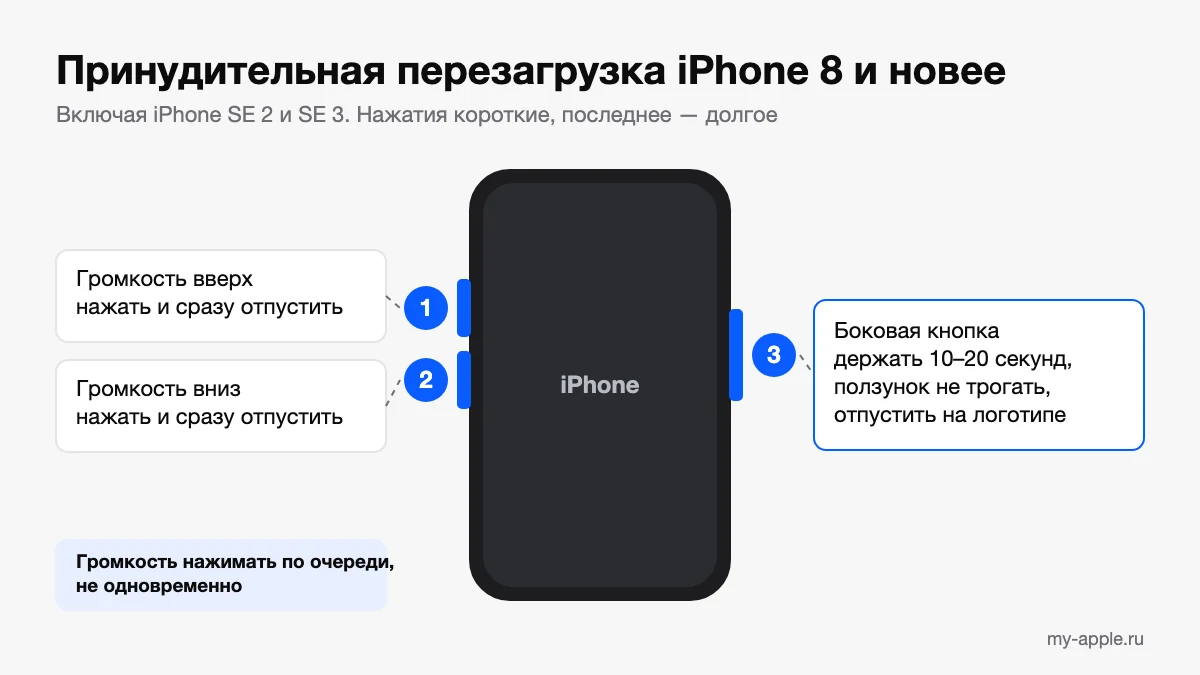
iPhone 8 и новее, включая SE второго и третьего поколений
- Быстро нажмите и отпустите кнопку увеличения громкости.
- Быстро нажмите и отпустите кнопку уменьшения громкости.
- Нажмите и удерживайте боковую кнопку.
- Отпустите её, когда появится логотип Apple.
Удерживать боковую кнопку иногда приходится 10–20 секунд. По пути на экране может мелькнуть ползунок «Выключить» — не обращайте на него внимания и продолжайте держать. Если отпустить кнопку при появлении ползунка, перезагрузки не будет.
iPhone 7 и 7 Plus
Одновременно нажмите и держите боковую кнопку и кнопку уменьшения громкости, пока не появится логотип Apple. Apple предупреждает, что это может занять больше 10 секунд.
iPhone 6s и более ранние модели
Одновременно нажмите и удерживайте кнопку «Домой» и кнопку питания — боковую или верхнюю, в зависимости от модели — примерно 10 секунд, до появления логотипа.
| Модели | Обычный перезапуск | Принудительная перезагрузка |
|---|---|---|
| iPhone X и новее | Боковая + любая громкость | Громкость вверх, громкость вниз, держать боковую |
| iPhone 8, SE 2 и SE 3 | Боковая кнопка | Громкость вверх, громкость вниз, держать боковую |
| iPhone 7 и 7 Plus | Боковая кнопка | Боковая + громкость вниз вместе |
| iPhone 6s и старше | Боковая или верхняя кнопка | «Домой» + кнопка питания вместе |
Когда перезагрузка действительно помогает
Перезапуск сбрасывает состояние памяти и заново запускает системные службы. Поэтому он хорошо помогает при программных «залипаниях»:
- приложение вылетает или не открывается, хотя вчера работало;
- пропала сеть, мобильный интернет или Wi-Fi при том, что у других всё в порядке;
- iPhone не видит наушники, часы, автомобиль или компьютер;
- клавиатура, камера или Face ID отвечают с задержкой;
- телефон заметно греется в покое без видимой причины;
- после обновления iOS что-то работает не так, как раньше.
Если после перезапуска проблема возвращается через час-другой, причина не во временном сбое. Тогда стоит смотреть на конкретное приложение, свободное место в памяти и обновления iOS, а если телефон сам уходит в перезагрузку — читать разбор «iPhone сам перезагружается».
Если iPhone не перезагружается
Бывает, что комбинация выполнена правильно, а логотип так и не появился. Прежде чем паниковать, проверьте по порядку:
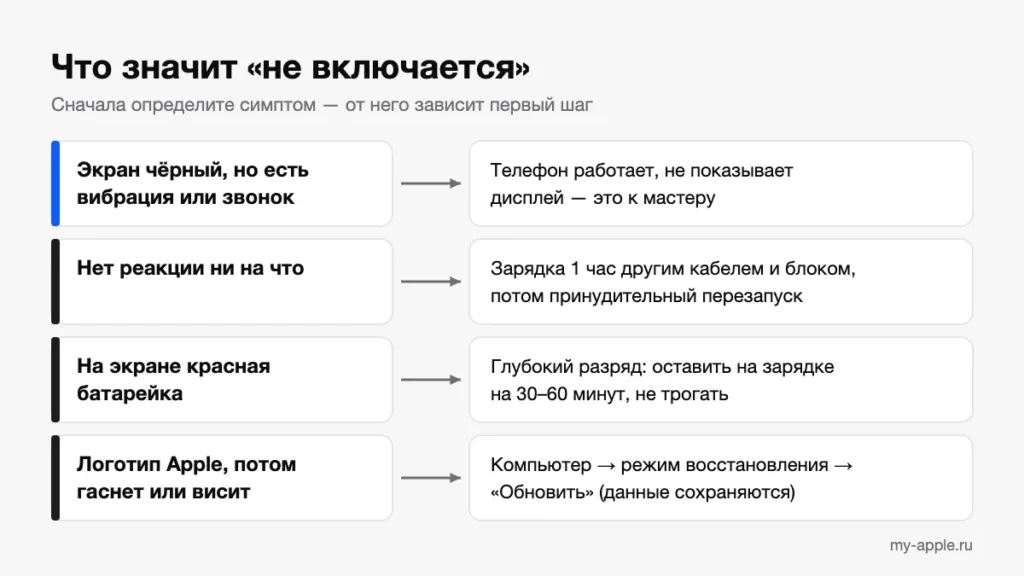
- Заряд. Полностью разряженный iPhone не реагирует на кнопки. Apple советует поставить его на зарядку примерно на час и повторить попытку. Если на экране появился значок разряженной батареи, осмотрите разъём и кабель и подержите телефон на зарядке ещё полчаса.
- Скорость нажатий. На моделях от iPhone 8 кнопки громкости нужно нажимать коротко и сразу друг за другом, а боковую — держать долго, не отпуская при появлении ползунка.
- Сами кнопки. Чехол с тугими накладками или грязь под кнопкой могут не дать нажатию сработать. Снимите чехол и попробуйте ещё раз.
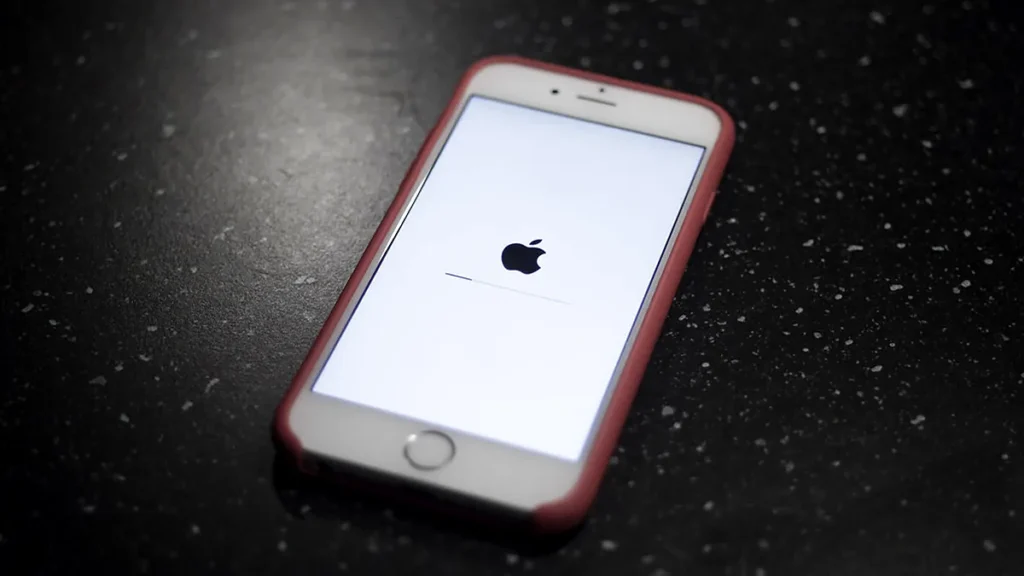
Если телефон загрузился до логотипа и застрял на нём, это уже другая проблема — разбор в статье «iPhone завис на яблоке». Если же экран остаётся чёрным даже после часа на зарядке, читайте «iPhone не включается»: там описано, как отличить сбой прошивки от аппаратной поломки.
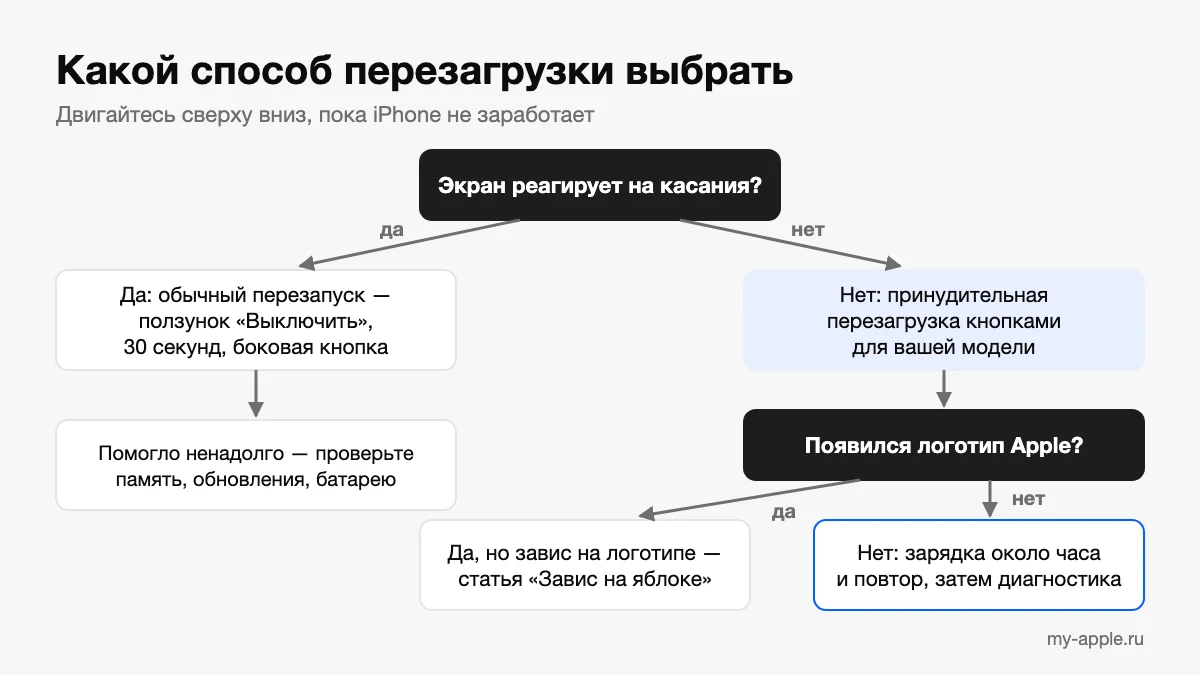
Если перезагрузка помогает, но ненадолго
Повторяющиеся зависания — сигнал, что у сбоя есть постоянная причина. Прежде чем идти к мастеру, стоит исключить программные варианты, на которые не нужны инструменты:
- проверьте свободное место в «Настройки» → «Основные» → «Хранилище iPhone»: когда памяти почти не остаётся, iOS работает рывками и чаще зависает;
- установите доступные обновления iOS и приложений — ошибки, из-за которых телефон зависает, часто исправляют именно ими;
- вспомните, после чего начались сбои: новое приложение, профиль VPN или обновление — их можно удалить или откатить настройку;
- загляните в «Настройки» → «Аккумулятор» → «Состояние аккумулятора»: изношенная батарея может не выдерживать пиков нагрузки, и телефон гаснет или перезапускается.
Если зависания продолжаются после всех проверок, запишите, когда и в каких ситуациях они случаются: при запуске камеры, на холоде, при зарядке. Такие наблюдения помогут мастеру сузить поиск и не менять детали наугад.
Чего перезагрузка не делает
Вокруг перезапуска много мифов. Перезагрузка не удаляет фото, контакты и приложения — ни обычная, ни принудительная. Она не сбрасывает настройки, не выходит из Аккаунта Apple и не отключает «Найти iPhone». Для всего этого есть отдельные действия: сброс настроек или полное стирание, и выполняются они только через меню и с подтверждением кодом-паролем.
Ещё один миф — «чем чаще перезагружать, тем лучше». iOS не нуждается в ежедневном перезапуске для профилактики. Перезагружайте телефон, когда что-то пошло не так. А вот принудительную перезагрузку лучше не использовать как привычку вместо обычной: она не даёт системе аккуратно завершить работу и записать данные.
Режимы восстановления и DFU — тоже не перезагрузка. Они нужны, чтобы переустановить iOS через компьютер, и при неосторожном выборе пункта «Восстановить» стирают данные. Если до них дошло дело, сначала прочитайте разбор режима DFU.
Коротко
- Телефон отвечает на касания — выключите его ползунком, подождите 30 секунд и включите боковой кнопкой.
- Не отвечает — принудительная перезагрузка: на iPhone 8 и новее громкость вверх, громкость вниз, держать боковую до логотипа.
- На iPhone 7 держите боковую и громкость вниз вместе, на 6s и старше — «Домой» и кнопку питания.
- Нет реакции вообще — час на зарядке и повтор. Не помогло — ищите причину глубже: прошивка, батарея, кнопки или плата.
- Перезагрузка ничего не стирает. Стирают только сброс и восстановление.
Вопросы и ответы
Что ещё спрашивают по теме
Типичные вопросы, которые возникают после прочтения, и ответы редакции. Не нашли свой — задайте его ниже.
Сделал принудительную перезагрузку — пропадут ли фото и переписки?
Нет. Принудительная перезагрузка только обрывает работу системы и запускает её заново, данные на телефоне она не трогает. Потеряться может лишь то, что было открыто и не сохранено в момент сбоя, например недописанная заметка в зависшем приложении. Фото, контакты, сообщения и приложения останутся на месте.
Нажимаю громкость вверх, вниз и держу боковую, а появляется ползунок «Выключить» и всё. Что не так?
Ползунок — промежуточный этап, на нём кнопку отпускать нельзя. Продолжайте держать боковую кнопку, не трогая экран: через несколько секунд экран погаснет и появится логотип Apple. Иногда это занимает 10–20 секунд. И проверьте, что кнопки громкости вы нажимаете коротко и сразу друг за другом, а не вместе.
Боковая кнопка не работает. Как тогда выключить и включить iPhone?
Выключить можно через «Настройки» → «Основные» → «Выключить» в самом низу списка. Чтобы включить телефон без кнопки, подключите его к зарядке — он запустится сам. Для повседневного удобства можно включить AssistiveTouch в «Универсальном доступе»: в её меню есть перезапуск и блокировка экрана. А саму кнопку стоит показать мастеру — чаще всего меняется шлейф кнопки, а не что-то дорогое.
Как часто нужно перезагружать iPhone для профилактики?
Специально — не нужно. iOS сама управляет памятью, и ежедневный перезапуск ничего не ускоряет. Перезагружайте телефон, когда появилась конкретная проблема: зависание, пропавшая сеть, не подключаются наушники. Если такие сбои повторяются, перезагрузка лечит симптом, а не причину — тогда ищите приложение или настройку, которая их вызывает.