Покупка и сервис / 9 разделов · 6 мин
Как скинуть фото с iPhone: на компьютер, другой телефон и в облако
Перекинуть снимки с iPhone можно кабелем, по воздуху и через облако — и у каждого способа свои условия. Разбираем, какой путь выбрать для компьютера, другого телефона и большой медиатеки, почему фото иногда не открываются и что делать, когда компьютер не видит iPhone.
Какой способ выбрать
Универсального способа нет: всё зависит от того, куда нужно отправить снимки и сколько их.
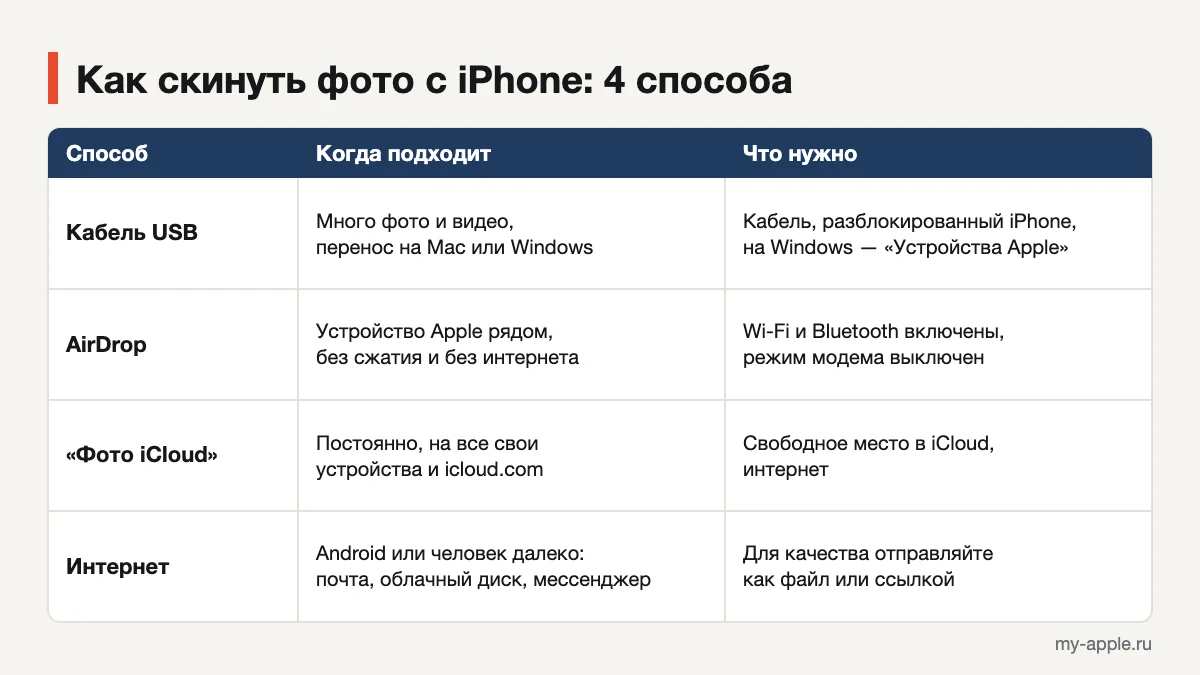
| Куда | Чем удобнее | Что понадобится |
|---|---|---|
| На Mac, много фото | Кабель и приложение «Фото» | Кабель USB, разблокированный iPhone |
| На компьютер с Windows | Кабель и приложение «Фотографии» | Кабель USB, приложение «Устройства Apple» |
| На другой iPhone, iPad или Mac рядом | AirDrop | Включённые Wi-Fi и Bluetooth на обоих устройствах |
| На все свои устройства сразу | «Фото iCloud» | Место в iCloud и интернет |
| Человеку с Android или далеко от вас | Почта, облачный диск, мессенджер | Интернет |
Если цель — не поделиться парой кадров, а перенести всё содержимое на новый телефон, отдельно копировать фотографии не нужно: они переедут вместе с остальными данными. Об этом — статья «Как перенести данные с iPhone на iPhone».
Как скинуть фото с iPhone на Mac по кабелю
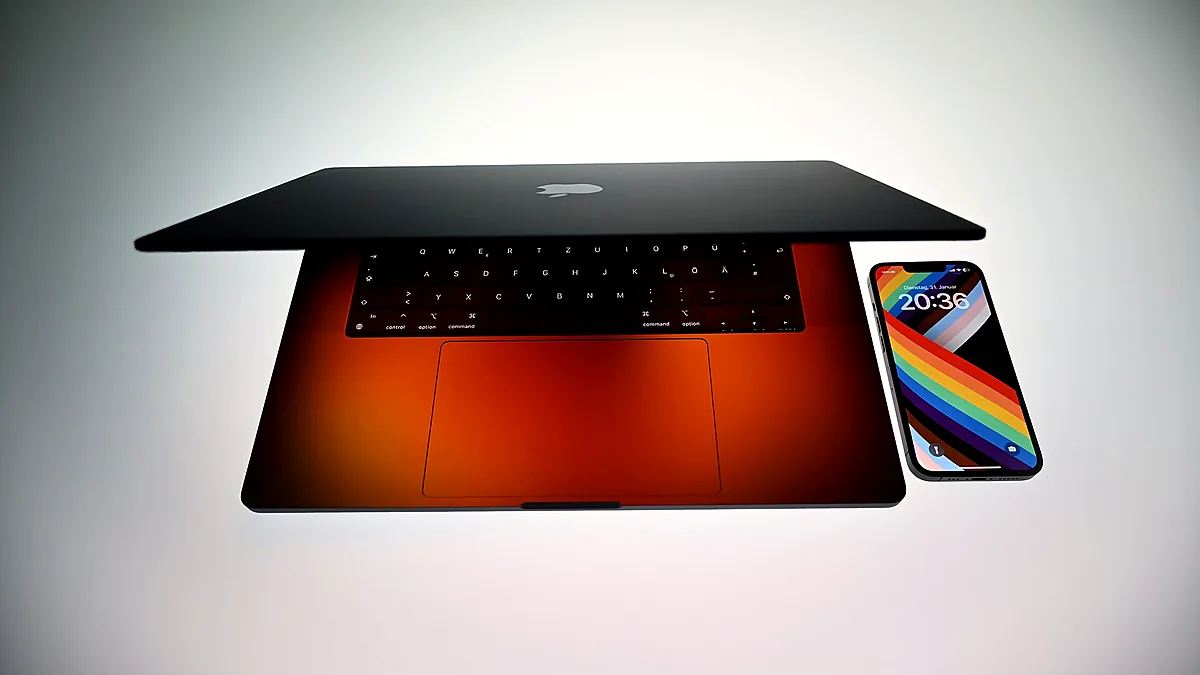
Кабель — самый надёжный вариант для больших объёмов: не зависит от интернета и не упирается в размер облачного хранилища.
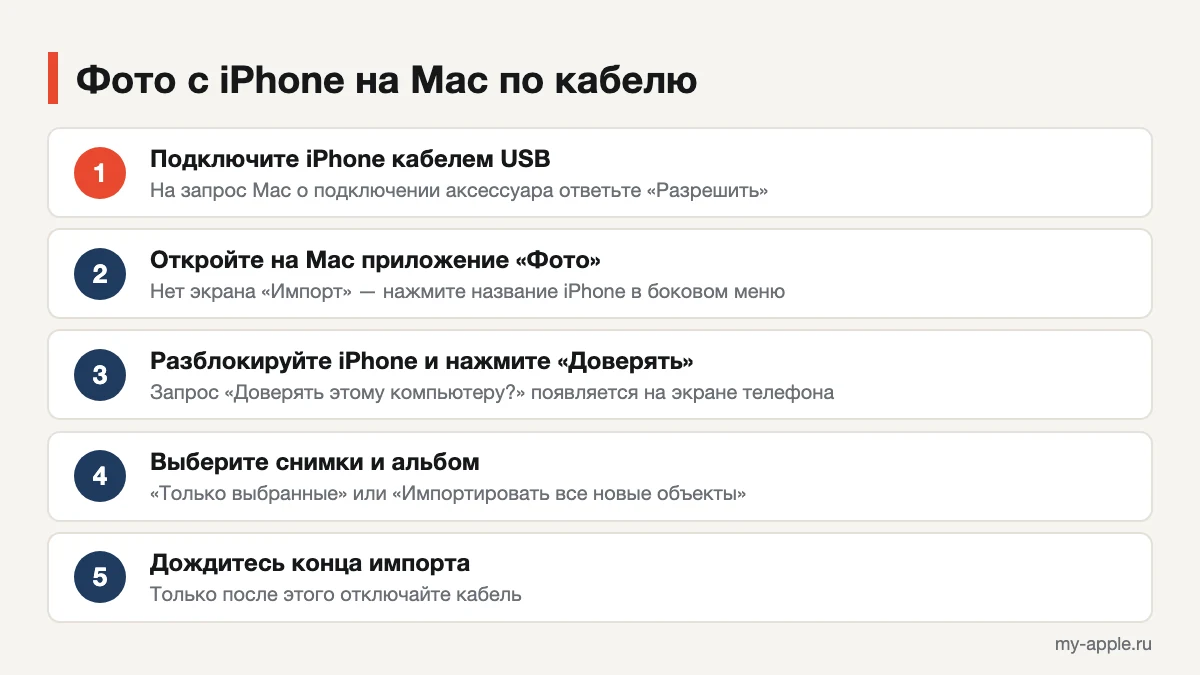
- Подключите iPhone к Mac кабелем USB.
- Если Mac спросит, разрешить ли подключение аксессуара, нажмите «Разрешить».
- Откройте на Mac приложение «Фото». Обычно сразу появляется экран «Импорт»; если нет — нажмите на название iPhone в боковом меню.
- Разблокируйте iPhone код-паролем. На вопрос «Доверять этому компьютеру?» ответьте «Доверять».
- Выберите, в какой альбом складывать снимки.
- Отметьте нужные фото и нажмите «Только выбранные» либо нажмите «Импортировать все новые объекты».
- Дождитесь конца импорта и только потом отключайте кабель.
Если раскладывать снимки по альбомам не нужно, а хочется просто сохранить файлы в папку, на Mac есть ещё одна стандартная программа — «Захват изображений».
Как скинуть фото на компьютер с Windows
Порядок похожий, но сначала на компьютер нужно поставить приложение «Устройства Apple» из Microsoft Store — Apple называет его обязательным условием для импорта.
- Установите «Устройства Apple» и подключите iPhone кабелем USB.
- Разблокируйте телефон. Если появится запрос, нажмите «Доверять» или «Разрешить».
- Откройте на компьютере приложение «Фотографии» от Microsoft и запустите в нём импорт с подключённого устройства.
Есть важная тонкость. Если на iPhone включена функция «Фото iCloud» с оптимизацией хранилища, в телефоне лежат уменьшенные копии, а оригиналы — в облаке. По кабелю компьютер увидит только то, что физически есть в памяти. Поэтому Apple советует перед импортом на Windows загрузить на iPhone исходные версии снимков в полном разрешении. Когда места в телефоне для этого не хватает, проще забрать снимки прямо из облака — об этом ниже.
Формат HEIC: почему фото не открываются на компьютере
Современные iPhone по умолчанию снимают в форматах HEIF и HEVC: файлы получаются компактнее, чем JPEG и H.264, при том же качестве. На свежих системах они открываются без вопросов, а вот старые программы и некоторые сайты их не понимают.
Вариантов два.
- Снимать сразу в привычном формате. «Настройки» → «Камера» → «Форматы» → «Наиболее совместимый». Новые кадры будут сохраняться как JPEG, а видео — как H.264. Файлы станут крупнее, зато откроются где угодно. Вернуть прежний режим можно там же, выбрав «Высокоэффективный».
- Управлять преобразованием при переносе. Откройте «Настройки» → «Приложения» → «Фото» и прокрутите экран вниз, до параметров переноса на компьютер. Пункт «Переносить оригиналы» отключает преобразование: по кабелю файлы уйдут ровно в том виде, в каком сняты. Это вариант для тех, кто обрабатывает снимки и не хочет терять исходники. Если совместимость важнее, этот пункт выбирать не нужно.
Уже перенесённые файлы HEIC можно перевести в JPEG и на самом компьютере: на Mac это умеет стандартный «Просмотр» через команду экспорта.
AirDrop: на другой iPhone, iPad или Mac
AirDrop отправляет файлы напрямую между устройствами Apple, которые находятся рядом, без кабеля и без сжатия. На обоих устройствах должны быть включены Wi-Fi и Bluetooth, а режим модема — выключен.
- В приложении «Фото» нажмите «Выбрать» и отметьте нужные снимки.
- Нажмите кнопку «Поделиться» и выберите AirDrop.
- Нажмите на имя получателя.
- Получатель подтверждает приём кнопкой «Принять».
Если получателя нет в ваших контактах, его устройство может вас не увидеть. Тогда ему нужно открыть Пункт управления, коснуться блока с элементами подключения и удерживать его, нажать AirDrop и выбрать «Для всех на 10 минут». Через десять минут настройка сама вернётся в более закрытый режим. На свежих версиях iOS для обмена с человеком не из контактов может понадобиться ещё и одноразовый код AirDrop — телефон подскажет это сам.
Когда AirDrop не находит устройство, которое лежит в полуметре, проверьте, не включён ли на одном из телефонов режим модема, и перезапустите Wi-Fi и Bluetooth. Если беспроводные модули сбоят постоянно, загляните в статью «Не работает Wi-Fi и Bluetooth на iPhone».
«Фото iCloud»: снимки сами появляются на всех устройствах
Это не разовая пересылка, а постоянная синхронизация: каждый новый кадр выгружается в облако и становится доступен на других ваших устройствах и на сайте icloud.com.
Включается функция так: «Настройки» → ваше имя → iCloud → «Фото» → «Синхронизация этого устройства». На Mac — «Системные настройки» → ваше имя → iCloud → «Фото» → «Синхронизация этого Mac». После этого медиатека на компьютере пополняется сама, а кабель нужен только в запасных случаях.
Учтите две вещи. Во-первых, это синхронизация, а не архив: удалённый на телефоне снимок исчезнет и на остальных устройствах. Во-вторых, место в iCloud конечно. Когда хранилище заполняется, выгрузка останавливается, и новые фото остаются только в телефоне — тогда выручает перенос по кабелю. Параметр «Оптимизация хранилища» в тех же настройках оставляет в телефоне облегчённые копии и экономит память; другие способы освободить место собраны в статье «Как очистить кэш на iPhone».
На Android и людям, которые далеко
AirDrop работает только между устройствами Apple, поэтому здесь остаются интернет-способы: письмо, облачный диск с общей ссылкой или мессенджер. Помните, что многие мессенджеры при обычной отправке сжимают изображения. Если важно качество — например, снимки пойдут в печать, — отправляйте их как файл или документ либо давайте ссылку на папку в облаке.
Компьютер не видит iPhone: что проверить
- Телефон заблокирован. Пока экран не разблокирован, компьютер не получит доступа к снимкам.
- Не подтверждено доверие. Запрос «Доверять этому компьютеру?» появляется на экране iPhone. Если вы случайно отказались, отключите и снова подключите кабель.
- Кабель только для зарядки или повреждён. Попробуйте другой кабель и другой порт компьютера, подключайте напрямую, без переходников и разветвителей.
- На Windows нет приложения «Устройства Apple». Установите его и переподключите телефон.
- Виден телефон, но фотографий мало. Скорее всего, оригиналы лежат в iCloud, а в памяти только уменьшенные копии.
- Телефон не определяется ни одним компьютером и заряжается через раз. Тогда дело может быть в разъёме: в нём скапливается пыль, а контакты со временем изнашиваются. Признаки и порядок проверки описаны в статье «iPhone не заряжается».
Отдельный случай — телефон с разбитым экраном или перед ремонтом. Пока он включается и принимает код-пароль, скопируйте снимки на компьютер в первую очередь: это быстрее и надёжнее, чем надеяться на исход ремонта. Полный порядок подготовки — в статье «Резервная копия iPhone перед ремонтом».
Коротко
- Много фото на Mac: кабель → «Фото» → «Импортировать все новые объекты».
- На Windows: приложение «Устройства Apple», кабель, импорт через «Фотографии».
- Соседнее устройство Apple: «Поделиться» → AirDrop; Wi-Fi и Bluetooth включены, режим модема выключен.
- Постоянно и на все устройства: «Фото iCloud» — но это синхронизация, а не архив.
- Фото не открываются на компьютере: «Настройки» → «Камера» → «Форматы» → «Наиболее совместимый».
- Компьютер не видит телефон: разблокируйте экран, подтвердите доверие, смените кабель и порт.
Официальные инструкции Apple: перенос фотографий на компьютер и использование AirDrop.
Вопросы и ответы
Что ещё спрашивают по теме
Типичные вопросы, которые возникают после прочтения, и ответы редакции. Не нашли свой — задайте его ниже.
Как скинуть фото с iPhone на компьютер через кабель?
На Mac подключите iPhone кабелем USB, откройте приложение «Фото», разблокируйте телефон, нажмите «Доверять» и выберите «Импортировать все новые объекты» или «Только выбранные». На Windows сначала установите приложение «Устройства Apple» из Microsoft Store, затем подключите телефон и импортируйте снимки через приложение «Фотографии».
Почему компьютер не видит фотографии на iPhone?
Чаще всего телефон заблокирован или на нём не подтверждён запрос «Доверять этому компьютеру?». Проверьте также кабель и порт, а на Windows — установлено ли приложение «Устройства Apple». Если видна только часть снимков, оригиналы, вероятно, хранятся в iCloud, а в памяти телефона остались уменьшенные копии.
Как скинуть фото с iPhone на другой iPhone без интернета?
Через AirDrop. Включите на обоих телефонах Wi-Fi и Bluetooth, выключите режим модема, в «Фото» выберите снимки, нажмите «Поделиться» → AirDrop и имя получателя. Если получателя нет в контактах, ему нужно выбрать в настройках AirDrop режим «Для всех на 10 минут».
Почему фото с iPhone не открываются на компьютере?
iPhone по умолчанию снимает в формате HEIF (файлы HEIC), который понимают не все программы. Чтобы новые снимки сохранялись в JPEG, откройте «Настройки» → «Камера» → «Форматы» и выберите «Наиболее совместимый».