Не включается и сбои / 8 разделов · 6 мин
Режим DFU и режим восстановления на iPhone: как войти и как выйти
Режим восстановления и DFU — два способа переустановить iOS, когда iPhone не загружается. Разбираем, чем они отличаются, какие кнопки нажимать на вашей модели, в каком порядке их пробовать и как выйти, если что-то пошло не так.
Зачем вообще нужны эти режимы
Когда iPhone перестаёт загружаться — висит на логотипе, циклически перезагружается или после неудачного обновления показывает картинку с кабелем, — обычной перезагрузкой дело не решить. Нужно, чтобы компьютер «увидел» телефон и заново поставил на него iOS. Для этого у iPhone есть два служебных режима: режим восстановления (Recovery Mode) и режим DFU (Device Firmware Update).
Оба режима работают только в паре с компьютером. На Mac телефон находится в Finder, на ПК с Windows — в приложении «Устройства Apple». iTunes нужен, только если на Mac стоит macOS Mojave или более ранняя версия либо на ПК нет приложения «Устройства Apple». Отсюда и старое сообщение «Подключитесь к iTunes», хотя сам iTunes на новых системах уже не используется.
Если iPhone просто завис на яблоке, начните со статьи iPhone завис на яблоке: там разобраны более мягкие шаги. Здесь — о том, что делать, когда без компьютера уже не обойтись.
Чем режим восстановления отличается от DFU
Режим восстановления — официальный инструмент Apple, он описан в службе поддержки. Его запускает загрузчик iOS, поэтому на экране телефона появляется понятная картинка: компьютер и кабель. Компьютер в этом режиме предлагает два варианта — «Обновить» и «Восстановить».
DFU — более глубокий уровень. Он запускается из кода, «зашитого» в микросхему при производстве, ещё до загрузчика iOS. Экран в DFU остаётся полностью чёрным, никакой картинки нет, и понять, что телефон в DFU, можно только по компьютеру: тот сообщает, что найдено устройство в режиме восстановления. Для iPhone Apple этот режим публично не документирует — им пользуются мастера и опытные пользователи, когда обычный режим восстановления не помогает.
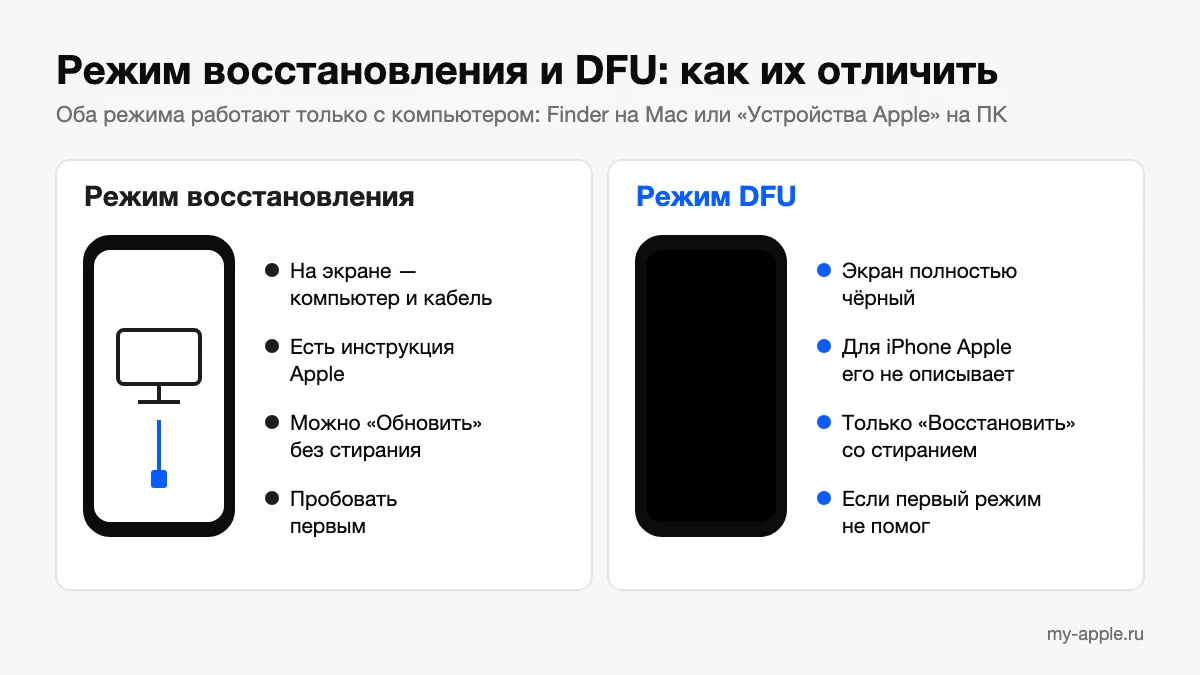
| Режим восстановления | Режим DFU | |
|---|---|---|
| Что на экране iPhone | Изображение компьютера и кабеля | Ничего, экран чёрный |
| Официальная инструкция Apple | Есть | Для iPhone нет |
| Можно «Обновить» без потери данных | Да, если система цела | Нет, только восстановление со стиранием |
| Когда пробовать | Первым | Если режим восстановления не помог |
| Как выйти | Принудительный перезапуск или завершение восстановления | Принудительный перезапуск |
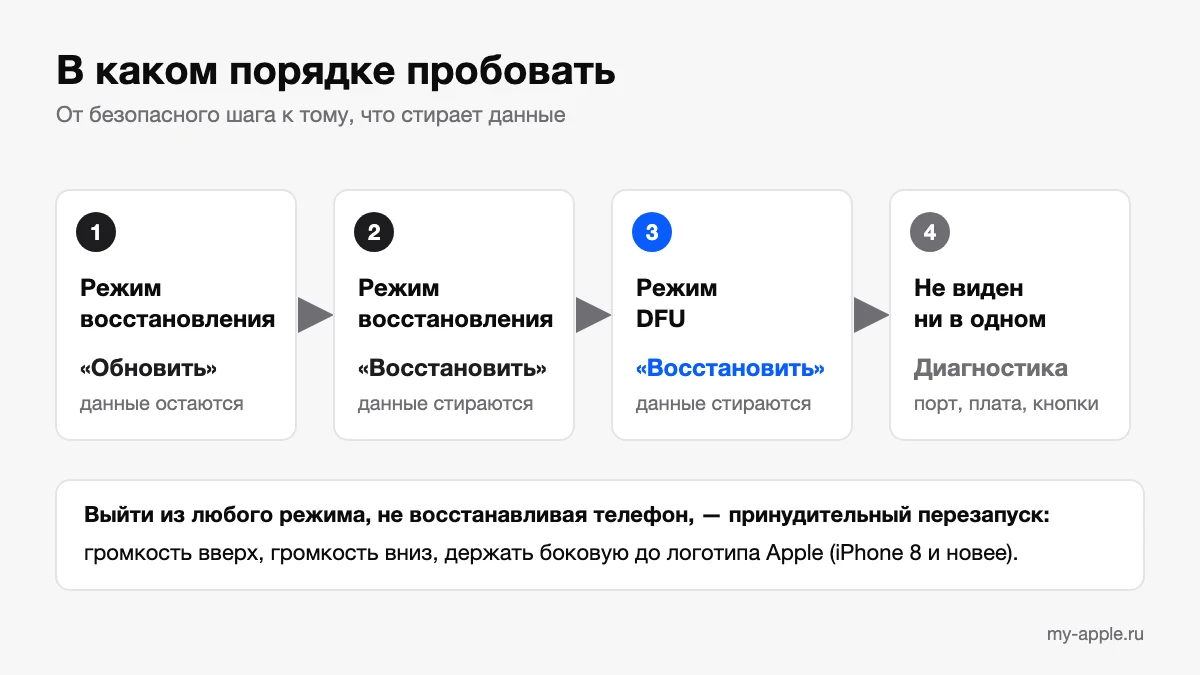
Главное практическое отличие: из режима восстановления можно попробовать «Обновить» — iOS переустановится поверх, а фото и данные останутся. В DFU такого шанса нет, восстановление сотрёт всё. Поэтому порядок всегда один: сначала режим восстановления и «Обновить», потом «Восстановить», и только потом DFU.
Что подготовить перед входом
- Обновите систему на компьютере: актуальная macOS на Mac или последняя версия «Устройства Apple» на ПК. Старая версия может не распознать свежую iOS.
- Возьмите исправный кабель, лучше оригинальный, и подключайте напрямую в порт компьютера, а не через хаб.
- Вспомните пароль Аккаунта Apple. Если на телефоне был включён «Локатор», после восстановления сработает блокировка активации, и без этого пароля iPhone не настроить.
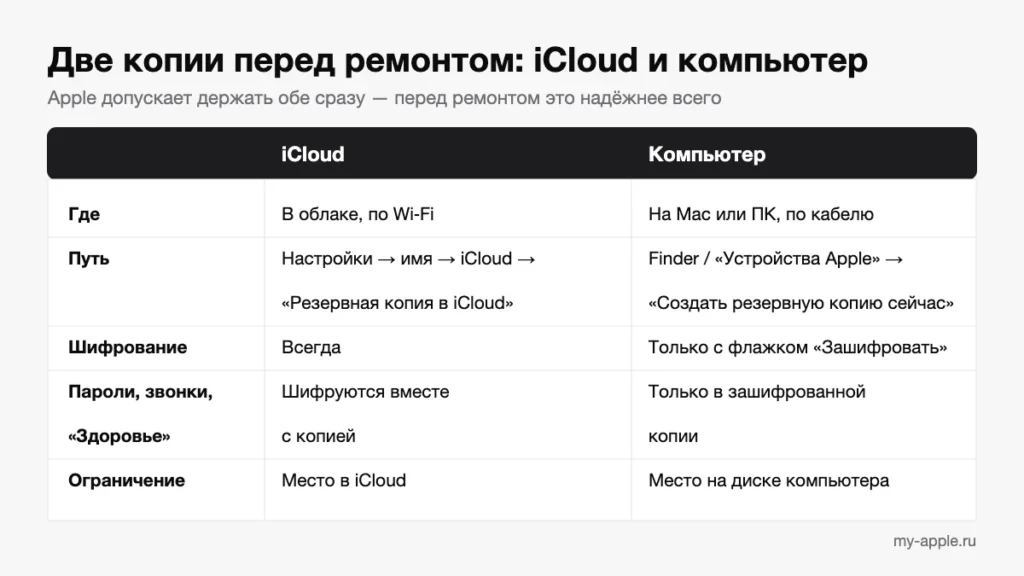
- Проверьте, есть ли свежая резервная копия в iCloud или на компьютере. Если её нет, а данные важны, не спешите нажимать «Восстановить»: сначала попробуйте «Обновить». Подробнее о копиях — в статье о резервной копии перед ремонтом.
Режим восстановления: кнопки по моделям
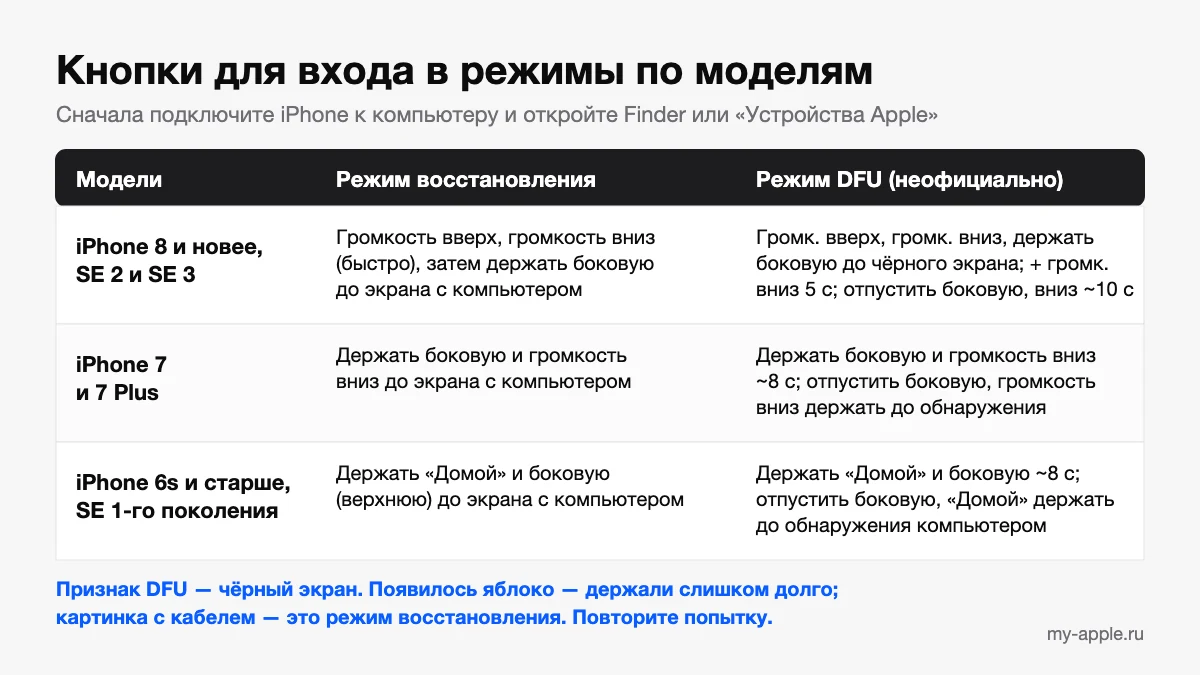
Подключите iPhone кабелем, откройте Finder или «Устройства Apple» и только после этого нажимайте кнопки. Комбинации — по инструкции Apple.
iPhone 8 и новее, включая SE 2-го и 3-го поколения
Сюда относятся все iPhone с Face ID — от X до 16 и 17 — и модели SE последних поколений. Нажмите и быстро отпустите кнопку увеличения громкости, затем так же — кнопку уменьшения громкости. После этого нажмите и держите боковую кнопку. Логотип Apple появится и пропадёт — не отпускайте, держите до экрана с компьютером и кабелем.
iPhone 7 и 7 Plus
Одновременно нажмите и держите боковую кнопку и кнопку уменьшения громкости, пока не появится экран подключения к компьютеру.
iPhone 6s и старше, SE 1-го поколения
Одновременно нажмите и держите кнопку «Домой» и боковую (или верхнюю) кнопку до экрана подключения к компьютеру.
Когда компьютер предложит «Обновить» или «Восстановить», сначала выберите «Обновить». Если загрузка прошивки займёт больше 15 минут, iPhone может сам выйти из режима — дождитесь окончания загрузки и снова войдите в режим восстановления теми же кнопками.
Режим DFU: кнопки по моделям
Официальной инструкции нет, поэтому ниже — комбинации, которыми пользуются мастера. Тайминги в разных источниках немного расходятся, с первого раза получается не всегда. Признак успеха один: экран телефона чёрный, а компьютер сообщает о найденном iPhone. Если появилось яблоко — вы держали кнопку слишком долго; если картинка с кабелем — это режим восстановления, а не DFU. В обоих случаях просто повторите.
iPhone 8 и новее
- Подключите iPhone к компьютеру.
- Быстро нажмите и отпустите громкость вверх, затем громкость вниз.
- Нажмите и держите боковую кнопку, пока экран не погаснет.
- Не отпуская боковую, нажмите и держите громкость вниз — около 5 секунд.
- Отпустите боковую кнопку, а громкость вниз держите ещё секунд десять, пока компьютер не обнаружит телефон.
iPhone 7 и 7 Plus
Держите боковую кнопку и громкость вниз вместе около 8 секунд, затем отпустите боковую, а громкость вниз держите, пока компьютер не увидит телефон.
iPhone 6s и старше, SE 1-го поколения
Держите «Домой» и боковую (верхнюю) кнопку около 8 секунд, затем отпустите боковую, а «Домой» держите до появления телефона на компьютере.
В DFU компьютер предложит только восстановление — с полным стиранием и установкой последней подписанной версии iOS.
После восстановления — из любого режима — на iPhone появится экран приветствия. Дальше телефон можно настроить как новый или вернуть данные из резервной копии. Если при настройке iPhone просит Аккаунт Apple, это блокировка активации: она защищает телефон от чужого использования, и снять её может только владелец аккаунта своим паролем. Ни режим восстановления, ни DFU её не обходят.
Как выйти из режима восстановления и DFU
Если вы передумали восстанавливать или вошли в режим по ошибке, поможет принудительный перезапуск — та же комбинация, что при зависании:
- iPhone 8 и новее: громкость вверх, громкость вниз (быстро нажать и отпустить), затем держать боковую кнопку до логотипа Apple — это может занять больше 10 секунд.
- iPhone 7 и 7 Plus: держать боковую кнопку и громкость вниз до логотипа.
- iPhone 6s и старше: держать «Домой» и боковую (верхнюю) кнопку до логотипа.
Если iOS цела, телефон загрузится как обычно. Если система повреждена, после перезапуска он снова покажет экран подключения к компьютеру — значит, без обновления или восстановления не обойтись.
Когда это не поможет
Режимы восстановления и DFU лечат программную часть. Если же iPhone не определяется компьютером ни в одном режиме, восстановление обрывается с ошибкой раз за разом на разных кабелях и компьютерах или не работает нужная кнопка, причина чаще в железе: разъём, кабель внутри, аккумулятор, плата. Apple в таких случаях прямо рекомендует обратиться за обслуживанием.
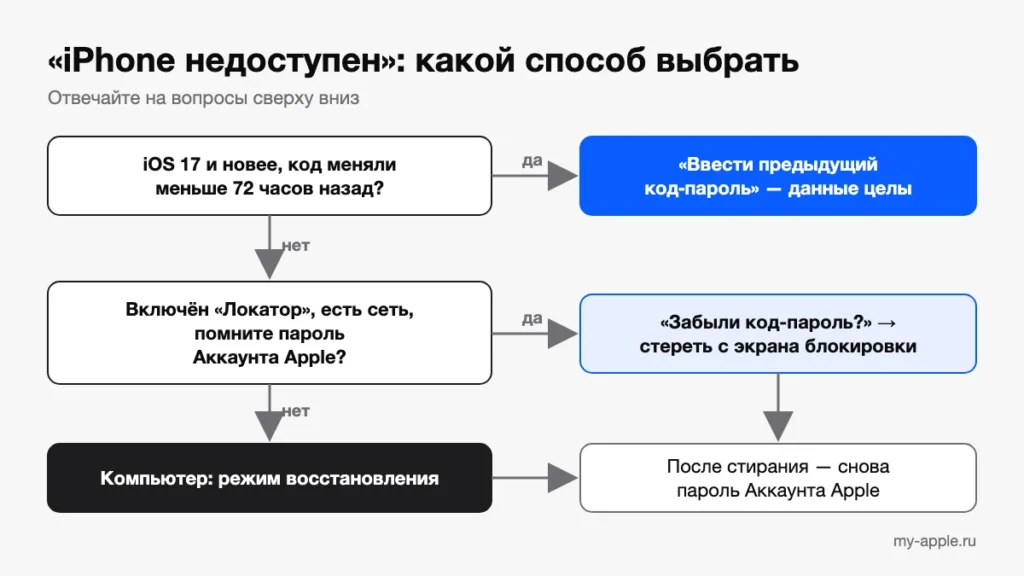
Отдельно — про код-пароль. Если вы видите «iPhone недоступен», это не поломка, а защита после неверных вводов, и решается она по-другому: разбор — в статье «iPhone отключён, подключитесь к iTunes». Если же телефон вообще не подаёт признаков жизни, сначала пройдите проверку из статьи iPhone не включается.
У мастера стоит спросить: в каком режиме телефон определяется на его компьютере, какой код ошибки выдаёт восстановление и можно ли сохранить данные до замены деталей.
Что делать: коротко
- Проверьте кабель, обновите macOS или «Устройства Apple».
- Войдите в режим восстановления и нажмите «Обновить» — данные сохранятся, если система цела.
- Не помогло — «Восстановить»: iOS переустановится, данные сотрутся.
- Не помогло и это — DFU и восстановление из него.
- Выход из любого режима — принудительный перезапуск.
- Телефон не виден компьютеру ни в одном режиме — это повод для диагностики, а не для новых попыток.
Вопросы и ответы
Что ещё спрашивают по теме
Типичные вопросы, которые возникают после прочтения, и ответы редакции. Не нашли свой — задайте его ниже.
Пытаюсь войти в DFU, а на экране появляется картинка с компьютером и кабелем. Получилось или нет?
Нет, картинка с кабелем — это режим восстановления, а не DFU. В DFU экран остаётся полностью чёрным, и понять, что телефон в нём, можно только по компьютеру: тот сообщает о найденном iPhone. Если появилось яблоко, кнопку держали слишком долго. В обоих случаях просто повторите — тайминги в разных источниках немного расходятся, и с первого раза получается не всегда. Если же «Обновить» в режиме восстановления вы ещё не пробовали, начните с него: DFU нужен, когда он не помог.
Можно сразу через DFU переустановить iOS без потери фото, чтобы не возиться с обычным режимом?
Нет: в DFU компьютер предлагает только восстановление — с полным стиранием и установкой последней подписанной версии iOS. Вариант «Обновить», при котором система переустанавливается поверх, а фото и данные остаются, есть только в режиме восстановления, и то если система цела. Поэтому порядок всегда один: сначала режим восстановления и «Обновить», затем «Восстановить», и только потом DFU. Перед любым из этих шагов проверьте, есть ли свежая резервная копия в iCloud или на компьютере.
Случайно перевёл iPhone в режим восстановления, а восстанавливать ничего не хочу. Как вернуть его обратно?
Сделайте принудительный перезапуск — ту же комбинацию, что при зависании. На iPhone 8 и новее быстро нажмите и отпустите громкость вверх, затем громкость вниз и держите боковую кнопку до логотипа Apple — это может занять больше 10 секунд. На iPhone 7 и 7 Plus держите боковую кнопку и громкость вниз, на iPhone 6s и старше — «Домой» и боковую (верхнюю) кнопку. Если iOS цела, телефон загрузится как обычно; если снова появился экран подключения к компьютеру, система повреждена.
Восстановил iPhone через DFU, а при настройке он требует пароль чужого Аккаунта Apple. Может, прошить ещё раз?
Повторная прошивка не поможет: это блокировка активации, и ни режим восстановления, ни DFU её не обходят. Она срабатывает после восстановления, если на телефоне был включён «Локатор», и защищает iPhone от чужого использования. Снять её может только владелец аккаунта своим паролем. Поэтому ещё до входа в любой из режимов стоит вспомнить пароль Аккаунта Apple, к которому привязан телефон: без него iPhone после восстановления не настроить.