Модули и корпус / 9 разделов · 6 мин
Тихий звук на iPhone: разговорный динамик, полифония, будильник и грязь в сетках
Собеседника еле слышно, будильник шепчет, рингтон стихает, стоит взять телефон в руки? Чаще всего виноваты настройки или грязь в сетке, а не сломанный динамик. Разберём по порядку, что проверить и как безопасно почистить iPhone.
Какой именно звук стал тихим
У iPhone несколько источников звука, и «тихо» в каждом случае означает разное.
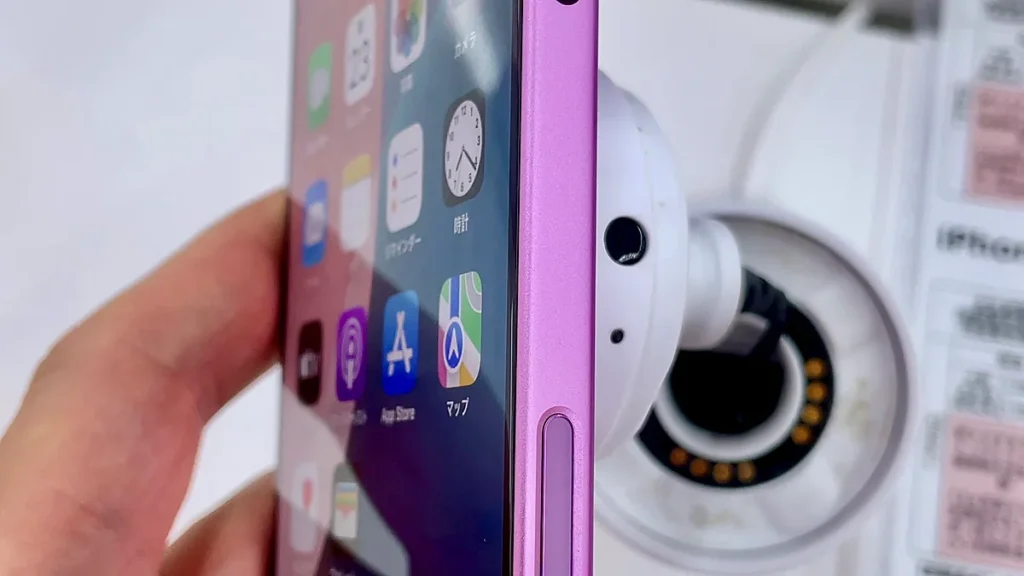
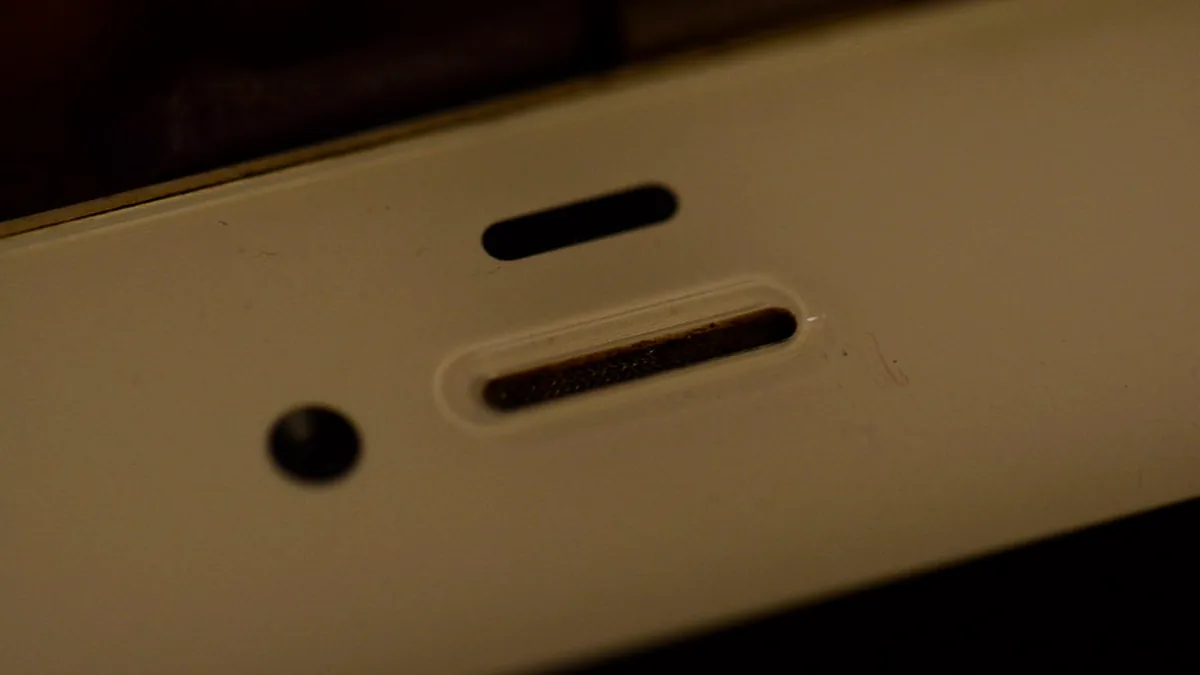
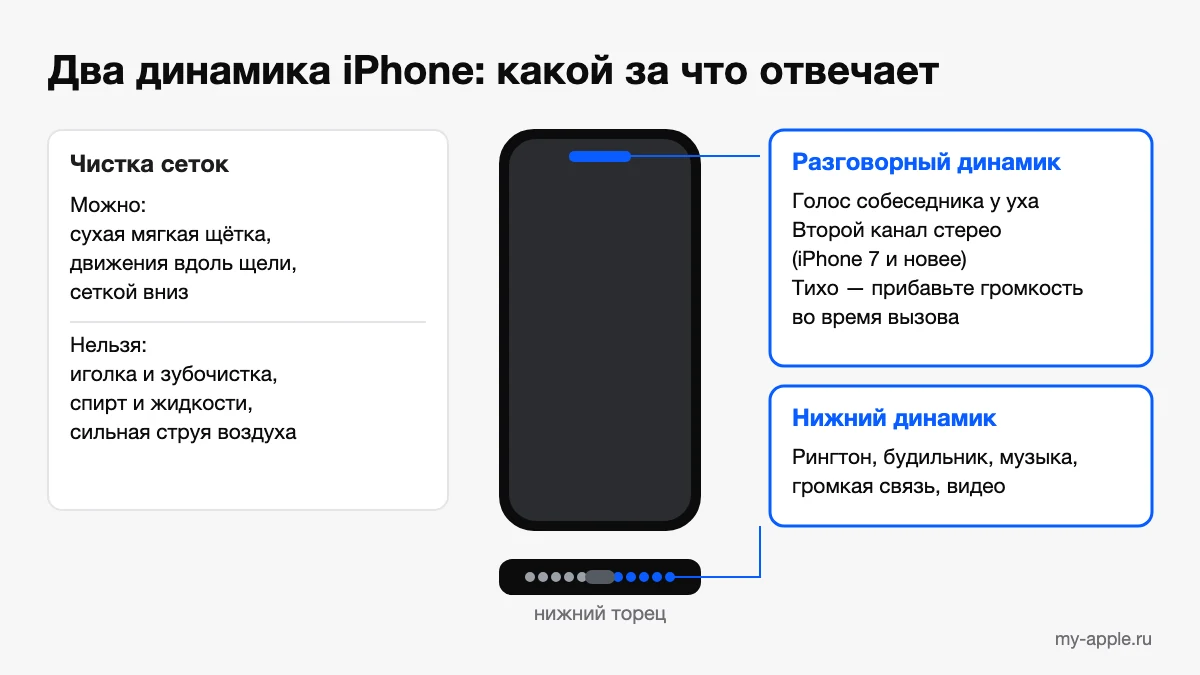
- Разговорный динамик — узкая щель над экраном. Через него вы слышите собеседника, когда держите телефон у уха. На iPhone 7 и новее он же работает вторым каналом стереозвука.
- Нижний динамик (в обиходе «полифония») — решётка на нижнем торце рядом с разъёмом. Играет рингтоны, будильник, музыку, громкую связь.
- Наушники и колонки Bluetooth — у них своя громкость и свои ограничения.
Сначала поймите, где тихо: только у уха, только звонок и будильник, всё сразу или только в одном приложении. От этого зависит, куда смотреть.
Пять настроек, которые делают iPhone тише
Прежде чем грешить на динамик, проверьте настройки. Большинство «тихих» iPhone на самом деле исправны.
1. Бесшумный режим и «Не беспокоить». Если у телефона есть переключатель «Звонок/Бесшумно», сдвиньте его к экрану, чтобы оранжевая метка не была видна. На моделях с кнопкой действия бесшумный режим проверяется в Пункте управления. Режим «Не беспокоить» выключается в «Настройки» → «Фокусирование» → «Не беспокоить».
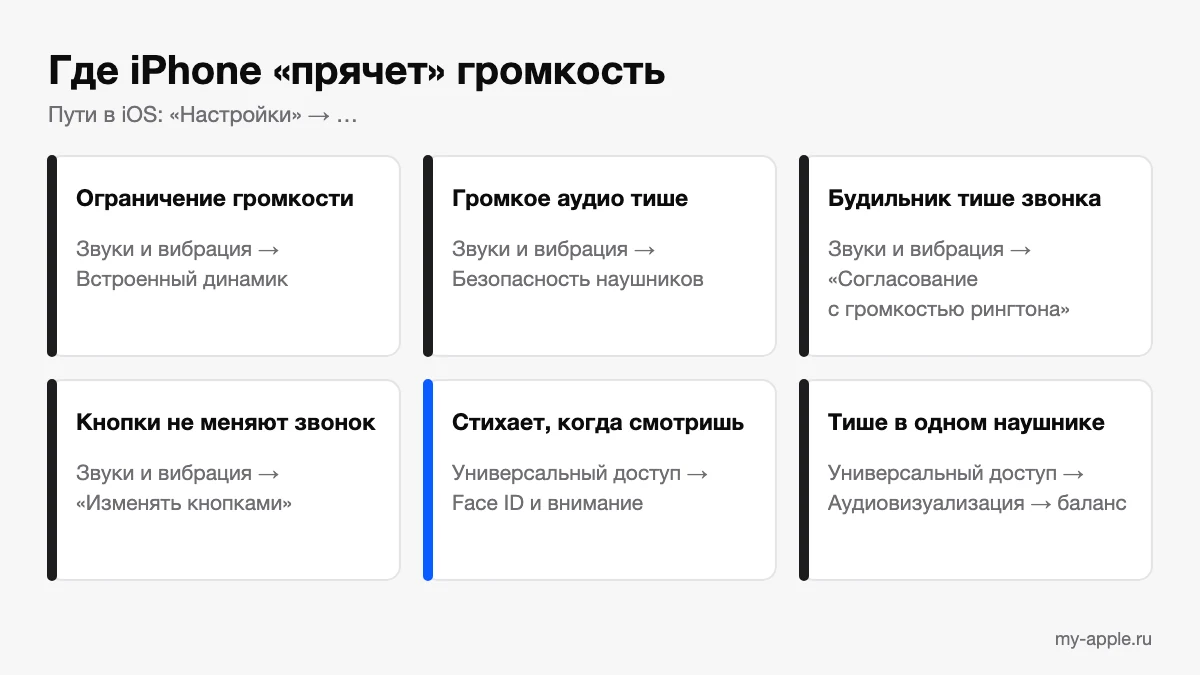
2. Ограничение громкости. В «Настройки» → «Звуки и вибрация» есть раздел «Встроенный динамик»: параметр «Ограничение громкости» (с переключателем «Ограничение максимальной громкости») и «Громкие звуки тише». Для наушников то же самое прячется в «Безопасность наушников» → «Громкое аудио тише». Если вы или ребёнок когда-то включили ограничение, телефон будет «упираться» в потолок громкости. У детских аккаунтов предел может быть задан через «Экранное время» → «Контент и конфиденциальность» → «Предел громкости динамика».
3. Громкость будильника отдельно от рингтона. По умолчанию громкость будильников, таймеров, уведомлений и системных звуков совпадает с громкостью рингтона. Если в разделе «Будильники и таймеры» выключен параметр «Согласование с громкостью рингтона», будильник играет со своей громкостью — и она могла остаться на минимуме.
4. «Изменять кнопками». Если этот параметр в «Звуки и вибрация» выключен, кнопки громкости меняют только громкость музыки и видео, а звонок остаётся тихим, сколько ни жми.
5. Эквалайзер в «Музыке». «Настройки» → «Приложения» → «Музыка» → «Эквалайзер». Некоторые пресеты заметно снижают общую громкость. Для проверки выберите вариант без эквалайзера.
Будильник и звонок тихие, когда смотришь на экран: это Face ID
Частая загадка: рингтон начинает громко, а когда вы берёте телефон в руки — звук резко стихает. Или будильник «шепчет», пока вы на него смотрите. Это не поломка, а функция «Распознавание внимания» на iPhone с Face ID: телефон видит, что вы смотрите на экран, и понижает громкость будильников и звонков.
Отключается она здесь: «Настройки» → «Универсальный доступ» → «Face ID и внимание» → «Распознавание внимания». Если выключить, будильник и рингтон будут играть с одинаковой громкостью, даже когда вы смотрите на экран. Требование внимания для разблокировки при этом можно оставить — это отдельный переключатель. Если сам Face ID работает с перебоями, загляните в статью «Не работает Face ID».
Тихо в разговорном динамике: собеседника плохо слышно
Если тише стало только у уха, а громкая связь звучит нормально, причина почти всегда в одном из трёх.
- Громкость разговора выставляется отдельно. Нажимайте кнопку громкости вверх именно во время вызова. Эта громкость не связана с громкостью рингтона и музыки.
- Сетка забита. В щель разговорного динамика за месяцы набивается пыль, кожный жир и косметика. Звук становится глухим и тихим постепенно, и это легко не заметить.
- Её закрывает защитное стекло. Если у стекла нет выреза под динамик или вырез сместился, звук гасится. Apple в инструкции первым делом советует снять плёнки, стёкла и чехлы.
Ещё одна настройка — «Шумоподавление телефона» в «Универсальный доступ» → «Аудиовизуализация». Она уменьшает фоновый шум во время разговора у уха. По данным Apple, функция доступна и включена по умолчанию на iPhone 12 и более ранних моделях. Если звук кажется странным, попробуйте её выключить и сравнить.
Если трещит или пропадает звук только во время звонков, а музыка через тот же динамик звучит чисто, проблема может быть в сети. Сделайте вызов из другого места и через FaceTime-аудио — так вы отделите связь от железа.
Тихо только в наушниках
Если динамики iPhone звучат нормально, а в наушниках тихо, проверьте три вещи.
- «Громкое аудио тише». «Настройки» → «Звуки и вибрация» → «Безопасность наушников». Если параметр включён, iPhone срезает громкость выше выбранного порога. Порог задаётся ползунком.
- Баланс и моно. «Настройки» → «Универсальный доступ» → «Аудиовизуализация». Если ползунок баланса сдвинут, один наушник звучит тише другого. «Моно-аудио» сводит оба канала в один.
- Сами наушники. Сетки вкладышей забиваются точно так же, как сетки телефона. Проверьте их на другом устройстве.
Как чистить сетки динамиков и не сделать хуже
Apple рекомендует чистить отверстия динамика и разговорного динамика маленькой щёткой с мягкой щетиной, чистой и сухой. Подойдёт новая мягкая зубная щётка или кисточка.
- Выключите iPhone и снимите чехол.
- Мягкими движениями вдоль щели смахните грязь. Не давите: сетка тонкая.
- Наклоняйте телефон сеткой вниз, чтобы мусор выпадал наружу, а не уходил внутрь.
- Включите телефон и сравните звук до и после.
Чего не делать: не тыкайте в сетки иголкой и зубочисткой — так легко продавить или порвать мембрану. Не лейте внутрь спирт и жидкости. Не продувайте сильной струёй воздуха: грязь уйдёт глубже. Если телефон недавно побывал в воде, сначала прочитайте, что делать после воды.
Проверка: настройки или динамик
Простой тест из инструкции Apple. Откройте «Настройки» → «Звуки и вибрация» и несколько раз подвигайте ползунок громкости рингтона туда-обратно. Каждый раз iPhone проигрывает звук через нижний динамик.
| Результат | Что это значит |
|---|---|
| Звук громкий и чистый | Динамик исправен, ищите настройку, режим фокусирования или подключённые наушники |
| Звук тихий, хрипит или дребезжит | Грязь в сетке или повреждение динамика |
| Звука нет, кнопка динамика на ползунке неактивна | По словам Apple, динамику, возможно, нужно обслуживание |
Отдельно проверьте, не подключён ли телефон к колонке, машине или наушникам по Bluetooth: звук может уходить туда. Посмотрите значок вывода звука в Пункте управления. Если устройства подключаются сами и мешают, поможет статья про проблемы с Bluetooth.
И не путайте тихий звук с тихим микрофоном: если это вас плохо слышат, а не вы собеседника, — вам в статью «Не работает микрофон iPhone».
Когда нужен мастер
Если после чистки и проверки настроек динамик хрипит, дребезжит или почти не слышен — дальше аппаратная неисправность. Динамики iPhone меняются как отдельная деталь, но на некоторых моделях разговорный динамик сидит на одном шлейфе с датчиками Face ID, и при неаккуратной работе можно задеть их. Спросите мастера:
- какой именно динамик будет меняться и почему не помогла чистка;
- трогается ли при ремонте верхний шлейф с датчиками и что будет, если его повредить;
- будет ли после ремонта восстановлена защита от влаги (герметичная проклейка).
Что делать: коротко
- Проверьте бесшумный режим, «Не беспокоить» и подключённые Bluetooth-устройства.
- В «Звуки и вибрация» отключите ограничение громкости динамика, проверьте громкость будильника и параметр «Изменять кнопками».
- Будильник стихает, когда смотрите на экран, — выключите «Распознавание внимания».
- Тихо у уха — прибавьте громкость во время вызова, снимите стекло, почистите сетку сухой мягкой щёткой.
- Ползунок в настройках звучит хрипло или неактивен — нужен ремонт динамика. Подробная инструкция Apple — «Если звук из динамика отсутствует либо искажён».
Вопросы и ответы
Что ещё спрашивают по теме
Типичные вопросы, которые возникают после прочтения, и ответы редакции. Не нашли свой — задайте его ниже.
Музыка играет громко, а звонок еле слышно, и кнопки громкости на него никак не влияют. В чём дело?
Скорее всего, в «Настройки» → «Звуки и вибрация» выключен параметр «Изменять кнопками». Тогда кнопки меняют только громкость музыки и видео, а звонок остаётся тихим, сколько ни жми. Включите параметр или выставьте громкость рингтона ползунком. Заодно проверьте раздел «Встроенный динамик»: «Ограничение громкости» задаёт потолок, выше которого телефон не поднимается.
Будильник утром звучит еле слышно, хотя днём рингтон громкий. Где у будильника своя громкость?
Проверьте раздел «Будильники и таймеры». По умолчанию громкость будильников совпадает с громкостью рингтона, но если там выключен параметр «Согласование с громкостью рингтона», будильник играет со своей громкостью — и она могла остаться на минимуме. Если же будильник стихает только тогда, когда вы на него смотрите, это функция «Распознавание внимания» на iPhone с Face ID.
Собеседника плохо слышно у уха, а на громкой связи всё нормально. Можно почистить щель динамика самому?
Можно, если делать это сухой маленькой щёткой с мягкой щетиной, как рекомендует Apple. Выключите iPhone, снимите чехол, мягко смахните грязь вдоль щели, держа телефон сеткой вниз. Иголки, зубочистки, спирт, жидкости и сильную струю воздуха не используйте. Перед чисткой проверьте, не перекрывает ли щель защитное стекло, и прибавьте громкость кнопкой именно во время вызова.
Рингтон хрипит и дребезжит даже на средней громкости. Как понять, грязь это или сам динамик?
Начните с теста Apple: в «Настройки» → «Звуки и вибрация» несколько раз подвигайте ползунок громкости рингтона — iPhone проигрывает звук через нижний динамик. Тихий, хриплый или дребезжащий звук означает грязь в сетке или повреждение динамика. Почистите сетку сухой мягкой щёткой; если хрип остался, это аппаратная неисправность, а динамики меняются как отдельная деталь.