Модули и корпус / 9 разделов · 7 мин
Как раздать интернет с iPhone и что делать, если режим модема не работает
iPhone умеет делиться мобильным интернетом с ноутбуком, планшетом или другим телефоном — эта функция называется «Режим модема». Разбираем, как её включить, каким способом подключаться и что проверить, если раздача не работает.
Что такое режим модема и что нужно заранее
В режиме модема iPhone берёт мобильный интернет у оператора и делится им с другими устройствами. Подключиться к телефону можно тремя способами: по Wi-Fi, по кабелю USB и по Bluetooth. Отдельное приложение не нужно — всё есть в настройках.
До включения стоит проверить две вещи:
- Мобильный интернет работает на самом iPhone. Откройте любой сайт при выключенном Wi-Fi. Если страницы не грузятся, раздавать нечего — сначала разберитесь со связью. При проблемах с сетью поможет статья «iPhone не видит SIM и не ловит сеть».
- Тариф разрешает раздачу. Режим модема должен поддерживаться оператором и входить в тарифный план. Apple прямо предупреждает, что за раздачу может взиматься дополнительная плата. Условия лучше уточнить у оператора заранее, а не после списания.
Как включить режим модема
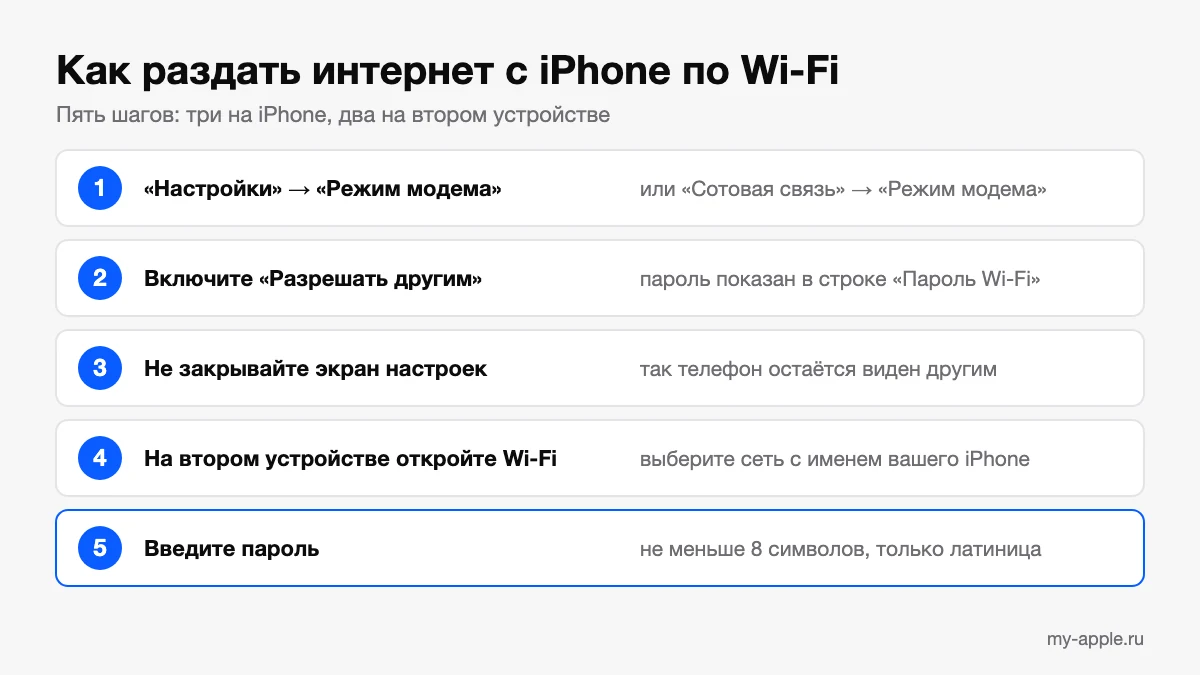
- Откройте «Настройки» → «Режим модема». Если такого пункта на первом экране нет, зайдите в «Сотовая связь» → «Режим модема».
- Включите переключатель «Разрешать другим».
- Посмотрите пароль в строке «Пароль Wi-Fi» — он понадобится при подключении.
- Оставайтесь на этом экране, пока второе устройство не подключится. Это не формальность: Apple советует не уходить с экрана настроек, чтобы телефон оставался виден другим устройствам.
Имя сети совпадает с именем телефона. Если вокруг много одинаковых «iPhone», своё легко перепутать с чужим. Имя меняется в «Настройки» → «Основные» → «Об этом устройстве» → «Имя».
Подключение по Wi-Fi
Самый простой и привычный способ: iPhone превращается в точку доступа, а ноутбук или планшет подключается к ней как к обычному роутеру.
- На iPhone откройте «Настройки» → «Режим модема» и включите «Разрешать другим».
- На втором устройстве откройте список сетей Wi-Fi. На другом iPhone или iPad это «Настройки» → Wi-Fi, на Mac — значок Wi-Fi в строке меню.
- Выберите сеть с именем вашего iPhone.
- Введите пароль, который показан на экране режима модема.
Чтобы отключить устройство, достаточно выбрать на нём другую сеть либо выключить «Разрешать другим» на телефоне.
Подключение по USB и Bluetooth
По кабелю USB
Проводной вариант хорош для ноутбука: соединение не зависит от помех в эфире, а телефон заодно заряжается от компьютера.
- На iPhone включите «Разрешать другим» в настройках режима модема.
- На компьютере с Windows установите свежую версию приложения «Устройства Apple» или iTunes. На Mac ничего ставить не нужно.
- Подключите телефон кабелем. Если появится запрос о подключении аксессуара, нажмите «Разрешить».
- На вопрос «Доверять этому компьютеру?» ответьте «Доверять».
Важная деталь: пока iPhone подключён к компьютеру по USB, режим модема остаётся активным. Компьютер может выходить через него в сеть при каждом подключении кабеля. Если трафик ограничен, выключайте «Разрешать другим», когда раздача не нужна.
По Bluetooth
- На iPhone включите «Разрешать другим», затем вернитесь в главное меню настроек, откройте раздел Bluetooth и оставайтесь на этом экране.
- На компьютере откройте настройки Bluetooth и выберите iPhone в списке устройств поблизости.
- Когда появится запрос на создание пары с кодом, убедитесь, что код на обоих устройствах совпадает, и нажмите «Создать пару» на iPhone.
Bluetooth в быту используют реже: настройка дольше, а преимуществ перед Wi-Fi для обычных задач немного.
Какой способ выбрать
| Способ | Когда удобен | На что обратить внимание |
|---|---|---|
| Wi-Fi | Любые устройства, в том числе несколько сразу | Нужен пароль; экран режима модема лучше держать открытым до подключения |
| USB | Один ноутбук, долгая работа | На Windows нужно приложение «Устройства Apple» или iTunes; телефон заряжается от компьютера |
| Bluetooth | Когда Wi-Fi на компьютере занят или недоступен | Сначала создаётся пара с проверкой кода |
Сколько устройств можно подключить одновременно, зависит от оператора и модели iPhone — единого числа Apple не называет.
Пароль, «Максимальная совместимость» и свои устройства
Пароль точки доступа меняется на экране режима модема: нажмите «Пароль Wi-Fi» и введите новый. Требования простые: не меньше восьми символов, и только латинские буквы, цифры и некоторые знаки препинания. Русские буквы использовать нельзя — другие устройства могут не подключиться. После смены пароля все подключённые устройства отключатся, и вводить его придётся заново.
На iPhone 12 и новее в настройках режима модема есть переключатель «Максимальная совместимость». Его стоит включить, если старый ноутбук, телевизор или приставка не видят сеть телефона либо не могут к ней подключиться. У параметра есть обратная сторона: по данным Apple, с ним скорость соединения и уровень защиты сети Wi-Fi могут снизиться. Поэтому держать его включённым постоянно незачем — только когда без него не получается.
Если на втором устройстве выполнен вход в тот же Аккаунт Apple, оно подключается к iPhone быстрее и без ввода пароля — эта функция называется Instant Hotspot. Так же могут подключаться устройства участников группы семейного доступа.
Режим модема не работает: что проверить
Apple предлагает идти от простого к сложному и после каждого шага пробовать подключиться снова.
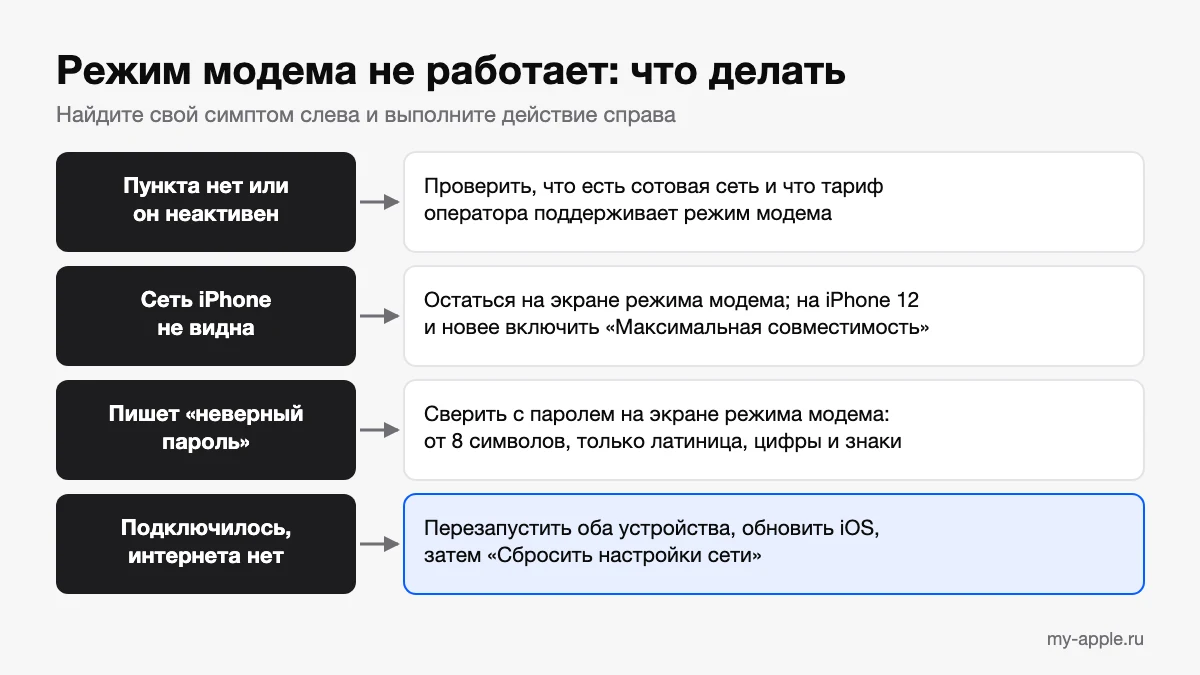
- Убедитесь, что режим включён. «Настройки» → «Режим модема» → «Разрешать другим». Если пункт не находится или не включается, проверьте, поддерживает ли оператор эту функцию и входит ли она в ваш тариф. Когда пункт неактивен, загляните в «Сотовая связь» и убедитесь, что телефон подключён к сотовой сети.
- Перезапустите оба устройства — и iPhone, и то, которое подключается. Как это сделать на любой модели, описано в статье «Как перезагрузить iPhone».
- Обновите iOS до последней версии. Порядок действий — в материале «Как обновить iPhone».
- Сбросьте настройки сети: «Настройки» → «Основные» → «Перенос или сброс iPhone» → «Сброс» → «Сбросить настройки сети». Учтите цену этого шага: сотрутся сохранённые сети и пароли Wi-Fi, настройки сотовой сети, а также параметры VPN и APN. Фото, приложения и переписка не пострадают.
Если не подключается именно по Wi-Fi
- На втором устройстве выключите и снова включите Wi-Fi.
- Проверьте, что выбрана нужная сеть: её имя совпадает с именем вашего iPhone.
- При сообщении о неверном пароле сверьте его с тем, что показан на экране режима модема.
- На iPhone 12 и новее включите «Максимальная совместимость» и повторите попытку.
Если не работает по USB на Mac
Убедитесь, что Mac видит телефон в Finder. Затем откройте «Системные настройки» → «Сеть» и найдите службу «iPhone USB»: её можно деактивировать и активировать снова. Проверьте и сам кабель — с повреждённым проводом телефон может заряжаться, но не обмениваться данными.
Если ничего из перечисленного не помогло, а Wi-Fi и Bluetooth на телефоне в целом ведут себя странно — переключатели серые, сети не находятся, — причина может быть аппаратной. Признаки и порядок проверки собраны в статье «Не работают Wi-Fi и Bluetooth на iPhone». Мастеру стоит рассказать, какие способы подключения вы пробовали и что показал сброс настроек сети.
Трафик, батарея и нагрев
Ноутбук не знает, что сидит на мобильном интернете, и ведёт себя как дома: скачивает обновления, синхронизирует облака, грузит видео в высоком качестве. Пакет трафика при этом расходуется гораздо быстрее, чем с телефона. Сколько потрачено, видно в «Настройки» → «Сотовая связь».
Раздача — заметная нагрузка и для самого iPhone: одновременно работают сотовый модуль и Wi-Fi. Телефон разряжается быстрее обычного и становится тёплым, это нормально. При долгой работе подключите его к зарядке и не держите под подушкой или на солнце. Что считать обычным нагревом, а что поводом насторожиться, разобрано в статье «iPhone греется».
Ещё одна особенность: при работе через режим модема некоторые функции на подключённых устройствах Apple могут быть недоступны — например, резервное копирование в iCloud или отправка фотографий в медиатеку iCloud. Система так бережёт мобильный трафик.
Коротко
- Включение: «Настройки» → «Режим модема» → «Разрешать другим»; пароль показан там же.
- Wi-Fi подходит для любых устройств, USB — для ноутбука на долгую работу, Bluetooth — запасной вариант.
- Пароль — от восьми символов, только латиница, цифры и знаки препинания.
- Старое устройство не видит сеть — включите «Максимальная совместимость».
- Не работает: проверка тарифа и сотовой сети, перезапуск обоих устройств, обновление iOS, сброс настроек сети.
- Закончили — выключите «Разрешать другим», чтобы не тратить трафик и заряд.
Вопросы и ответы
Что ещё спрашивают по теме
Типичные вопросы, которые возникают после прочтения, и ответы редакции. Не нашли свой — задайте его ниже.
Почему на iPhone нет пункта «Режим модема» или он не включается?
Чаще всего дело не в телефоне, а в связи или тарифе. Сначала откройте «Настройки» → «Сотовая связь» и убедитесь, что iPhone подключён к сотовой сети и мобильный интернет работает. Затем уточните у оператора, поддерживает ли он режим модема и входит ли раздача в ваш тарифный план. Если с тарифом всё в порядке, перезапустите телефон и обновите iOS.
Сколько устройств можно подключить к iPhone в режиме модема?
Единого числа нет: по данным Apple, количество одновременных подключений зависит от оператора и модели iPhone. На практике чем больше устройств, тем быстрее расходуются трафик и заряд, а скорость делится между всеми. Для работы обычно хватает одного ноутбука.
Старый ноутбук не видит сеть iPhone. Что сделать?
На iPhone 12 и новее откройте настройки режима модема и включите «Максимальная совместимость», затем повторите подключение. Не уходите с экрана режима модема, пока ноутбук ищет сеть. Учтите, что с этим параметром скорость и уровень защиты Wi-Fi могут снизиться, поэтому после работы его лучше выключить. Запасной вариант — подключить телефон кабелем USB.
Вредно ли для iPhone часто раздавать интернет?
Сама функция штатная и телефону не вредит. Но при раздаче одновременно работают сотовый модуль и Wi-Fi, поэтому iPhone заметно теплеет и разряжается быстрее обычного. При долгой работе держите его на зарядке, на открытой поверхности и не на солнце, а после окончания выключайте «Разрешать другим».