Не включается и сбои / 9 разделов · 6 мин
Как удалить приложение на iPhone
Удалить приложение на iPhone — дело трёх касаний, но есть нюансы: программа может лишь пропасть с экрана, остаться в памяти или вовсе не удаляться. Разберём все способы, что при этом происходит с данными и подписками и как вернуть удалённое.
Удалить или убрать с экрана — в чём разница
Когда вы нажимаете на значок и выбираете «Удалить приложение», iPhone предлагает два варианта, и выглядят они почти одинаково. Разница принципиальная.
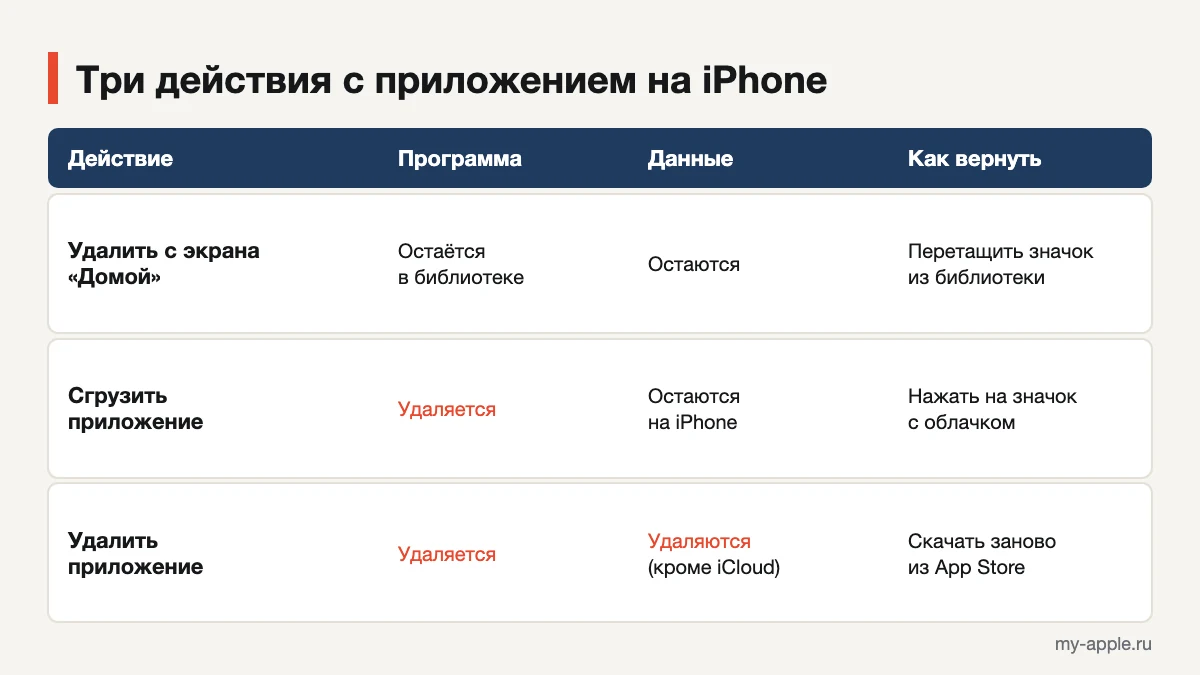
- «Удалить с экрана „Домой“» — значок исчезает с рабочего стола, но программа остаётся в телефоне. Она переезжает в библиотеку приложений, работает, присылает уведомления и занимает память.
- «Удалить приложение» — программа стирается с iPhone целиком, вместе с её данными: настройками, загрузками, локальными файлами.
Именно на этом спотыкаются чаще всего: человек «удалил» игру, а место не освободилось, или приложение продолжает присылать уведомления. Почти всегда это значит, что значок просто убрали с экрана.
Есть и третий, промежуточный вариант — «Сгрузить приложение». Он удаляет саму программу, но сохраняет её документы и данные, а значок остаётся на месте с маленьким облачком. Нажали на него — приложение скачивается заново, и всё на своих местах.
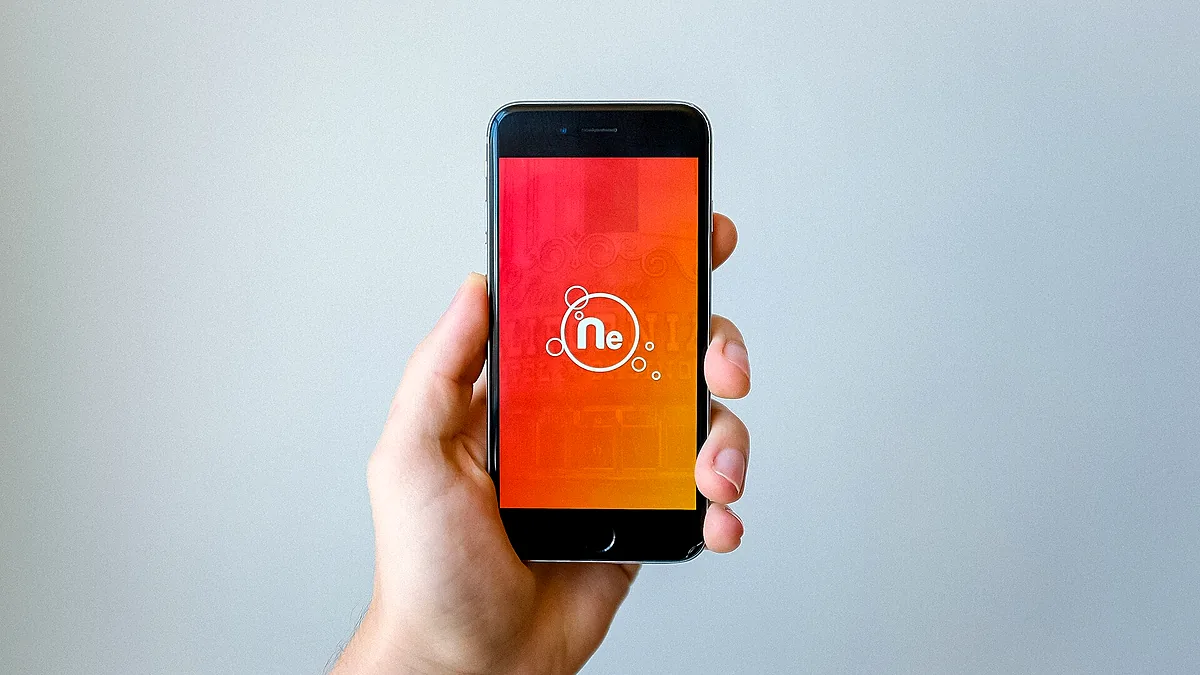
Как удалить приложение с экрана «Домой»
Это самый быстрый способ, он одинаков на всех актуальных версиях iOS.
- Найдите значок приложения на экране «Домой».
- Коснитесь его и удерживайте, пока не появится меню.
- Выберите «Удалить приложение».
- В следующем окне снова нажмите «Удалить приложение» — не «Удалить с экрана „Домой“».
- Подтвердите действие кнопкой «Удалить».
Если нужно убрать сразу несколько программ, удобнее режим редактирования. Коснитесь и удерживайте пустое место на экране, пока значки не начнут покачиваться. В углу каждого появится кнопка со знаком «минус»: нажимаете её и проходите те же подтверждения. Когда закончите, нажмите «Готово» в правом верхнем углу или просто проведите вверх.
Как удалить приложение из библиотеки приложений
Библиотека приложений — последний экран справа, за всеми страницами рабочего стола. Там лежат все установленные программы, в том числе те, что вы когда-то убрали с экрана «Домой». Если значка нигде не видно, а приложение установлено, искать его нужно именно здесь.
- Пролистайте экраны «Домой» влево до конца — откроется библиотека.
- Коснитесь поля поиска вверху, чтобы открылся список всех приложений по алфавиту.
- Коснитесь нужного приложения и удерживайте его.
- Выберите «Удалить приложение» и подтвердите кнопкой «Удалить».
Кстати, в «Настройки» → «Экран „Домой“ и библиотека приложений» можно выбрать, куда попадают новые загрузки: «Добавить на экран „Домой“» или «Только библиотека приложений». Если у вас выбран второй вариант, новые программы на рабочем столе не появляются, и кажется, что они «не установились».
Удаление через «Хранилище iPhone»
Этот путь длиннее, зато сразу видно, сколько места занимает каждая программа вместе с данными. Откройте «Настройки» → «Основные» → «Хранилище iPhone», подождите, пока построится список, и выберите приложение. На его странице две кнопки: «Сгрузить приложение» и «Удалить приложение».
Удобно начинать сверху: список отсортирован по размеру, и самые тяжёлые программы видны сразу. Учтите, что после удаления цифра свободного места может обновиться не мгновенно — это нормально, через некоторое время она пересчитается. Подробно о том, что ещё съедает память и как её освободить без удаления программ, — в статье как очистить кэш на iPhone.
В настройках App Store есть ещё переключатель «Сгружать неиспользуемые». Если он включён, iPhone сам сгружает программы, которыми вы давно не пользовались, когда заканчивается место. Значки при этом остаются, поэтому некоторые пользователи думают, что приложение «пропало» без их участия.
Что происходит с данными и подписками
При удалении стираются программа и всё, что она хранила на самом iPhone. То, что приложение сохраняло в iCloud — документы, фото, резервные копии переписки, если программа так умеет, — при удалении не стирается. Поэтому перед удалением мессенджера или заметок проверьте в самом приложении, включено ли резервное копирование и когда оно было в последний раз.
Важный момент про деньги: удаление приложения не отменяет подписку на него. Оплата идёт через Аккаунт Apple, а не через программу на телефоне, и списания продолжатся. Отменять подписку нужно отдельно, в «Настройки» → ваше имя → «Подписки».
Если программа вела учётную запись на своём сервере (почта, соцсети, банк), удаление приложения не удаляет и аккаунт. Он останется у сервиса, и при повторной установке достаточно будет войти снова.
Встроенные приложения Apple
Многие стандартные программы — «Акции», «Подкасты», «Рулетка», «Книги» и другие — удаляются так же, как обычные. Но не все: часть системных приложений можно только убрать с экрана «Домой», а с iPhone они не удаляются. В странах Европейского союза список встроенных программ, которые можно удалить, шире.
Удалив встроенное приложение, вы удаляете и связанные с ним данные и настройки. Вернуть его можно так же, как любую программу, — через App Store, поиском по названию.
Почему приложение не удаляется
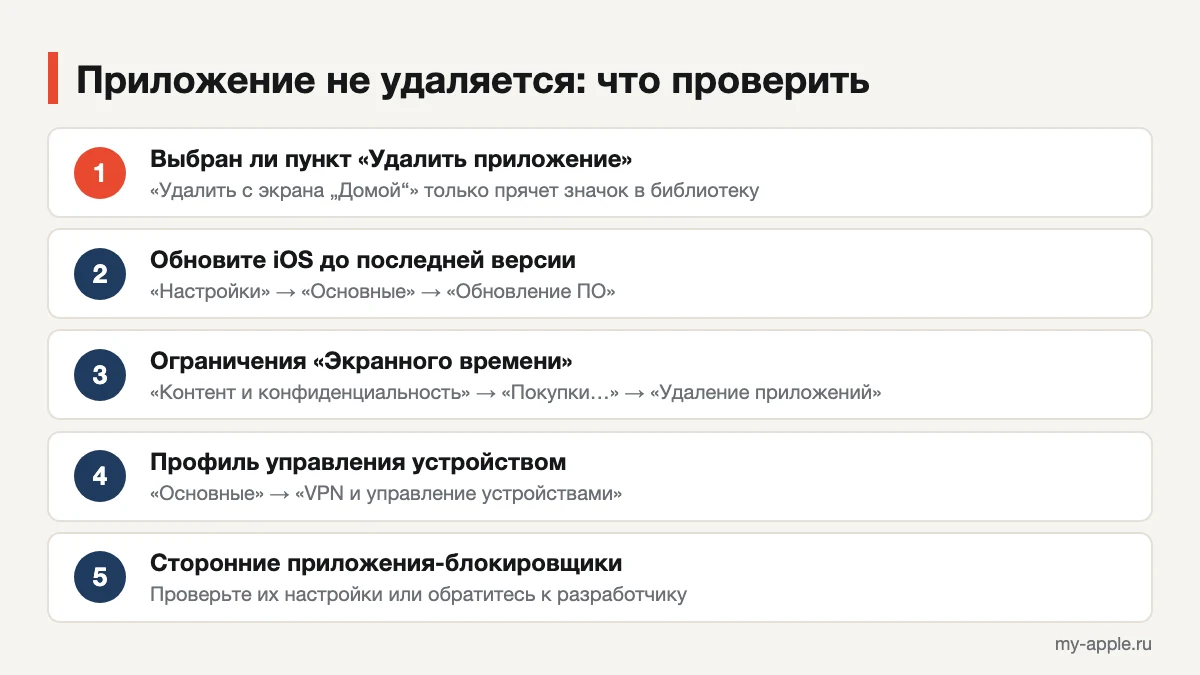
Бывает, что в меню нет пункта «Удалить приложение» или он не срабатывает. Apple советует проверить по порядку несколько вещей.
- Обновите iOS. Ошибки интерфейса иногда исправляются обновлением. Как сделать это правильно — в статье как обновить iPhone.
- Ограничения «Экранного времени». Откройте «Настройки» → «Экранное время» → «Контент и конфиденциальность» → «Покупки в iTunes Store и App Store» → «Удаление приложений». Если удаление там запрещено, кнопки не будет. Если на телефоне настроен родительский контроль, понадобится код «Экранного времени».
- Управление устройством. Загляните в «Настройки» → «Основные» → «VPN и управление устройствами». Если в разделе «Управление мобильными устройствами» есть профиль, телефон управляется организацией, и удалять рабочие программы может запрещать администратор. Это решается только через работодателя или его IT-отдел.
- Сторонние «блокировщики». Приложения для контроля экранного времени умеют запрещать удаление. Найдите такую программу и проверьте её настройки.
Подробнее — на странице Apple «Если вам не удается удалить приложение на iPhone». Если же iPhone вообще не реагирует на долгое нажатие или сенсор срабатывает не там, где вы касаетесь, проблема не в настройках — разберитесь с ней по статье не работает сенсор iPhone.
Как вернуть удалённое приложение
Любую программу, которая была загружена из App Store, можно установить снова, если она всё ещё там доступна. Самый простой способ — найти её поиском по названию: вместо кнопки «Загрузить» будет значок облака со стрелкой. Второй способ — открыть в App Store свою учётную запись (значок в правом верхнем углу) и найти приложение в истории покупок.
Данные вернутся, только если программа хранила их в iCloud или на своём сервере. Локальные файлы, сохранённые только в телефоне, после удаления не восстанавливаются — именно поэтому «Сгрузить» безопаснее, чем «Удалить», если вы не уверены.
Если приложение сняли с публикации в App Store, переустановить его не получится — даже если вы его раньше покупали.
Удаление и повторная установка — ещё и рабочий способ починить программу, которая вылетает сразу после запуска или зависает на заставке, когда обновление из App Store и перезапуск телефона не помогли. Перед этим убедитесь, что нужные данные лежат в облаке или на сервере сервиса, иначе вместе с ошибкой пропадут и они. А если сбоят сразу многие приложения, дело скорее в системе: начните с того, чтобы перезагрузить iPhone, и только потом переустанавливайте программы по одной.
Коротко
- Удалить: долгое нажатие на значок → «Удалить приложение» → ещё раз «Удалить приложение» → «Удалить».
- «Удалить с экрана „Домой“» программу не удаляет — она остаётся в библиотеке приложений.
- Хотите сохранить данные — выбирайте «Сгрузить приложение» в «Хранилище iPhone».
- Подписка при удалении не отменяется — её отменяют в «Подписках».
- Не удаляется — проверьте «Экранное время», профили управления и сторонние блокировщики.
- Вернуть программу можно из App Store, но локальные данные пропадают вместе с ней.
Вопросы и ответы
Что ещё спрашивают по теме
Типичные вопросы, которые возникают после прочтения, и ответы редакции. Не нашли свой — задайте его ниже.
Как удалить приложение на iPhone полностью?
Коснитесь значка на экране «Домой» и удерживайте его, выберите «Удалить приложение», затем ещё раз «Удалить приложение» и подтвердите кнопкой «Удалить». Программа сотрётся вместе с данными, которые хранились на iPhone; данные в iCloud останутся.
Почему после удаления приложение осталось в телефоне?
Скорее всего, был выбран пункт «Удалить с экрана „Домой“». Он только убирает значок, а программа переезжает в библиотеку приложений — последний экран справа. Найдите её там через поиск, удерживайте значок и выберите «Удалить приложение».
Отменяется ли подписка, если удалить приложение?
Нет. Подписка оформлена на Аккаунт Apple, и списания продолжатся, даже если программы на телефоне уже нет. Отменить её можно в «Настройки» → ваше имя → «Подписки».
Что делать, если на iPhone нет кнопки «Удалить приложение»?
Проверьте «Настройки» → «Экранное время» → «Контент и конфиденциальность» → «Покупки в iTunes Store и App Store» → «Удаление приложений»: там удаление может быть запрещено. Также посмотрите «Основные» → «VPN и управление устройствами» — профиль управления организации тоже может блокировать удаление.