Модули и корпус / 8 разделов · 6 мин
Как записать разговор на iPhone: встроенная функция и запасной способ
Встроенная запись телефонных разговоров на iPhone существует, но доступна не во всех странах — и у многих владельцев нужной кнопки просто нет. Разбираем, как работает штатная функция, почему она может отсутствовать и как записать разговор способом, который не зависит ни от региона, ни от модели.
Есть ли на iPhone запись звонков
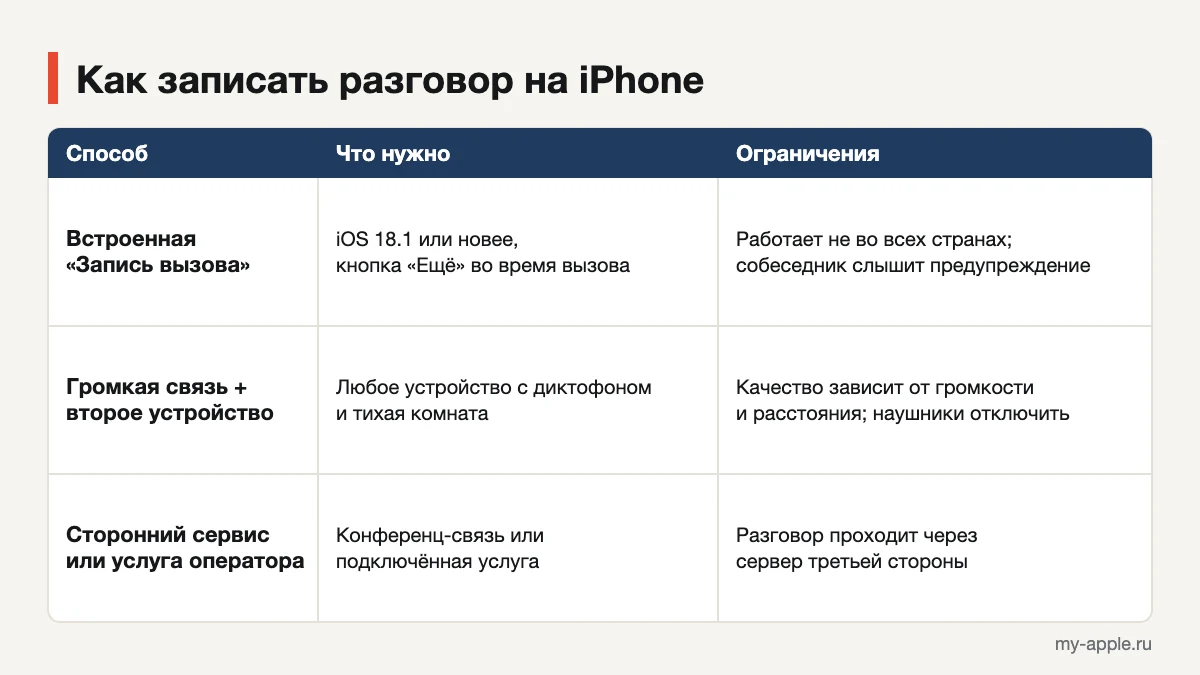
Долгое время ответ был «нет»: штатной записи вызовов в iOS не существовало. Начиная с iOS 18.1 в приложении «Телефон» появилась встроенная функция «Запись вызова». Но с двумя оговорками, которые важно знать заранее.
Первая — география. Функция работает не везде. На странице поддержки Apple прямо перечислены страны и регионы, где запись вызовов недоступна, и Россия в этот перечень входит — наряду со странами Евросоюза, Турцией, ОАЭ и рядом других. Поэтому на многих iPhone кнопки записи просто нет, и это не поломка и не ошибка настройки.
Вторая — открытость. Там, где функция доступна, записать разговор тайком не получится: оба собеседника слышат голосовое предупреждение о том, что идёт запись.
Дальше — по порядку: как пользоваться встроенной записью, если она у вас есть, и как записать разговор, если её нет.
Встроенная запись вызова: как она работает
- Откройте приложение «Телефон» и начните вызов.
- Во время разговора нажмите «Ещё», затем «Запись вызова».
- Дождитесь предупреждения — его услышите и вы, и собеседник.
- Чтобы закончить, нажмите «Остановить» или просто завершите вызов.
- Чтобы прослушать результат, нажмите «Просмотреть сохранённый разговор».
Записи складываются не в «Телефон» и не в «Диктофон», а в приложение «Заметки» — в папку «Записи вызовов». Оттуда их можно прослушать, переименовать, отправить или удалить, как обычную заметку.
Вместе с записью iPhone умеет готовить текстовую расшифровку разговора, но она доступна лишь для некоторых языков и регионов. В перечне языков расшифровки вызовов на странице доступности функций Apple русского нет — рассчитывать на готовый текст русскоязычной беседы не стоит.
Как отключить запись вызовов
По умолчанию функция включена. Если вы не хотите случайно нажать кнопку во время разговора, её можно убрать: «Настройки» → «Приложения» → «Телефон» → «Запись аудиовызова» — выключите переключатель.
Кнопки «Запись вызова» нет
Проверьте три вещи. Обновлена ли система: функция появилась только в iOS 18.1, как обновиться — в статье «Как обновить iPhone». Не выключен ли переключатель «Запись аудиовызова» в настройках «Телефона». И наконец — регион: если вы находитесь в стране из списка исключений, кнопка не появится, что бы вы ни делали. В этом случае переходите к способу ниже.
Способ, который работает везде: громкая связь и второе устройство
Записать телефонный разговор «Диктофоном» на том же iPhone не получится: во время вызова микрофон занят самим вызовом. Зато ничто не мешает записать звук снаружи — так же, как вы записали бы беседу двух людей в комнате.
Понадобится любое второе устройство с микрофоном: другой iPhone, iPad, Mac, телефон на Android или обычный диктофон.
- Положите второе устройство на стол и откройте на нём приложение для записи звука. На iPhone и iPad это «Диктофон».
- Нажмите кнопку записи.
- На основном iPhone начните вызов и включите громкую связь — кнопка «Динамик» на экране разговора.
- Предупредите собеседника, что разговор записывается.
- Положите телефоны рядом и разговаривайте как обычно.
- После разговора остановите запись и сразу дайте ей понятное имя — с датой и именем собеседника.
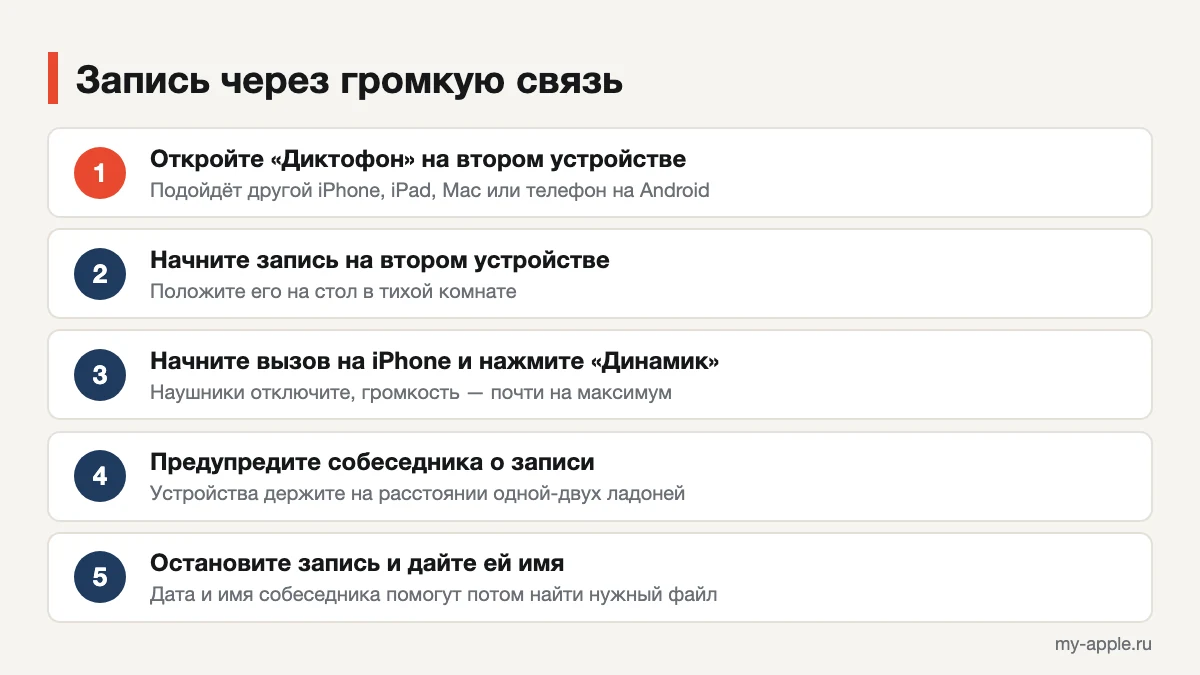
Способ простой и ни от чего не зависит: ни от региона, ни от версии системы, ни от оператора. Его слабое место — качество звука, поэтому несколько правил ниже стоит соблюдать.
Как получить разборчивую запись
- Тихая комната. Микрофон второго устройства пишет всё подряд: улицу, телевизор, стук по столу. Закройте окно и уберите телефон с вибрирующих поверхностей.
- Громкость почти на максимум. Голос собеседника из динамика должен быть не тише вашего, иначе на записи будет слышно только вас.
- Расстояние в одну-две ладони. Записывающее устройство кладите микрофоном к динамику основного телефона, но не вплотную — вблизи звук искажается.
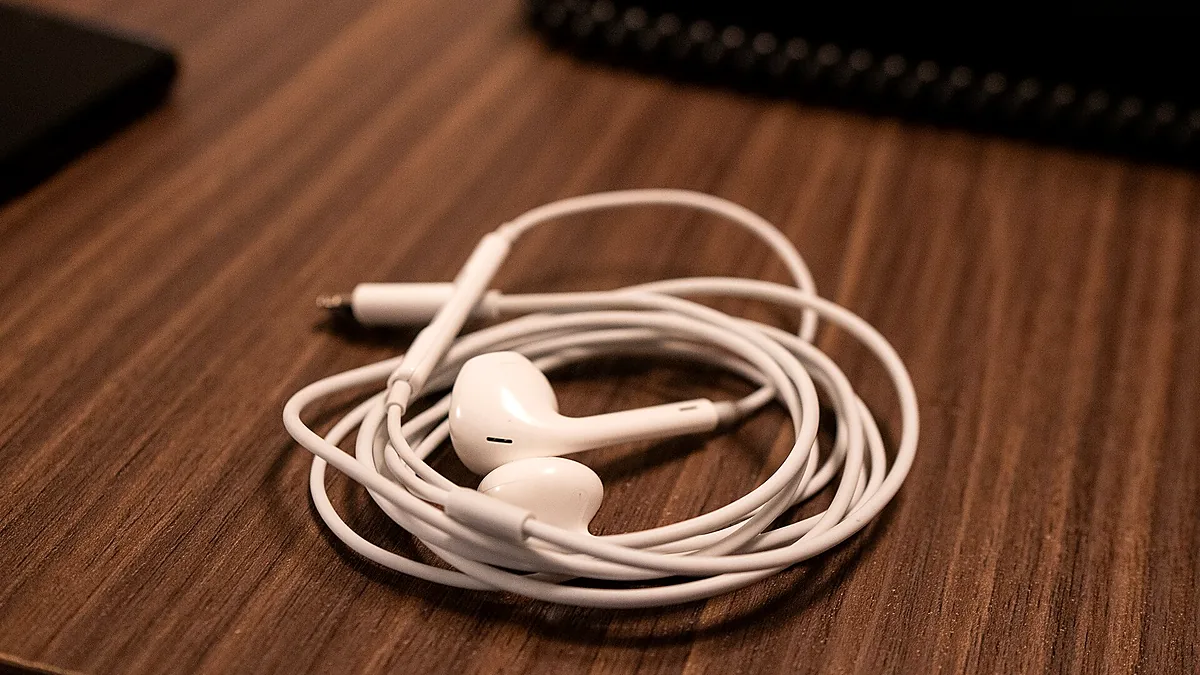
- Никаких наушников. Если основной iPhone подключён к проводной гарнитуре или AirPods, голос собеседника звучит только у вас в ушах, и второе устройство его не услышит. Перед разговором отключите наушники.
- Пробная запись. Перед важным звонком наберите автоответчик или знакомого и запишите полминуты. Сразу станет понятно, как расположить устройства.
Если на пробной записи голос собеседника глухой или хрипит даже на полной громкости, проблема может быть в самом динамике — его сетка забивается пылью. Что с этим делать, описано в статье «Тихий звук на iPhone». А если, наоборот, собеседник плохо слышит вас именно на громкой связи, проверьте микрофоны по инструкции из статьи «Не работает микрофон iPhone»: на громкой связи телефон использует не тот микрофон, что при обычном разговоре у уха.
Приложения и услуги для записи звонков
В App Store есть программы, которые обещают запись разговоров. Важно понимать, как они устроены: iOS не даёт сторонним приложениям доступа к звуку телефонного вызова. Поэтому такие программы обычно работают через конференц-связь — к разговору подключается третий номер, принадлежащий сервису, и запись ведётся на его стороне.
Из этого следуют три практических вывода.
- Ваш разговор проходит через чужой сервер и хранится на нём. Для бесед о деньгах, здоровье и документах это серьёзный довод против.
- Нужна поддержка конференц-связи у вашего оператора, а сами сервисы чаще всего работают по подписке.
- Качество и надёжность зависят от третьей стороны: если сервис не дозвонился, записи не будет.
Некоторые операторы связи предлагают собственную услугу записи разговоров — она работает на стороне сети и не зависит от модели телефона. Есть ли такая услуга и на каких условиях, нужно уточнять у своего оператора.
Отдельная история — разговоры в мессенджерах и видеозвонки. Встроенная функция «Запись вызова» относится к приложению «Телефон». Интернет-звонки проще всего записывать тем же способом с громкой связью и вторым устройством.
Можно ли записывать разговор без предупреждения
Правила записи разговоров в разных странах разные, и именно поэтому Apple включила в свою функцию обязательное голосовое предупреждение и ограничила список регионов. Мы не даём юридических советов, но у мастера по телефонам есть простое житейское правило: предупреждайте собеседника в начале разговора и записывайте только то, в чём участвуете сами.
Одной фразы достаточно: «Я записываю разговор, чтобы ничего не упустить». Она снимает большинство вопросов, а в деловых беседах ещё и дисциплинирует обе стороны. Если запись может понадобиться как доказательство в споре, заранее посоветуйтесь с юристом — требования к таким записям зависят от ситуации.
Где хранить записи
Аудиофайлы занимают заметно больше места, чем текст, а важные записи обидно потерять вместе с телефоном.
- Записи встроенной функции лежат в «Заметках» и синхронизируются вместе с ними, если заметки включены в настройках iCloud.
- Записи «Диктофона» тоже попадают в iCloud, когда «Диктофон» включён в настройках облака.
- Самое ценное продублируйте: отправьте файл себе на почту или сохраните на компьютер.
- Перед ремонтом или продажей телефона убедитесь, что записи попали в копию. Порядок действий — в статье «Резервная копия iPhone перед ремонтом».
Коротко
- Встроенная запись есть с iOS 18.1: во время вызова «Ещё» → «Запись вызова». Оба собеседника слышат предупреждение, запись сохраняется в «Заметки» → «Записи вызовов».
- Функция доступна не во всех странах; Россия, по данным Apple, в списке исключений. Нет кнопки — это не неисправность.
- Способ, который работает всегда: громкая связь на iPhone и «Диктофон» на втором устройстве рядом.
- Для разборчивой записи нужны тихая комната, высокая громкость и отключённые наушники.
- Сторонние сервисы записывают через конференц-связь и хранят разговор у себя — доверяйте им только то, что не жалко.
- Предупреждайте собеседника о записи.
Официальная инструкция Apple — на странице «Запись и расшифровка вызова на iPhone».
Вопросы и ответы
Что ещё спрашивают по теме
Типичные вопросы, которые возникают после прочтения, и ответы редакции. Не нашли свой — задайте его ниже.
Как записать телефонный разговор на iPhone?
В iOS 18.1 и новее во время вызова нажмите «Ещё» → «Запись вызова»: оба собеседника услышат предупреждение, а запись сохранится в приложении «Заметки», в папке «Записи вызовов». Если такой кнопки нет, включите громкую связь и запишите разговор «Диктофоном» на втором устройстве, которое лежит рядом.
Почему на моём iPhone нет кнопки «Запись вызова»?
Причин три: система старше iOS 18.1, функция выключена в «Настройки» → «Приложения» → «Телефон» → «Запись аудиовызова» либо она недоступна в вашем регионе. Apple перечисляет страны, где запись вызовов не работает, и Россия входит в этот список. Это не поломка телефона.
Можно ли записать разговор на iPhone так, чтобы собеседник не знал?
Встроенная функция этого не позволяет: при начале записи оба собеседника слышат голосовое предупреждение. Правила записи разговоров в разных странах отличаются, поэтому надёжнее всегда предупреждать собеседника в начале разговора.
Где на iPhone хранятся записи разговоров?
Записи встроенной функции лежат в приложении «Заметки», в папке «Записи вызовов». Разговор, записанный через громкую связь на втором устройстве, сохраняется в приложении «Диктофон» этого устройства.